Odbieranie e-Faktur z Portalu Dokumentów
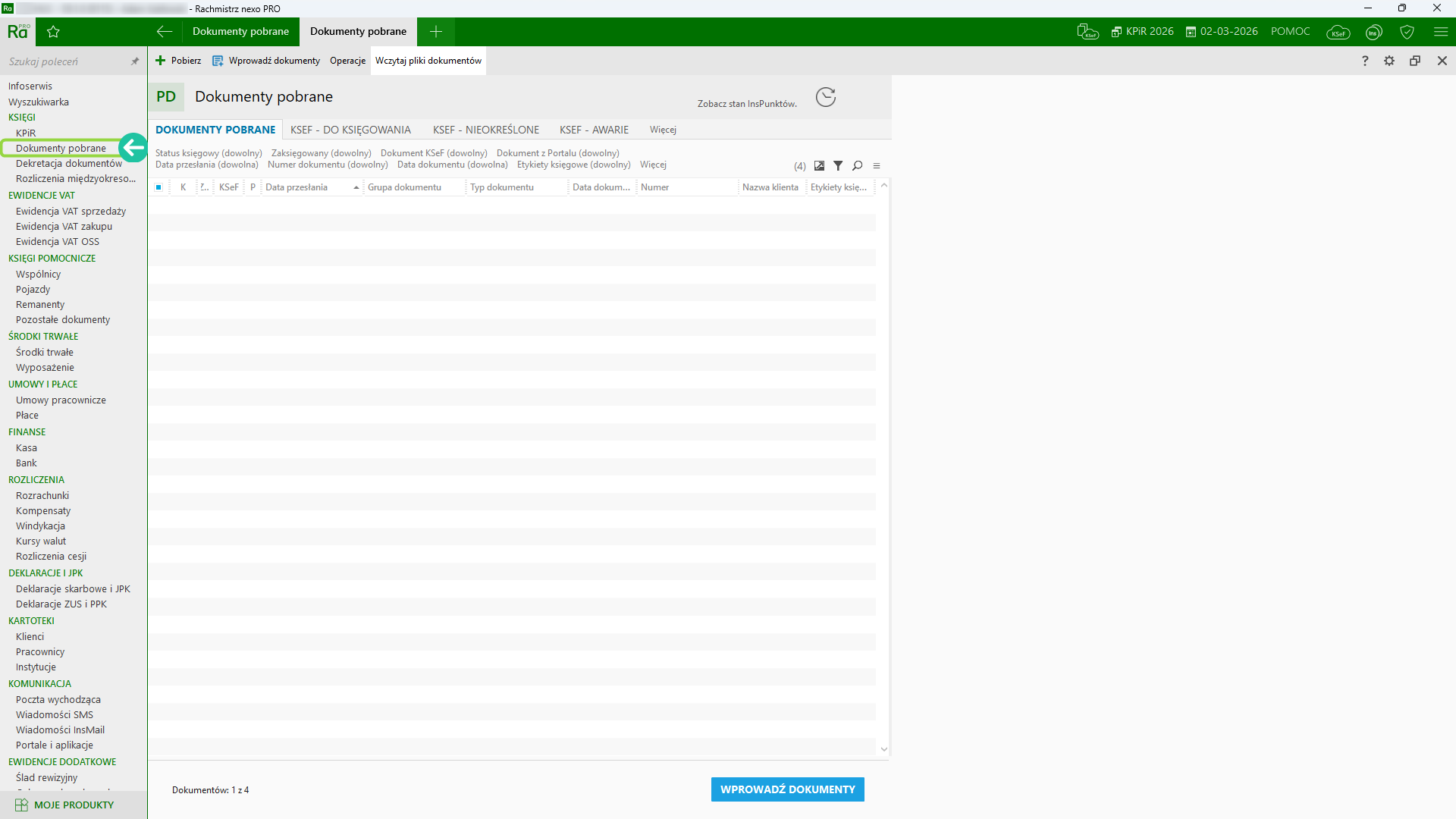
Dokumenty e-Faktur odebrane z KSeF przez Portal Dokumentów i przesłane do księgowości są obsługiwane w module Dokumenty pobrane (znajdziesz go w menu głównym w grupie Księgi).
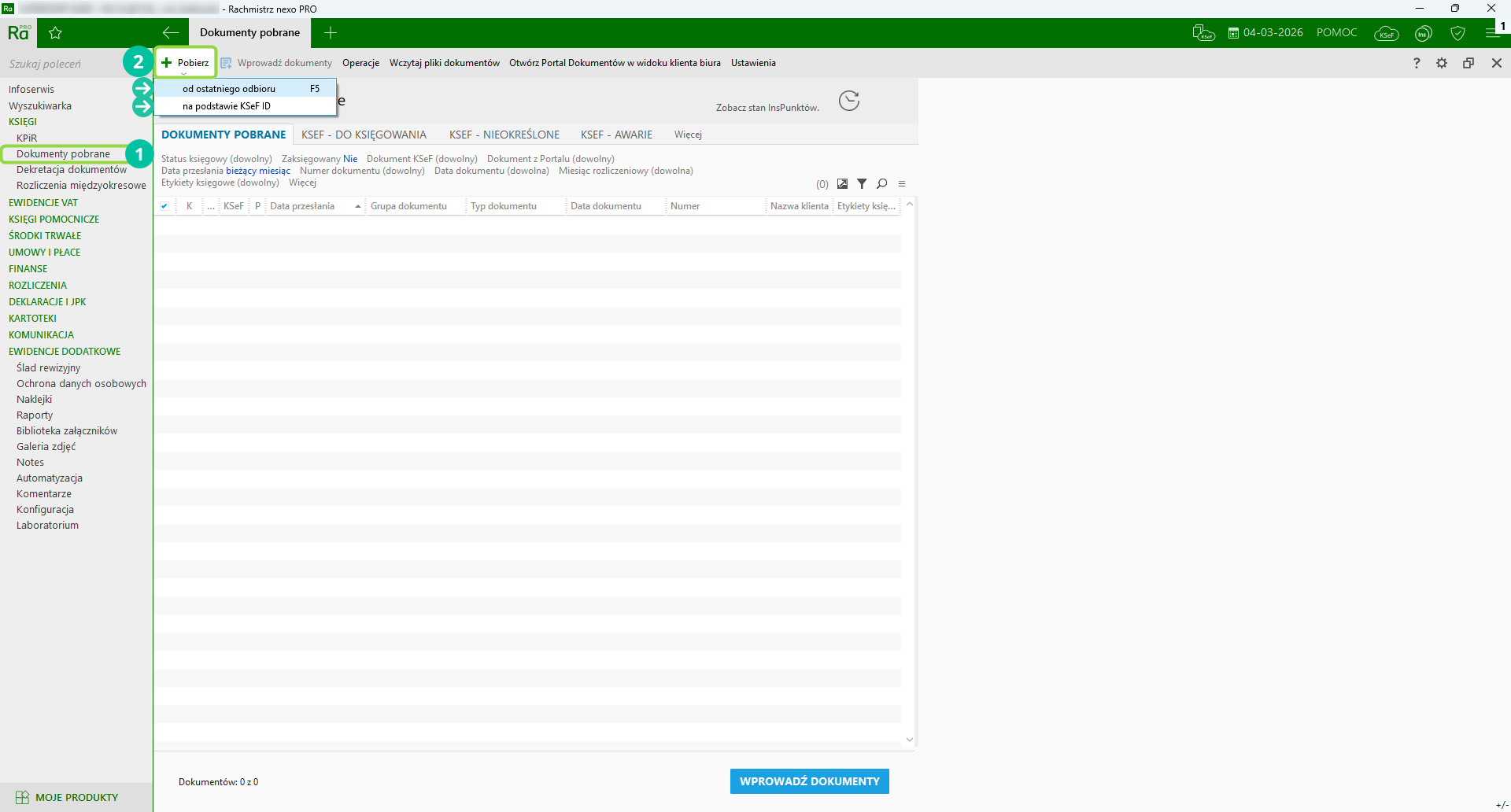
e-Faktury mogą być pobierane z Portalu Dokumentów do programu księgowego automatycznie w tle lub ręcznie – w zależności od wcześniej skonfigurowanych parametrów. Aby samodzielnie zainicjować ten proces, w górnym menu modułu kliknij przycisk Pobierz. Standardowo są tam do dyspozycji dwie opcje:
- Od ostatniego odbioru – to najczęściej wykorzystywana funkcja. Program łączy się z chmurą i weryfikuje datę ostatniej synchronizacji, a następnie pobiera wyłącznie te nowości, które do tego momentu zostały opisane w Portalu i wysłane do księgowości. Jeżeli dokumenty odbierane są w trybie bez przystanku w Portalu, to wywołanie tej opcji w programie księgowym spowoduje odebranie dokumentów z KSeF – przejdą one wówczas przez Portal i trafią bezpośrednio do modułu Dokumenty pobrane.
- na podstawie KSeF ID – opcja ta pozwala na punktowe, ręczne pobranie konkretnej e-faktury. Wystarczy podać jej unikalny numer identyfikacyjny (KSeF ID) nadany przez system ministerialny, aby wymusić jej natychmiastowe ściągnięcie.
Warto zaznaczyć, że w przypadku aktywnego połączenia z Krajowym systemem e-Faktur (KSeF), pobierane są wszystkie dokumenty przesłane przez użytkowników Portalu (zdjęcia, pliki PDF) oraz e-Faktury pobrane z KSeF, które wcześniej pobrane zostały do Portalu dokumentów.
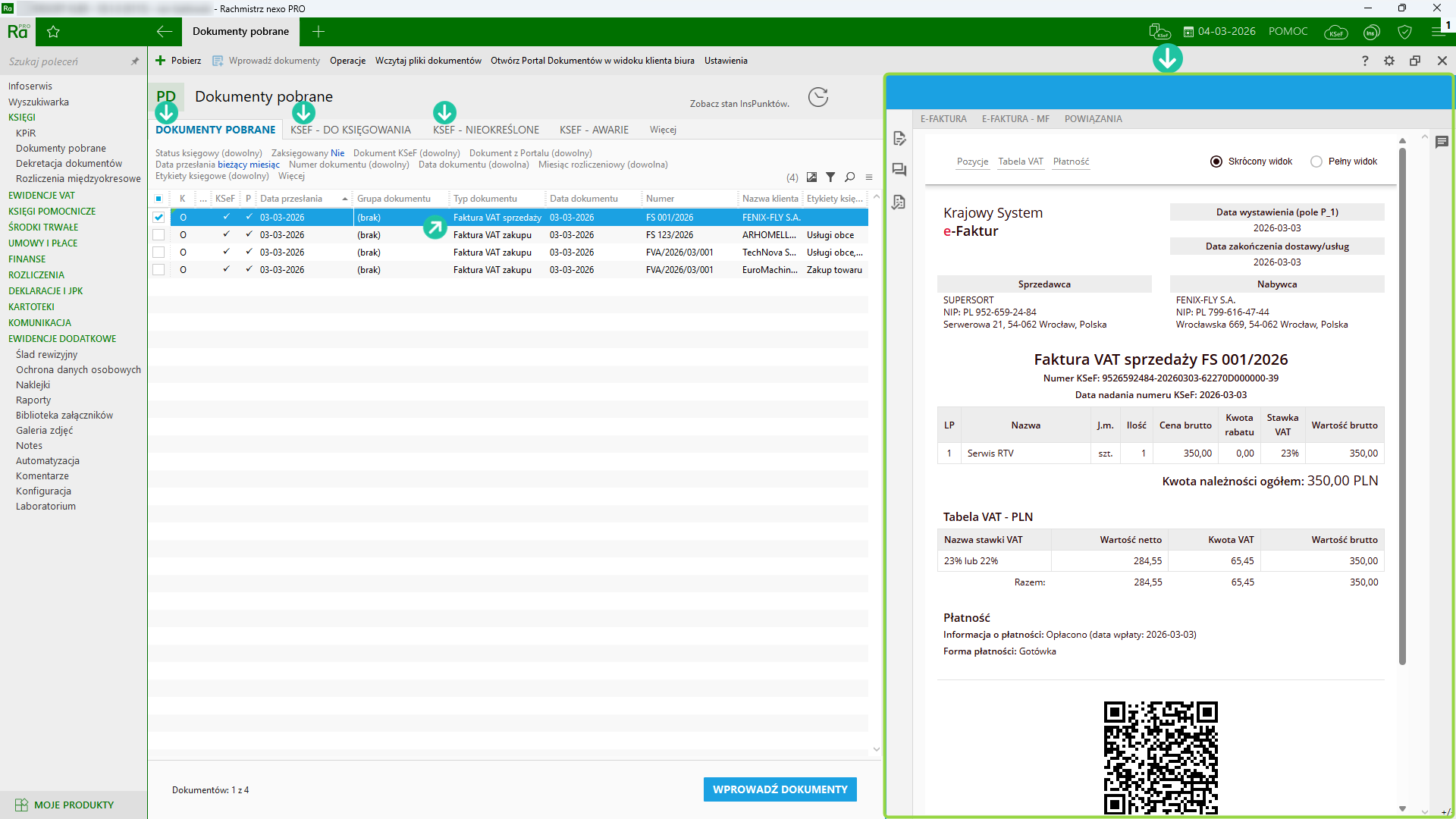
Gdy proces pobierania dobiegnie końca, nowe e-faktury pojawią się na liście w głównym widoku Dokumenty pobrane. Jak już wspomniano, w tym samym miejscu znajdą się również wszystkie tradycyjne pliki i skany (dokumenty OCR) przesłane z Portalu Dokumentów.
Aby ułatwić Ci pracę i segregację danych, pobrane e-faktury są także automatycznie grupowane w dedykowanych widokach modułu: KSEF – DO KSIĘGOWANIA oraz KSEF – NIEOKREŚLONE (to, do którego z nich trafią po odbiorze, zależy od Twoich indywidualnych ustawień w konfiguracji parametrów odbioru z KSeF).
Zaznacz wybraną e-fakturę na liście, a po prawej stronie okna pojawi się jej szczegółowy podgląd. Co istotne, możesz w tym miejscu skorzystać z czytelnej wizualizacji przygotowanej przez InsERT (zakładka E-FAKTURA), jak również z oficjalnego podglądu udostępnionego przez Ministerstwo Finansów (zakładka E-FAKTURA – MF). Oba te podglądy mogą być wyświetlane zarówno w widoku skróconym, jak i pełnym. To doskonały moment, aby zapoznać się z treścią dokumentu oraz zweryfikować opisy i etykiety nadane wcześniej przez pracowników w Portalu Dokumentów.
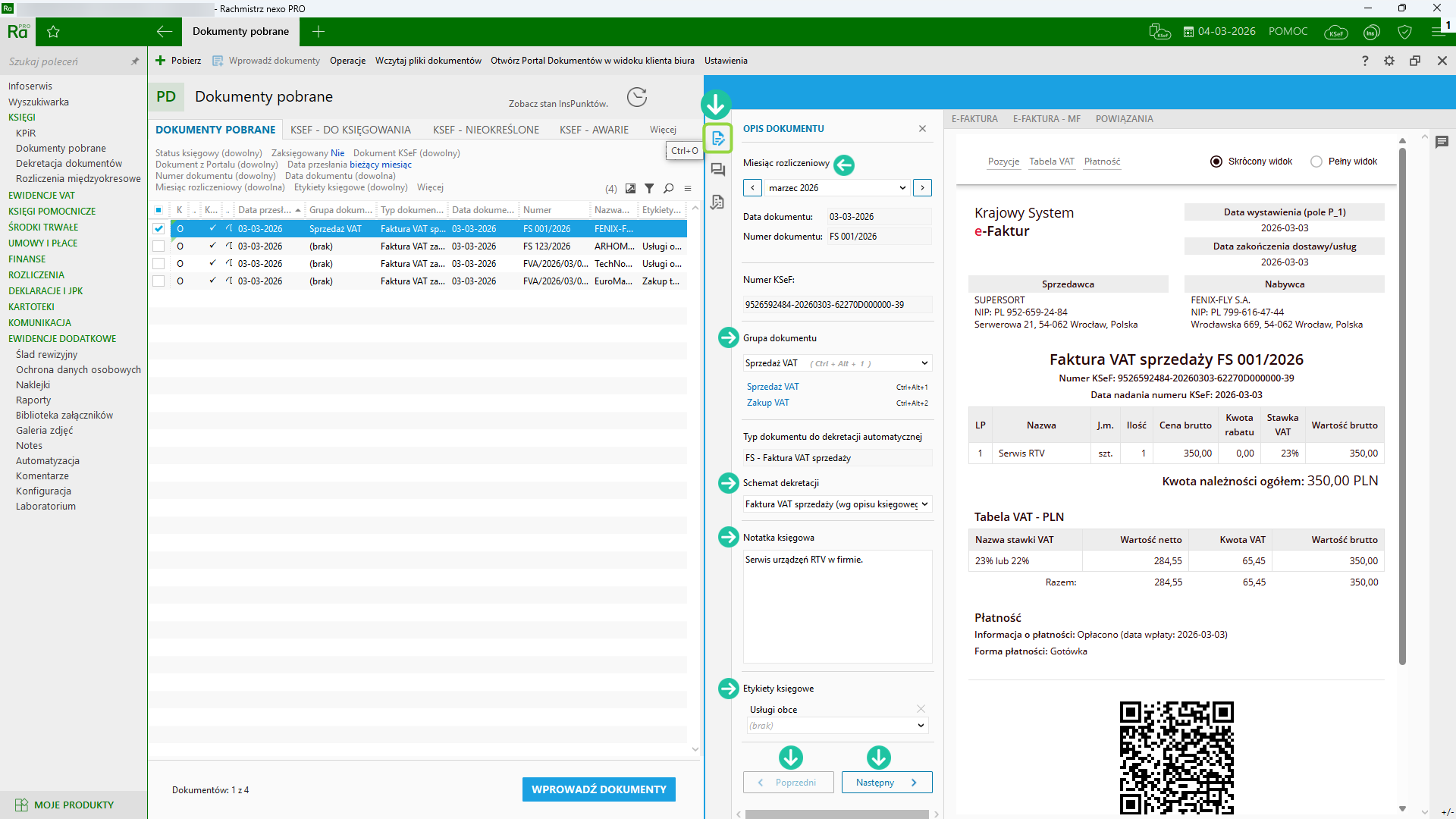
Po kliknięciu w ikonę Opis (lub skorzystaniu ze skrótu klawiszowego Ctrl+O), na ekranie wyświetlone zostają szczegółowe dane dotyczące wybranej e-Faktury. To właśnie w tym oknie widoczne są wszystkie informacje wprowadzone wcześniej przez użytkowników Portalu Dokumentów – przede wszystkim treść opisu (Notatka księgowa) oraz nadane etykiety (np. Towar handlowy czy Usługi obce). Nic nie stoi na przeszkodzie abyś w tym miejscu uzupełnił te dane samodzielnie.
Opierając się na tych informacjach, możesz tu od razu ustawić kluczowe parametry niezbędne do prawidłowego zadekretowania dokumentu. Wskażesz tu między innymi.:
- Miesiąc rozliczeniowy – decydujący o tym, w jakim okresie (miesiącu) faktura zostanie ujęta pod kątem księgowym i podatkowym.
- Grupę dokumentu – pozwalającą na dodatkową klasyfikację kosztu lub przychodu w programie.
- Schemat dekretacji – absolutnie kluczowy element automatyzacji. Możesz ręcznie wskazać z listy konkretny schemat, według którego program ma zaksięgować ten dokument, lub pozostawić domyślną opcję (auto). Wybór opcji (auto) oznacza, że podczas księgowania program samodzielnie rozpozna i dopasuje odpowiedni schemat na podstawie wprowadzonych danych (np. typu dokumentu, czy nadanych etykiet), co pozwala na masową, bezobsługową dekretację wielu faktur jednocześnie.
- Etykiety księgowe – dodatkowe znaczniki, które ułatwią Ci późniejsze dekretowanie, filtrowanie i raportowanie w programie.
Wszelkie wprowadzane w tym oknie zmiany są zapisywane natychmiastowo, co znacznie przyspiesza pracę. Nie musisz zamykać okna, aby przejść do kolejnej faktury – korzystając z przycisków Poprzedni / Następny (widocznych w oknie), możesz płynnie poruszać się po całej liście pobranych dokumentów i opisywać je jeden po drugim.
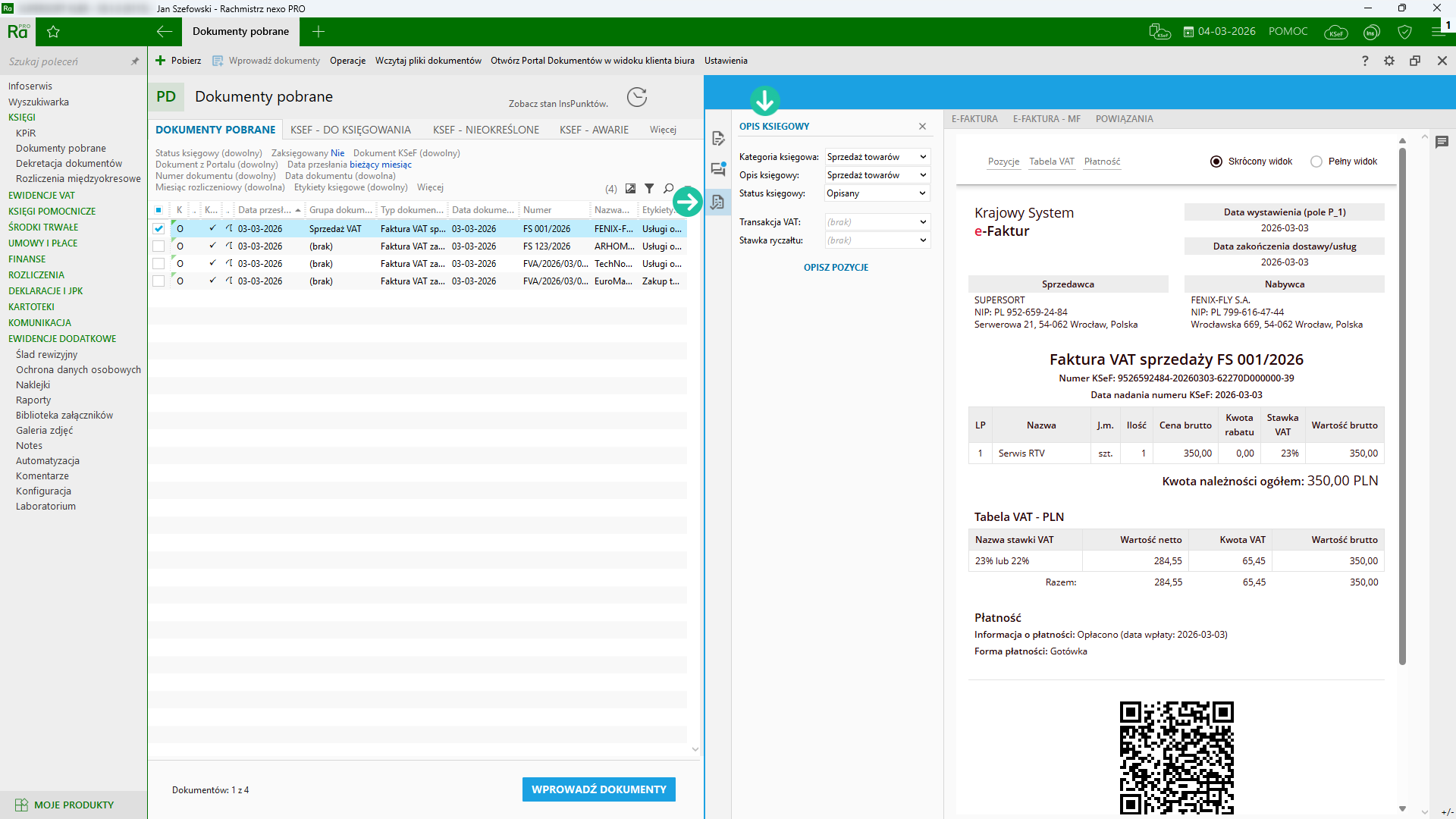
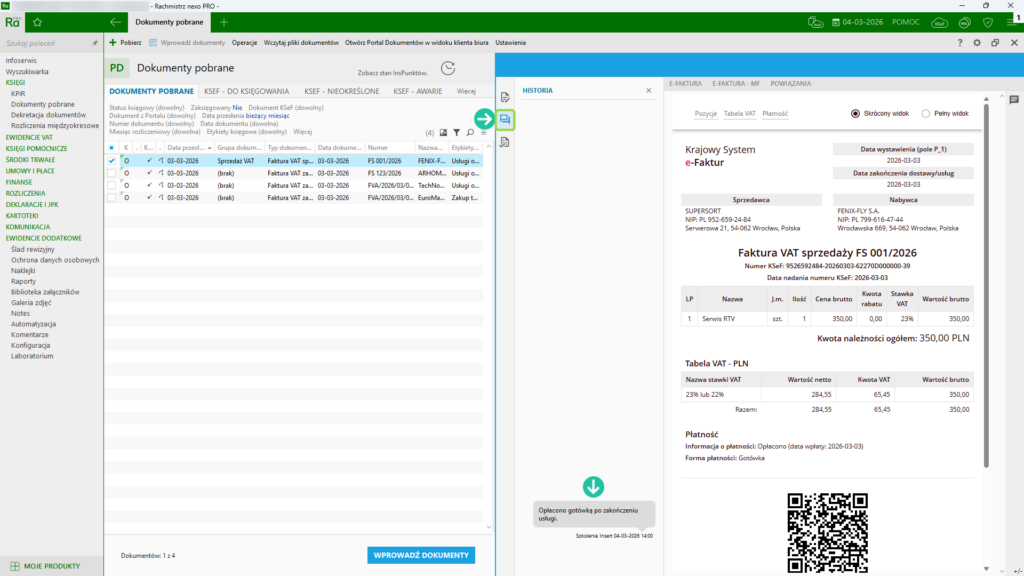
Jeżeli nadawca dokumentu odpowiedzialny za przesłanie e-faktury z Portalu Dokumentów do programu księgowego (użytkownik Portalu Dokumentów) dodał komentarz do wysyłanej e-faktury, zapoznasz się z nim w środkowej sekcji Historia (pomiędzy listą odebranych faktur, a podglądem). Kliknij w tym celu ikonę zaznaczoną na poniższym obrazie.
Zanim ostatecznie zadekretujesz dokument, zwróć uwagę na ustawienia Opisu księgowego. W tym miejscu możesz dokonać zmian dotyczących opisu księgowego e-faktury, na podstawie którego następuje automatyczna dekretacja przy pomocy schematu dekretacji.
W zależności od specyfiki dokumentu i formy opodatkowania firmy, masz tu do ustawienia następujące parametry:
- Kategoria księgowa – pozwala na klasyfikację kosztu lub przychodu, co jest często kluczowym warunkiem do zadziałania odpowiedniego schematu.
- Opis księgowy – treść, która ostatecznie trafi do zapisów w ewidencji księgowej.
- Status księgowy – informuje o bieżącym etapie przetwarzania dokumentu. Jedynie status Opisany zezwala na automatyczną dekretację dokumentu.
- Transakcja VAT – pozwala określić rodzaj transakcji (np. krajowa, WNT), co jest niezbędne do prawidłowego ujęcia faktury w rejestrach VAT.
- Stawka ryczałtu – parametr kluczowy dla podmiotów rozliczających się w formie ryczałtu od przychodów ewidencjonowanych (EP).
Dodatkowo z tego poziomu masz możliwość jeszcze precyzyjniejszego opisywania księgowego dokumentu. Wystarczy że skorzystasz z opcji OPISZ POZYCJĘ. W ten sposób będziesz mógł opisać księgowo każdą pozycję asortymentową występującą na dokumencie.
Wszelkie parametry, które tu wprowadzisz, w połączeniu z odpowiednim schematem importu, pozwalają programowi na błyskawiczne i bezbłędne przetworzenie danych z KSeF.