Przetwarzanie i opisywanie e-Faktur w Portalu
Jeśli podczas wcześniejszej konfiguracji ustawiłeś zatrzymywanie e-Faktur w Portalu Dokumentów, to po odebraniu z KSeF następuje moment, w którym należy je merytorycznie opracować. Procesem tym możesz zajmować się indywidualnie lub powierzyć to zadanie pracownikom firmy, którzy posiadają odpowiednie uprawnienia dostępu i pracy w Portalu Dokumentów.
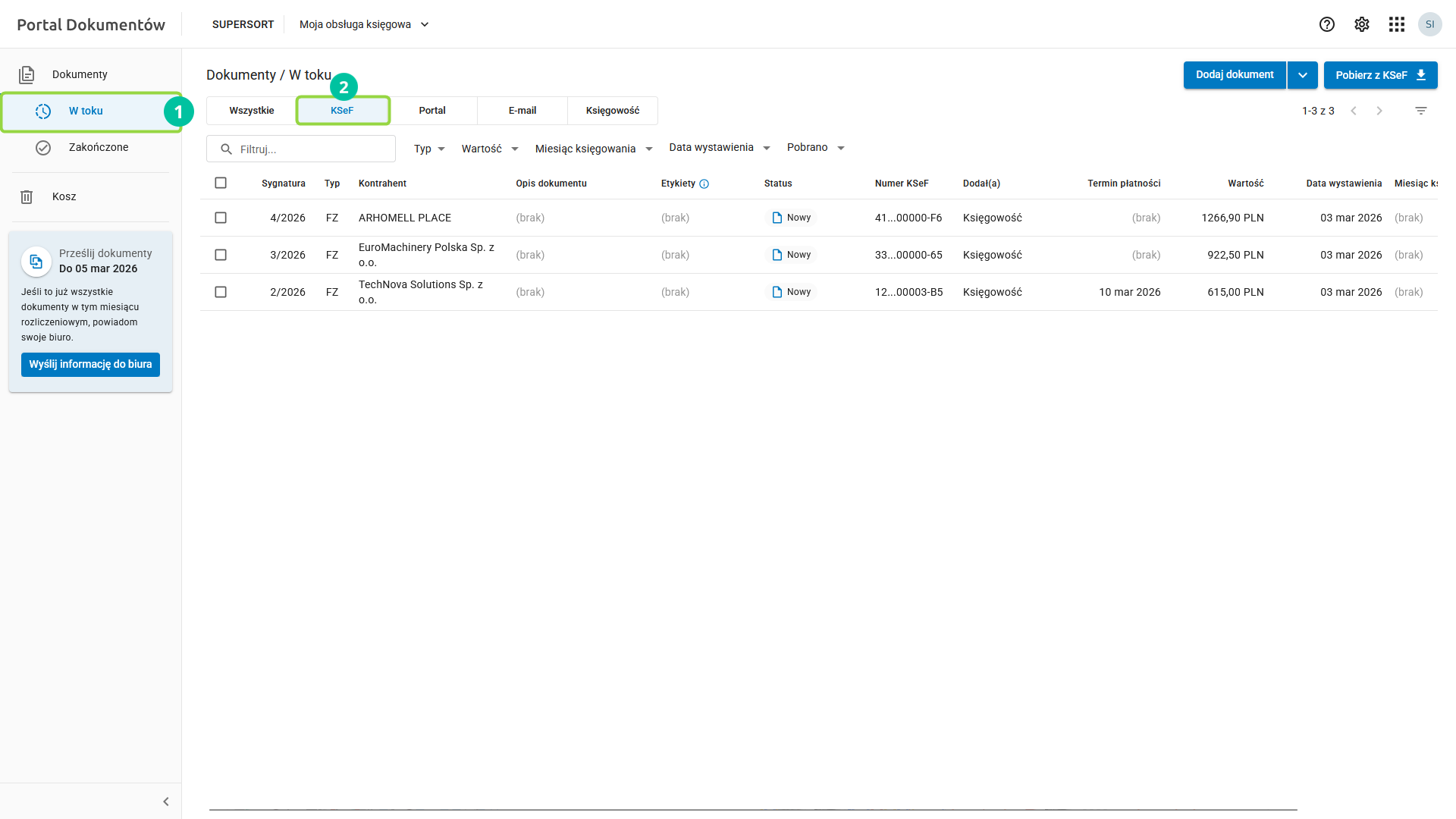
Aby odnaleźć pobrane faktury, w lewym menu nawigacyjnym rozwiń sekcję Dokumenty, przejdź do widoku W toku, a następnie wybierz zakładkę KSeF. Pamiętaj, że w odróżnieniu od głównego widoku „Dokumenty”, na liście „W toku” widoczne są wyłącznie te pozycje, którymi musisz się aktualnie zająć. Nie znajdziesz tutaj dokumentów już przesłanych do księgowości ani tych zakończonych bez księgowania.
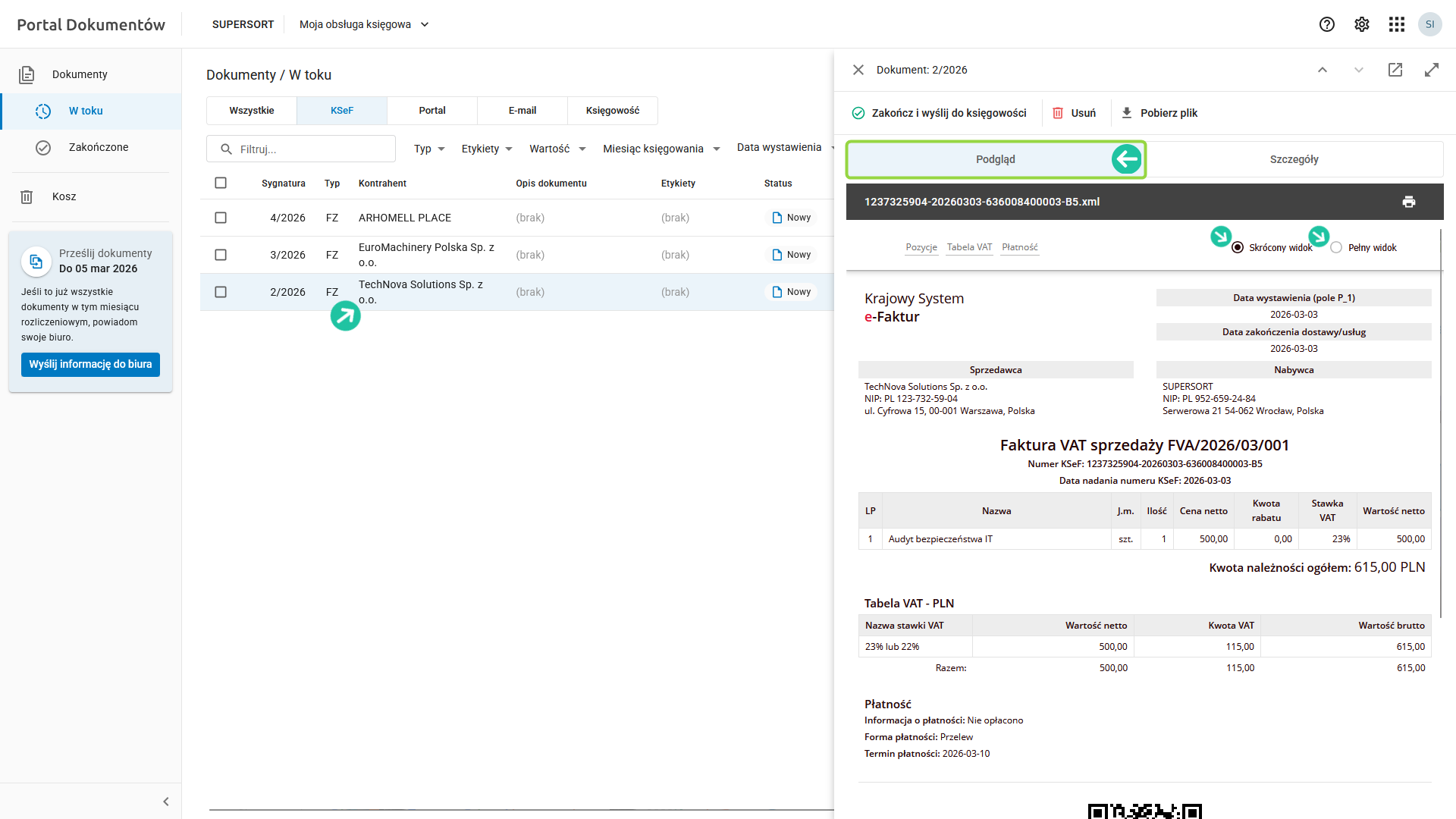
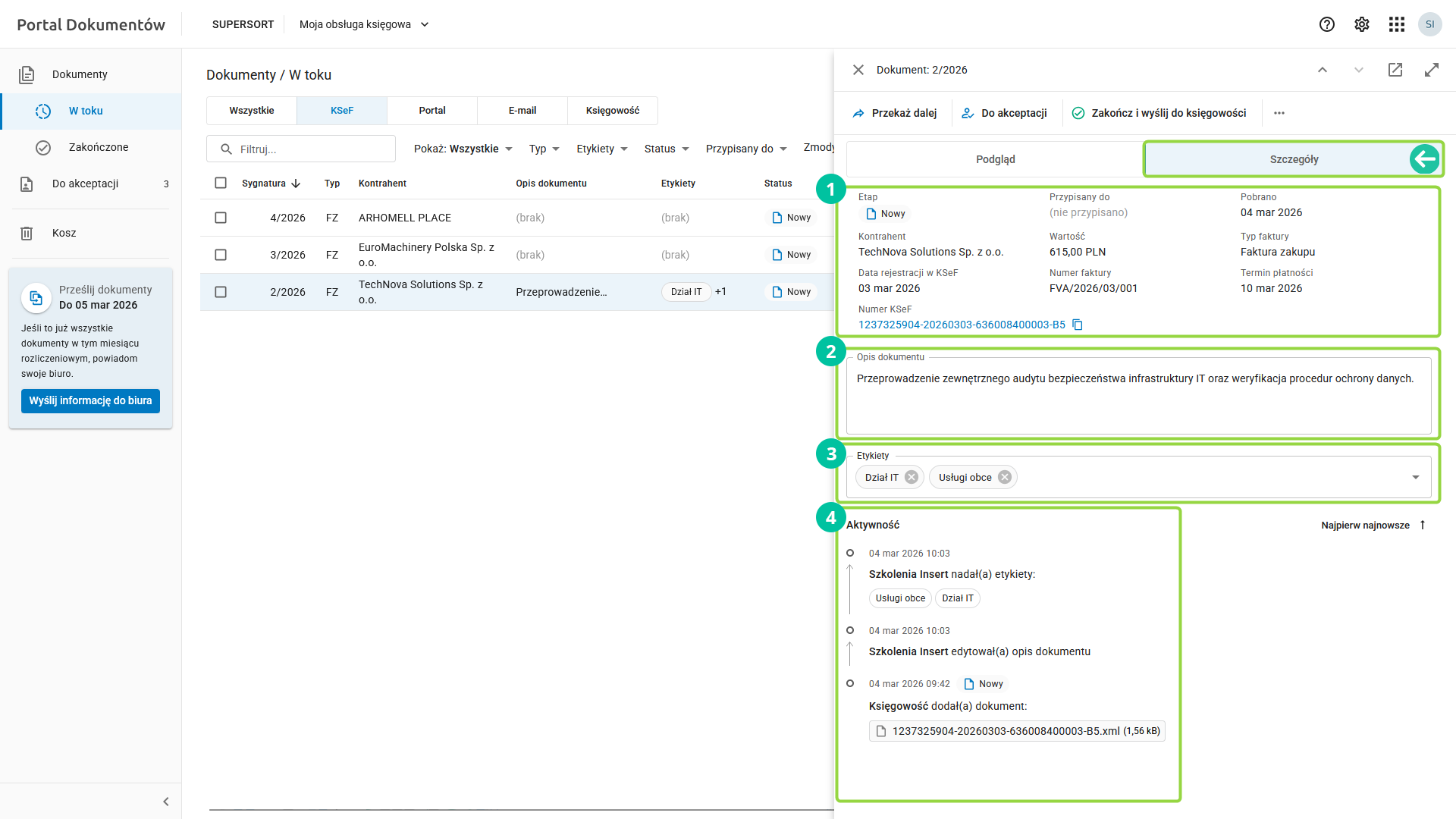
Po kliknięciu w wybraną e-fakturę na liście, po prawej stronie ekranu wysunie się panel roboczy podzielony na dwie sekcje: Podgląd oraz Szczegóły. To, jakie ostateczne operacje możesz wykonać na dokumencie, zależy od ustalonego w firmie sposobu pracy.
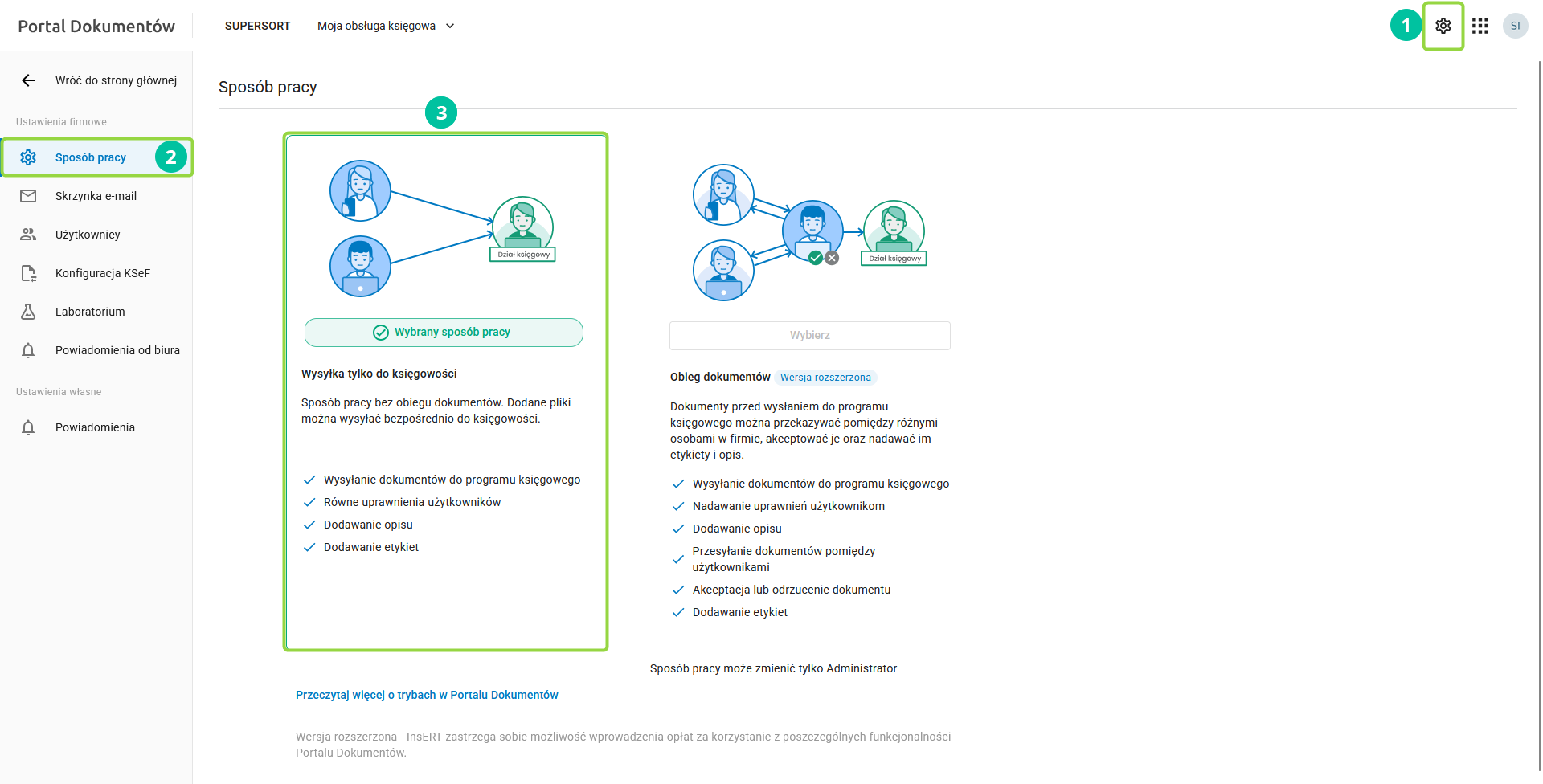
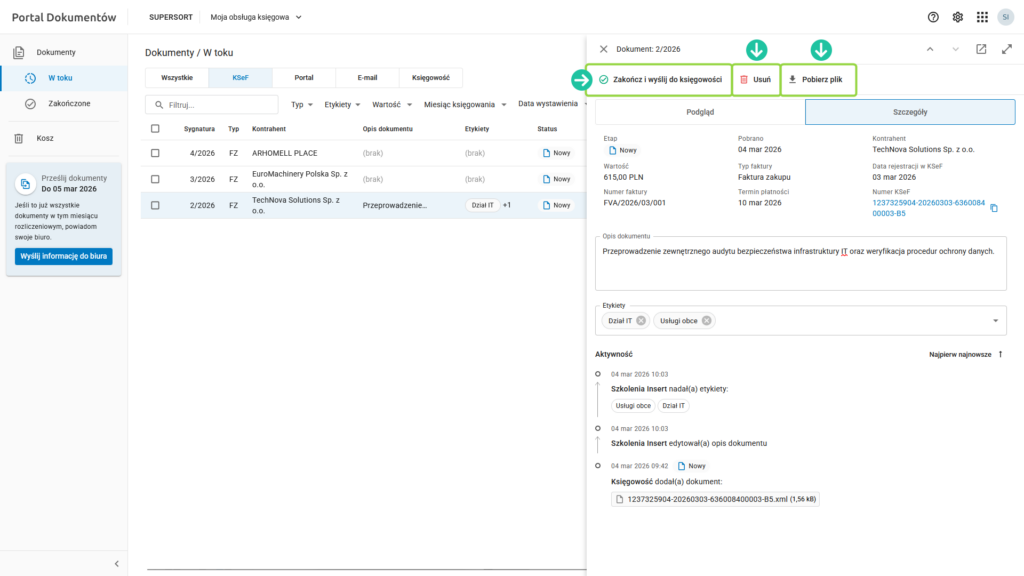
Jeśli firma korzysta z prostego modelu pracy, panel boczny pozwala na szybką weryfikację i przekazanie faktury do księgowości:
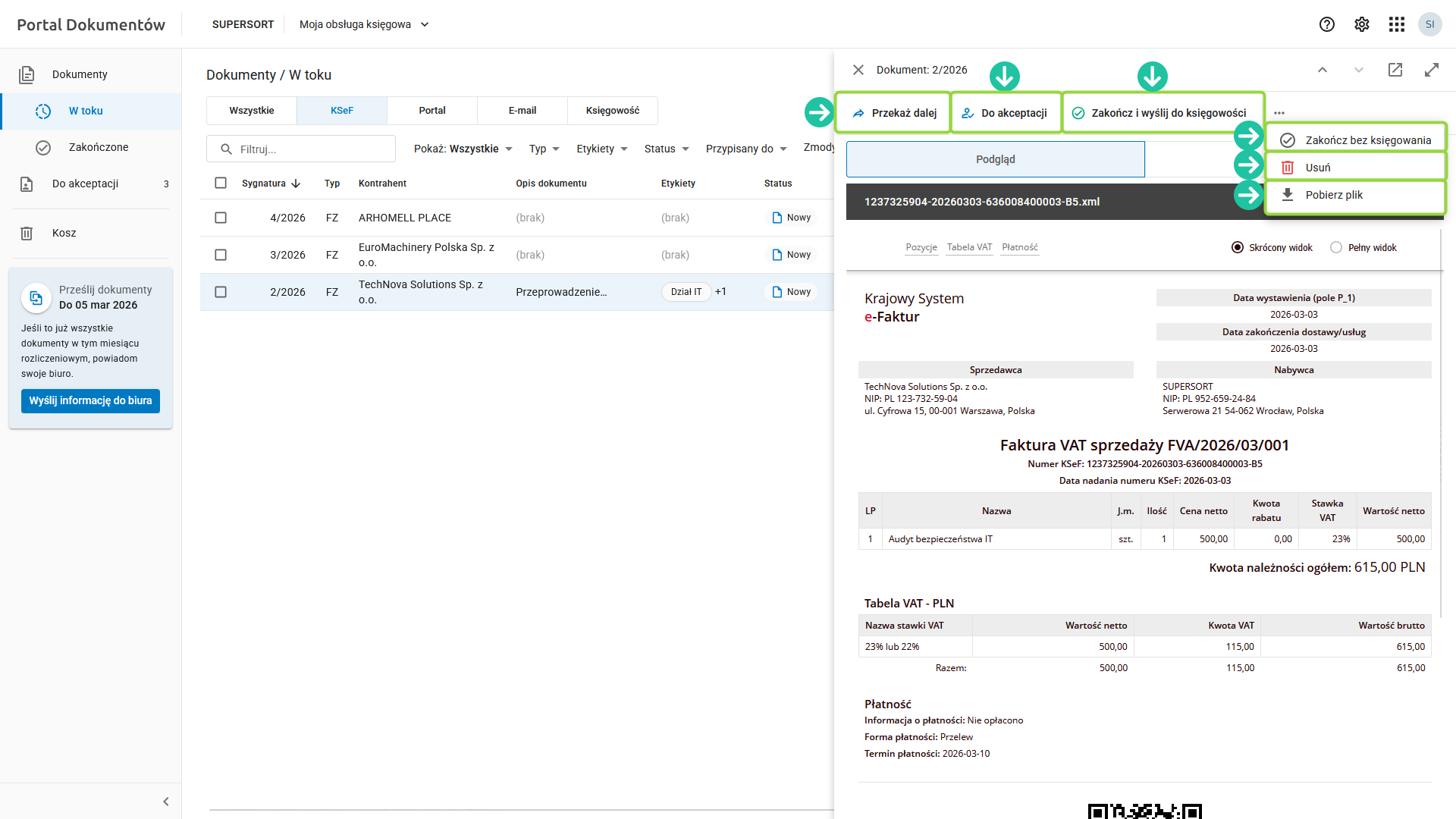
- Zakładka Podgląd: Umożliwia weryfikację wizualną dokumentu. Możesz przełączać się między widokiem skróconym a pełnym.
- Zakładka Szczegóły: Zawiera podstawowe dane odczytane z faktury między innymi takie jak Kontrahent, Wartość, Typ faktury, Numer faktury, Termin płatności, Numer KSeF. W tym miejscu możesz wprowadzić merytoryczny Opis dokumentu, przypisać odpowiednie Etykiety księgowe (etykiety powinny być wcześniej zdefiniowane w programie księgowym) oraz prześledzić historię zdarzeń w sekcji Aktywność.
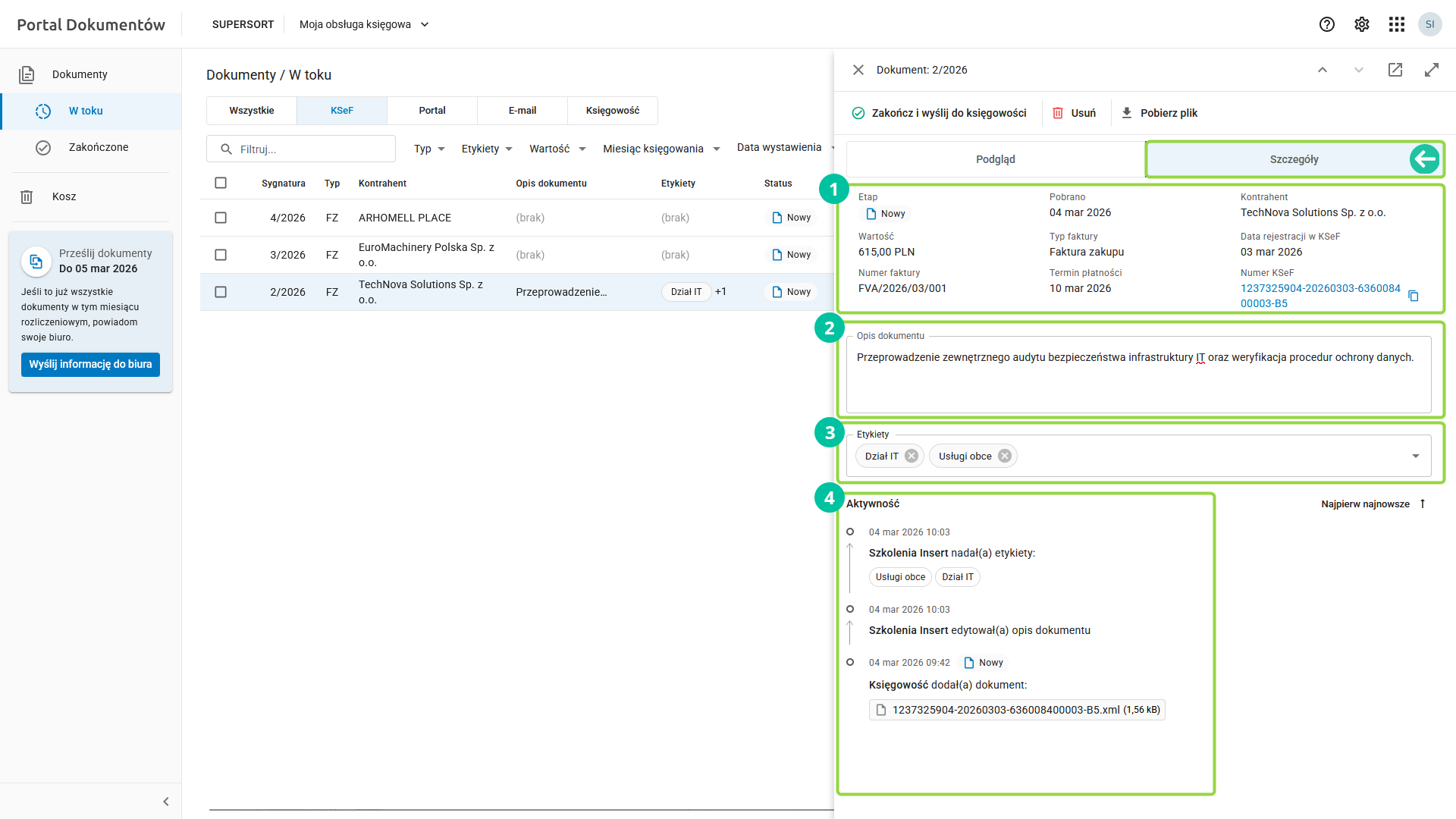
- Dostępne operacje:
- Zakończ i wyślij do księgowości – służy do ostatecznego zatwierdzenia faktury i przekazania do programu księgowego.
- Usuń – pozwala usunąć dokument z Portalu (np. gdy trafił tu przez pomyłkę). Po usunięciu trafia on do modułu Kosz. Dokumenty znajdujące się w koszu zostaną usunięte po 90 dniach od umieszczenia ich w koszu. W razie potrzeby możesz je stamtąd przywrócić do obiegu.
- Pobierz plik – umożliwia zapisanie e-Faktury na dysku komputera w postaci pliku XML.
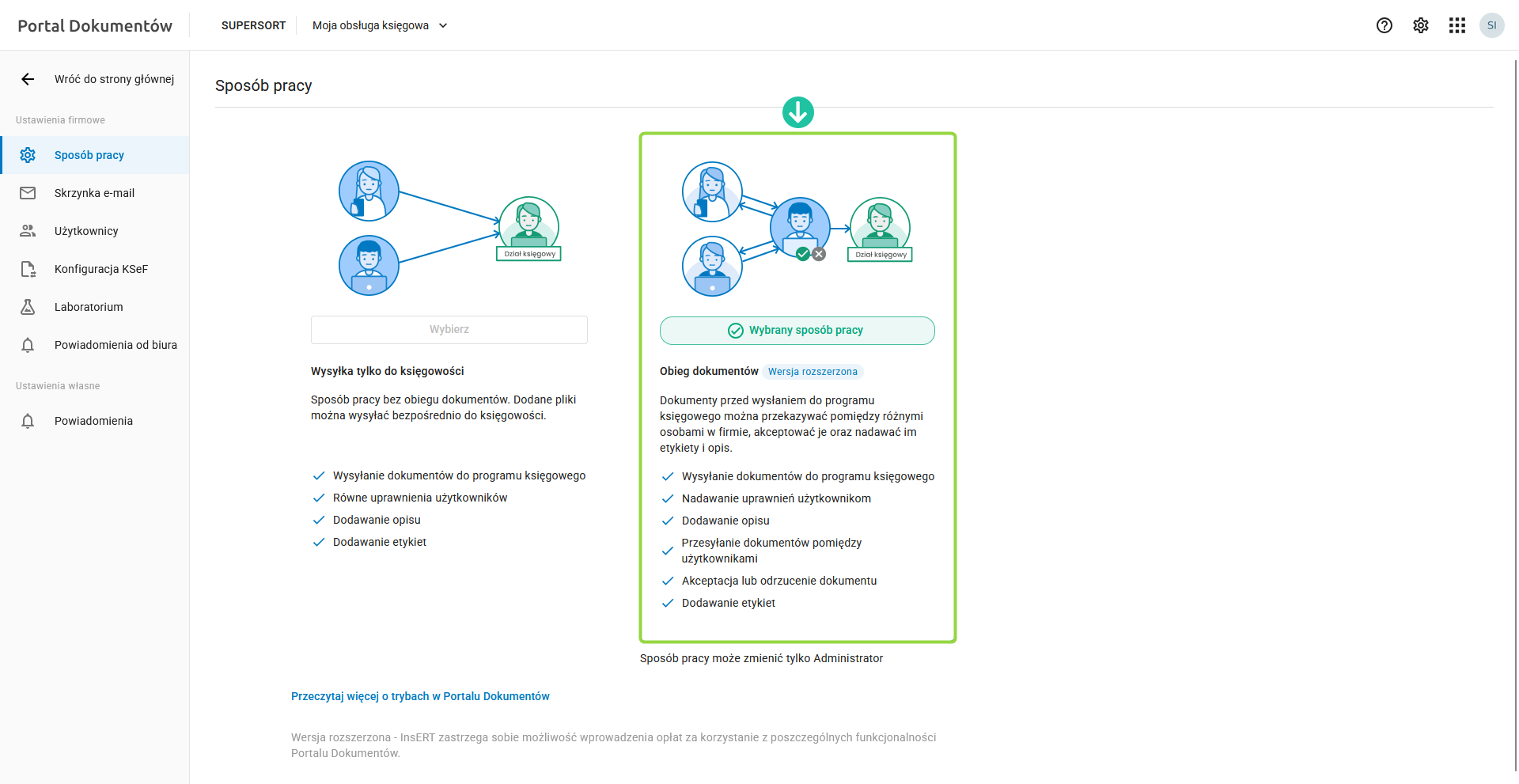
Jeśli firma wdrożyła zaawansowany obieg weryfikacji kosztów, proces opracowywania dokumentu jest bardziej złożony:
- Zakładka Podgląd: : Umożliwia weryfikację wizualną dokumentu. Możesz przełączać się między widokiem skróconym a pełnym.
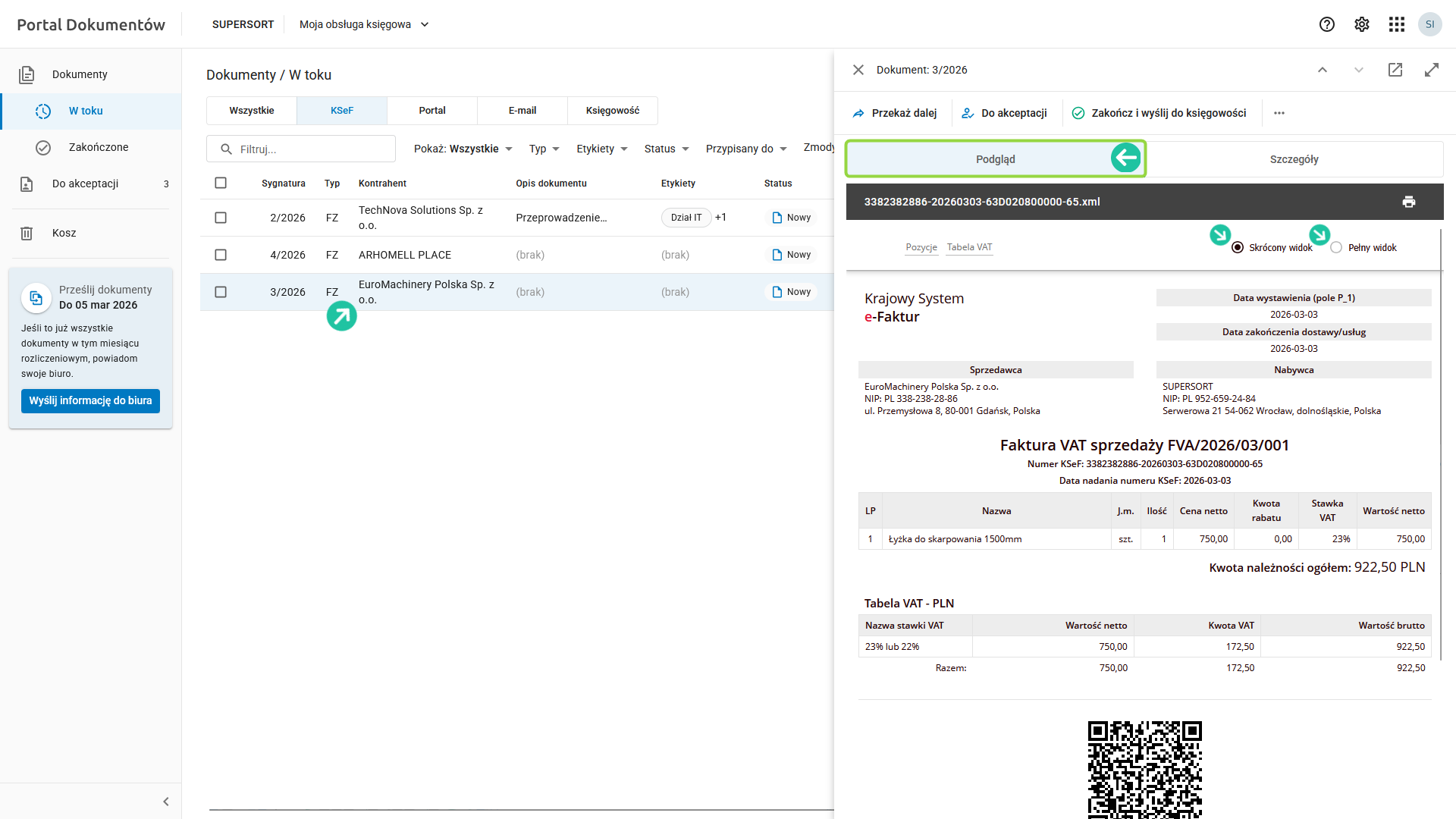
- Zakładka Szczegóły: Zawiera podstawowe dane odczytane z faktury między innymi takie jak Kontrahent, Wartość, Typ faktury, Numer faktury, Termin płatności, Numer KSeF. To miejsce do analizy danych, wprowadzenia Opisu dokumentu, nadania Etykiet księgowych oraz weryfikacji Aktywności (co jest szczególnie ważne, gdy nad jedną fakturą pracuje kilka osób).
- Dostępne operacje: Z uwagi na wieloetapowy proces akceptacji, masz do dyspozycji rozszerzoną listę akcji. W zależności od nadanych uprawnień użytkownikom portalu, należą do nich:
- Przekaż dalej – służy do skierowania dokumentu do weryfikacji przez kolejnego pracownika.
- Do akceptacji – pozwala przekazać e-Fakturę do ostatecznego zatwierdzenia (np. przez kierownika).
- Zakończ bez księgowania – kończy obieg e-Faktury w Portalu bez przesyłania go do księgowości (przydatne m.in. dla dokumentów, które nie stanowią kosztu firmy).
- Usuń – pozwala trwale usunąć dokument z widoku Portalu.
- Pobierz plik – umożliwia zapisanie pliku faktury na dysku komputera.
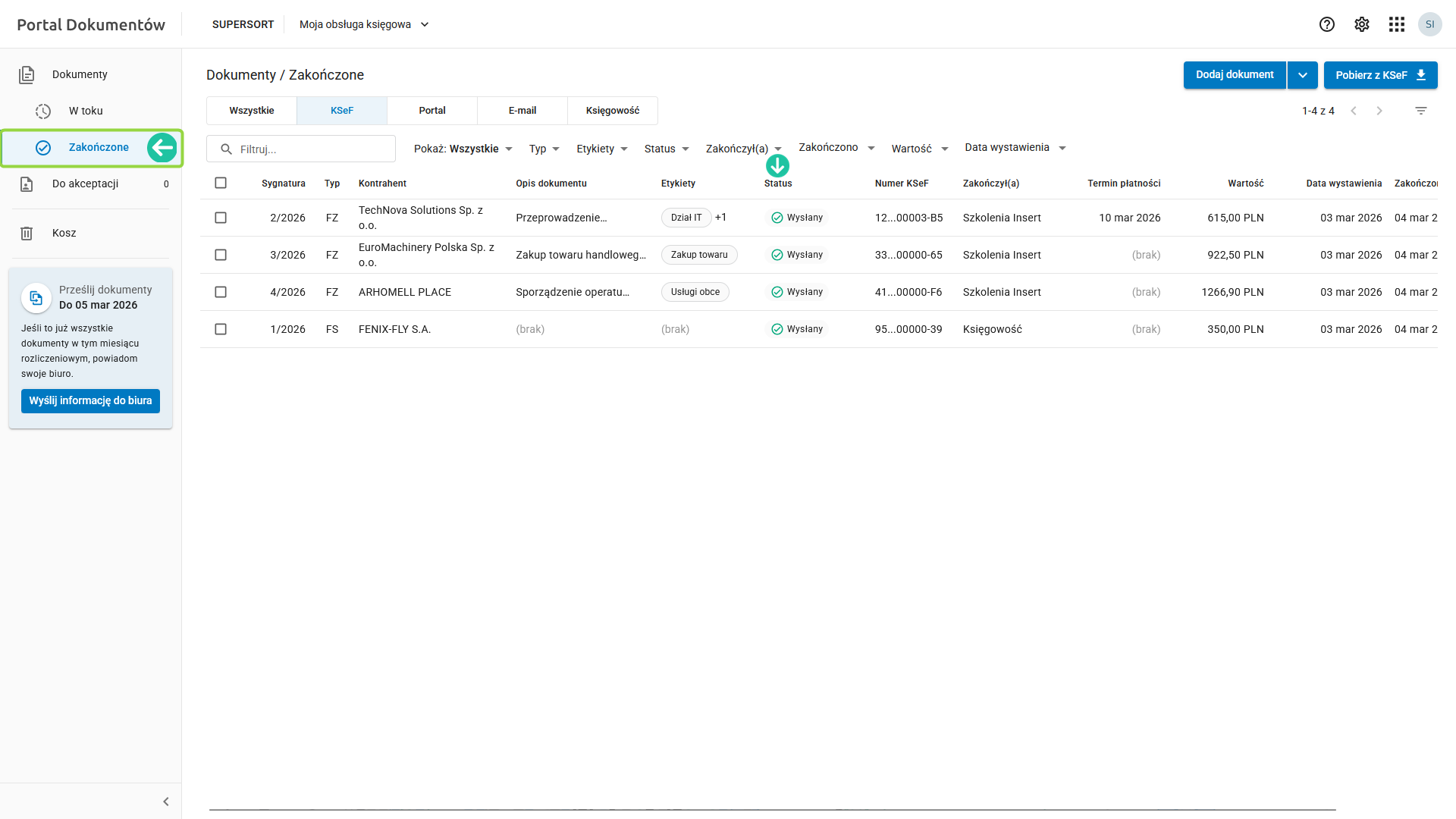
Gdy opracujesz dokumenty i wyślesz je do księgowości, znikną one z widoku W toku i zostaną przeniesione do widoku Zakończone. Otrzymają tam status Wysłane i będą oczekiwały na pobranie do programu księgowego. Po ich skutecznym pobraniu przez księgowość, status dokumentów w Portalu automatycznie zmieni się na W księgowości.