Dekretacja e-Faktur odebranych z Portalu Dokumentów
Jednym z podstawowych zadań modułu Dokumenty pobrane jest ujmowanie odebranych e-Faktur z Portalu Dokumentów w ewidencjach księgowych Rachmistrza lub Rewizora nexo/nexo PRO.
Dostępne w module opcje pozwalają na dekretację e-Faktur do ewidencji VAT zakupu oraz sprzedaży, a także do KPiR / EP (w przypadku Rachmistrza) lub Ksiąg Rachunkowych (w przypadku Rewizora).
Mechanizm odczytu danych, któremu poddawane są odbierane z Portalu e-faktury, znacznie usprawnia dekretację ponieważ większość danych, jak: numer dokumentu, numer KSeF, daty, NIP klienta, czy kwoty z tabeli VAT, uzupełniana jest automatycznie na tworzonych zapisach księgowych.
W zależności od stopnia wdrożenia systemu w Twojej firmie oraz indywidualnych preferencji, proces dekretacji może odbywać się na dwa sposoby:
- Dekretacja ręczna – To klasyczne podejście, w którym użytkownik ma pełną kontrolę nad każdym etapem. Samodzielnie decydujesz o tym, do jakich ewidencji księgowych trafiają dokumenty i możesz swobodnie wpływać na dane wprowadzane do tworzonych zapisów. Na koniec, po upewnieniu się, że wszystko się zgadza, samodzielnie zatwierdzasz i zapisujesz stworzone zapisy w programie.
- Dekretacja automatyczna – To najwyższy poziom optymalizacji pracy, realizowany z wykorzystaniem schematów dekretacji automatycznej, które zostały wcześniej zdefiniowane w programie. Mechanizm działa tu samoczynnie: w zależności od ustawionego typu odebranego dokumentu, a także od wprowadzonych wcześniej w Portalu informacji (np. etykiety księgowe), program sam dobiera odpowiedni schemat, według którego automatycznie dekretuje e-Fakturę. Twoim zadaniem jest jedynie zainicjowanie procesu i weryfikacja poprawności.
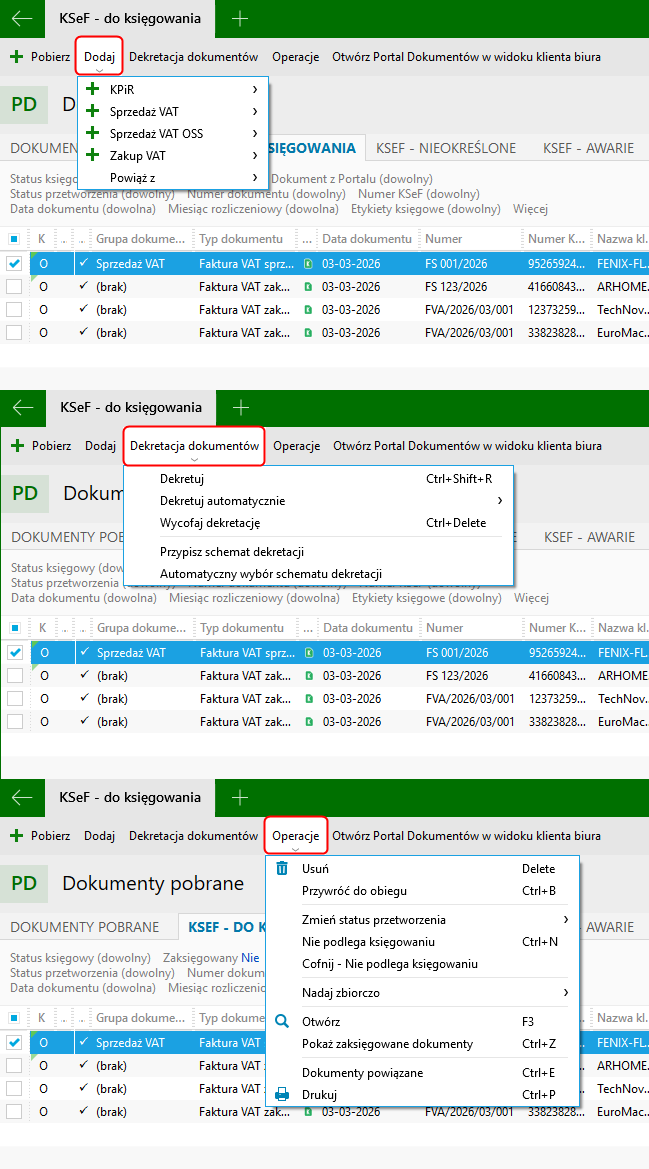
Wszystkie opcje związane z dekretacją e-Faktur odebranych z Portalu Dokumentów, dostępne są w górnym menu Dodaj, menu Dekretacja dokumentów oraz menu Operacje, lub menu kontekstowym (prawy klawisz myszy na pozycji) modułu Dokumenty pobrane.
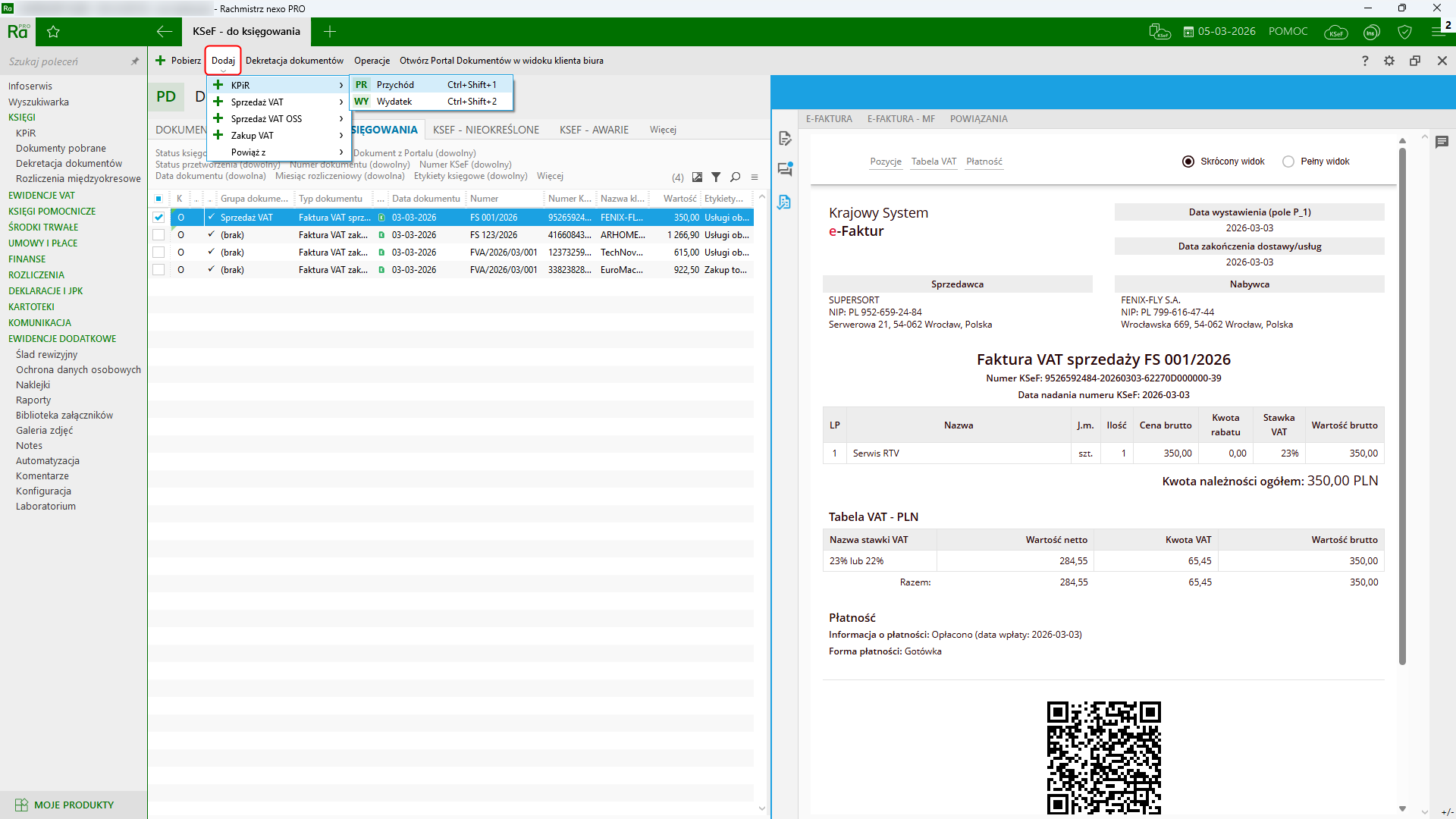
Ręczna dekretacja e-Faktur polega na wykorzystaniu opcji oznaczonych symbolem zielonego plusa w górnym menu Dodaj. Gdy najedziesz kursorem myszy na jedną z głównych kategorii, zobaczysz przypisany do niej zbiór akcji. Przykładowo, po rozwinięciu pozycji KPiR, pojawi się lista możliwych do utworzenia wpisów (Przychód lub Wydatek). Identycznie działają opcje ręcznego wprowadzania zapisów do poszczególnych ewidencji VAT (zakupu czy sprzedaży).
Wybierz typ zapisu, który chcesz utworzyć na podstawie zaznaczonej faktury z Portalu Dokumentów. Jeśli chcesz utworzyć dwa zapisy (jednocześnie do KPiR i VAT) to będziesz mógł zrobić to za chwilę – pozwolą na to standardowe mechanizmy programu księgowego nexo/nexo PRO.
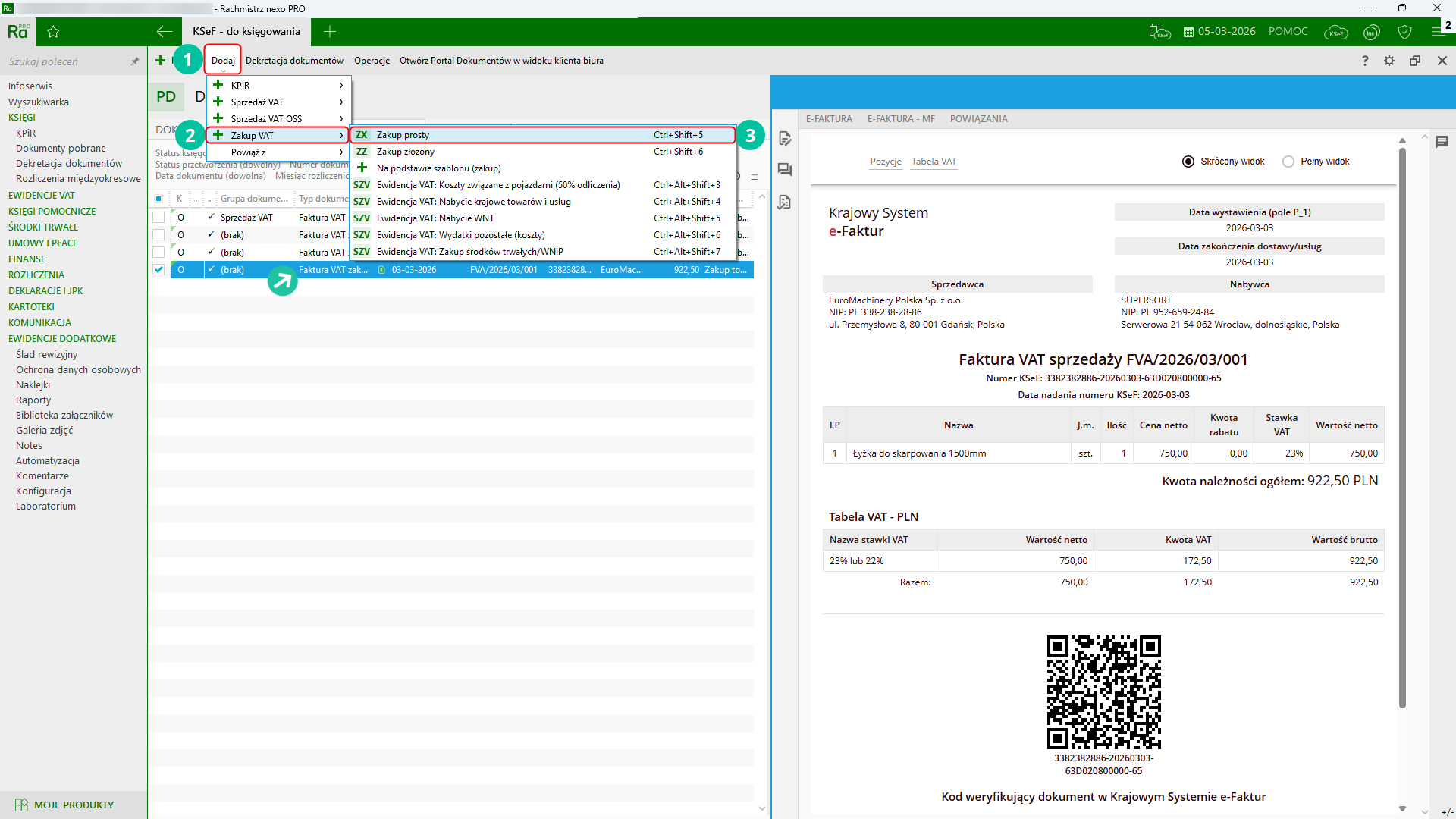
Dla przykładu utworzymy zapis w ewidencji VAT zakupu. Po zaznaczeniu odpowiedniej e-faktury do zaksięgowania, kliknij w górne menu Dodaj, a następnie Zakup VAT -> Zakup prosty.
Program wyświetla okno składające się z dwóch części. Z lewej strony widoczny jest formularz zapisu VAT, natomiast z prawej – podgląd e-Faktury. Zwróć uwagę, że część danych została uzupełniona automatycznie. Stało się tak dlatego, że mechanizm odczytał większość danych z e-Faktury m.in. numer dokumentu, numer KSeF, datę wystawienia, datę zakończenia dostawy, oraz kwoty z tabeli VAT. Klient także został wstawiony do zapisu automatycznie – program rozpoznał NIP odczytany z dokumentu, wyszukał kartotekę klienta z tym numerem i wstawił ją do formularza. Gdyby NIP klienta nie został odnaleziony w kartotece, program zaproponowałby dodanie nowego klienta. Jeśli chcesz, wprowadź opis korzystając ze słownika opisów operacji gospodarczych zdefiniowanego w module Konfiguracja.
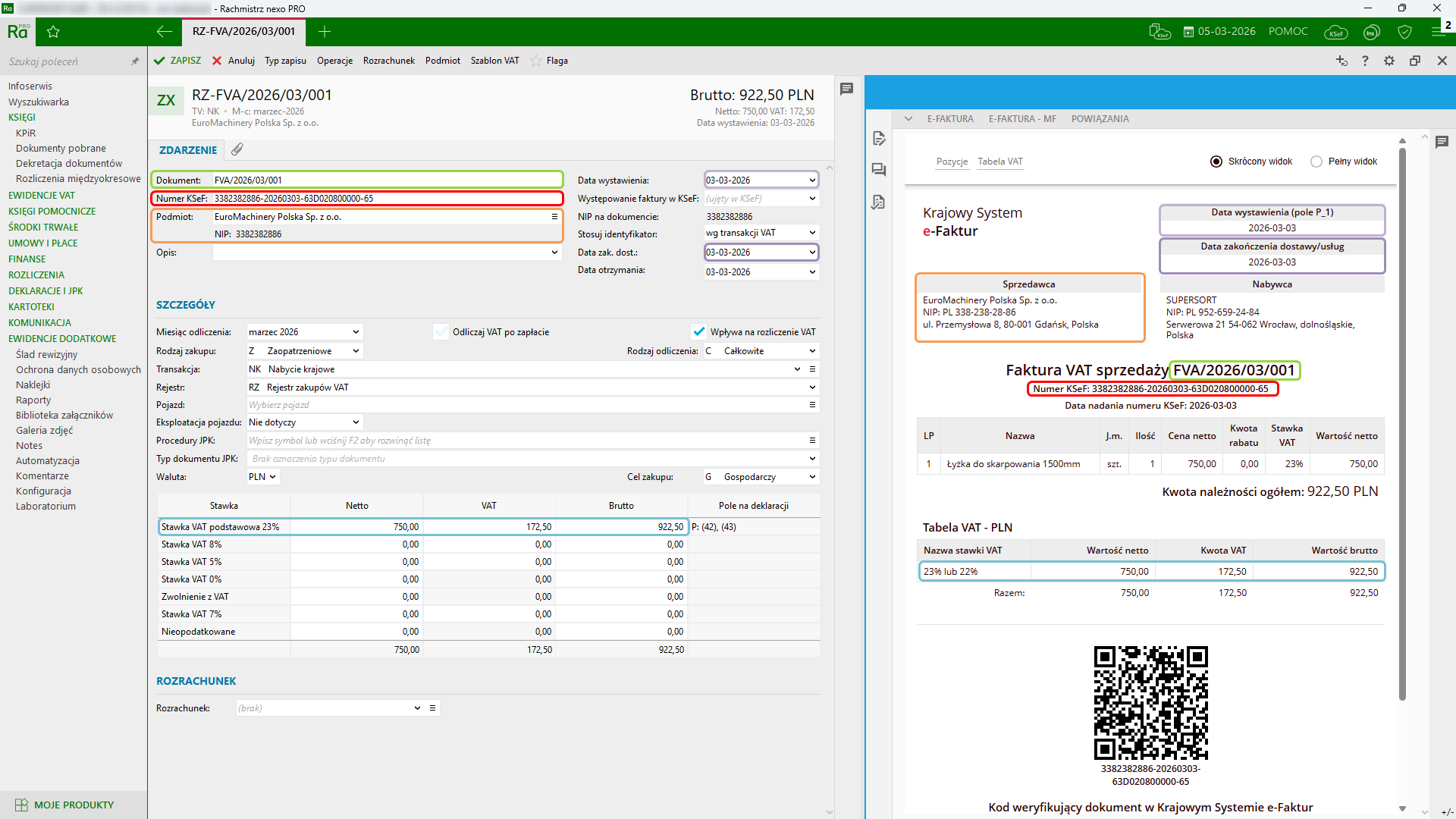
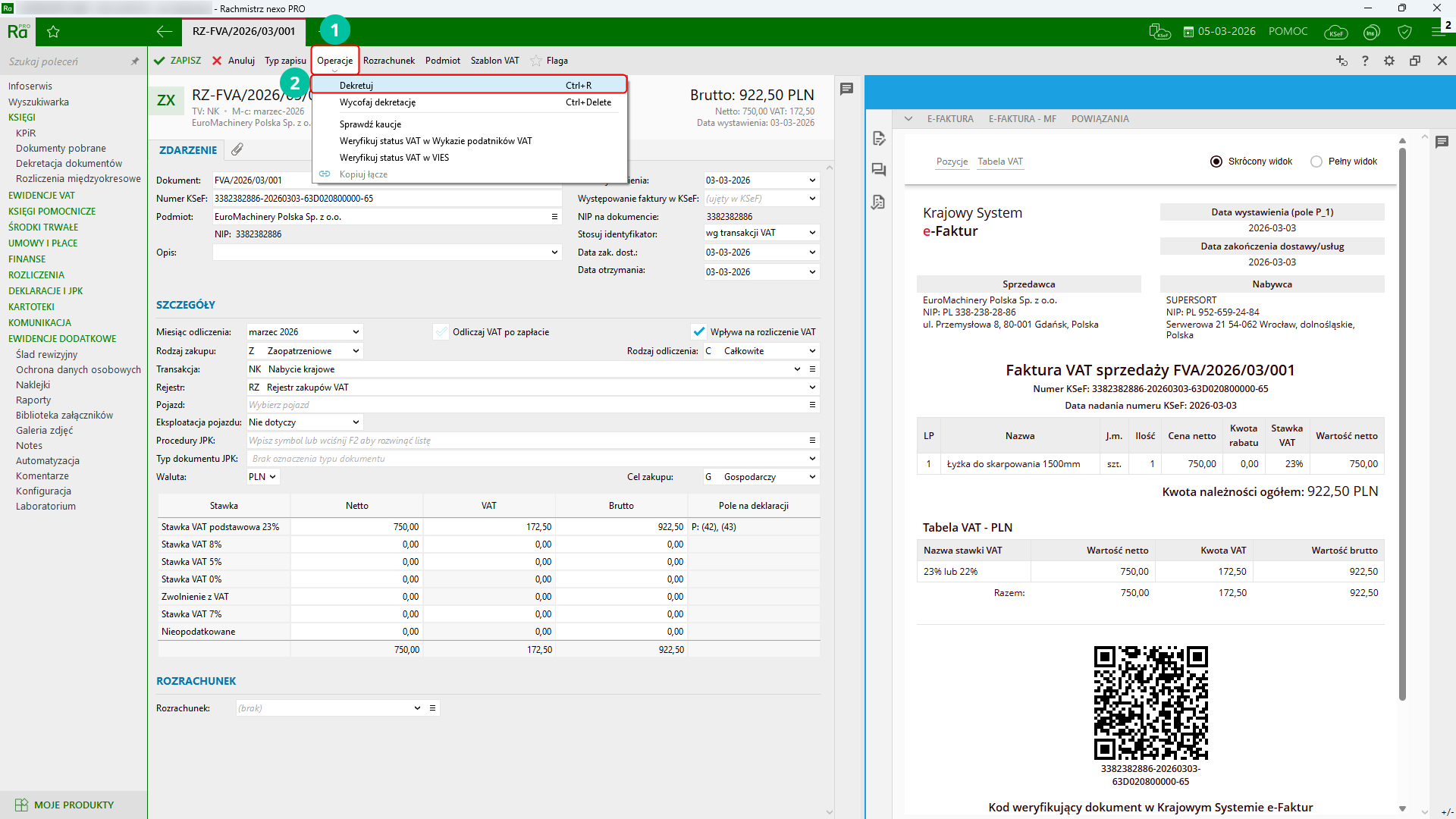
Pozostaje już tylko utworzenie powiązanego zapisu w KPiR (wydatku). W tym celu skorzystaj z opcji Dekretuj w górnym menu Operacje.
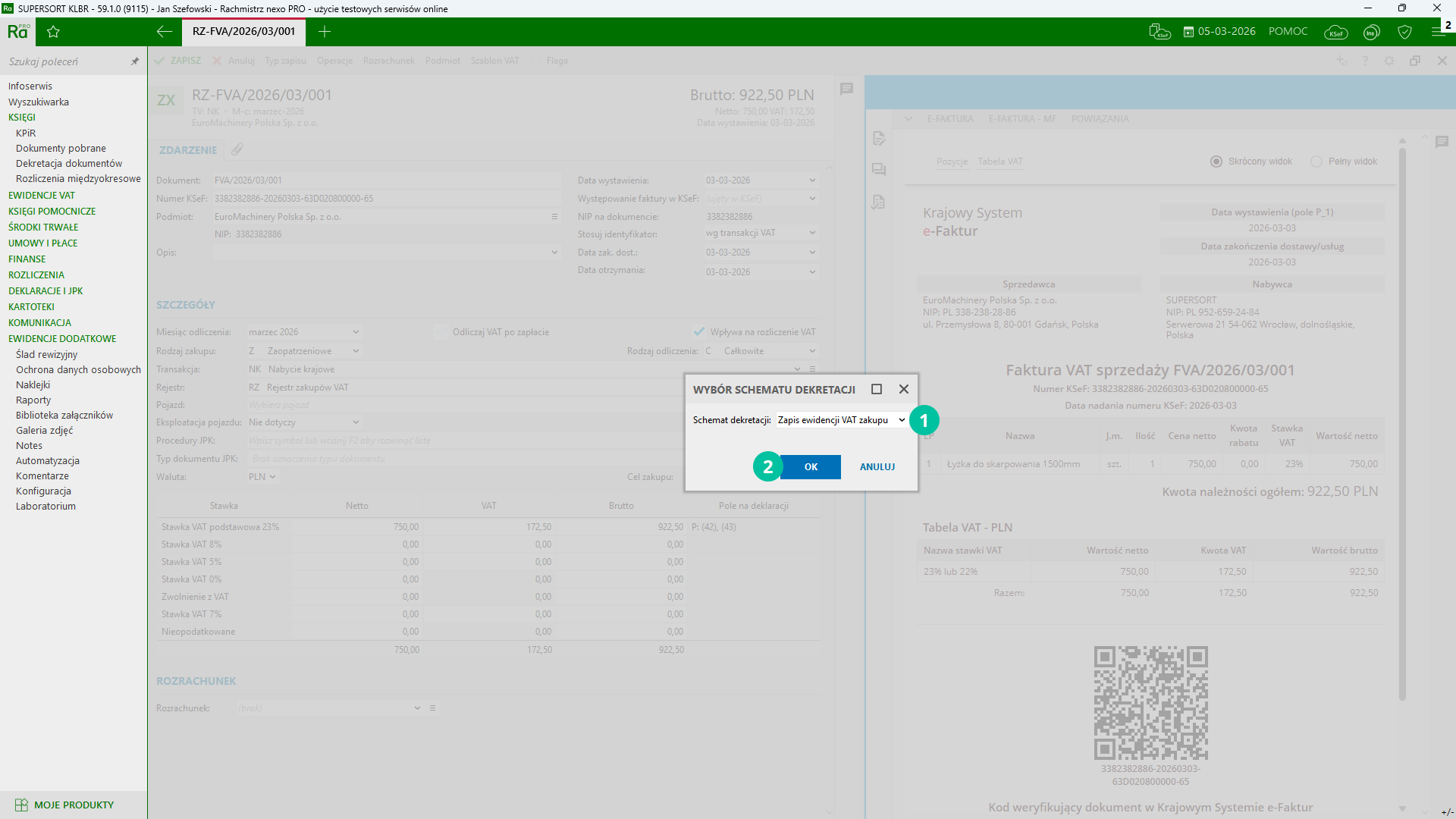
Ponieważ dekretacja odbywa się standardowymi mechanizmami InsERT nexo (wg schematu dekretacji dla zapisu VAT zakupu), program szuka pasującego schematu. W przypadku, gdy znajdzie więcej niż jeden taki schemat, poprosi Cie o wskazanie tego, który posłuży do zadekretowania zapisu. Wybierz schemat i kliknij Ok.
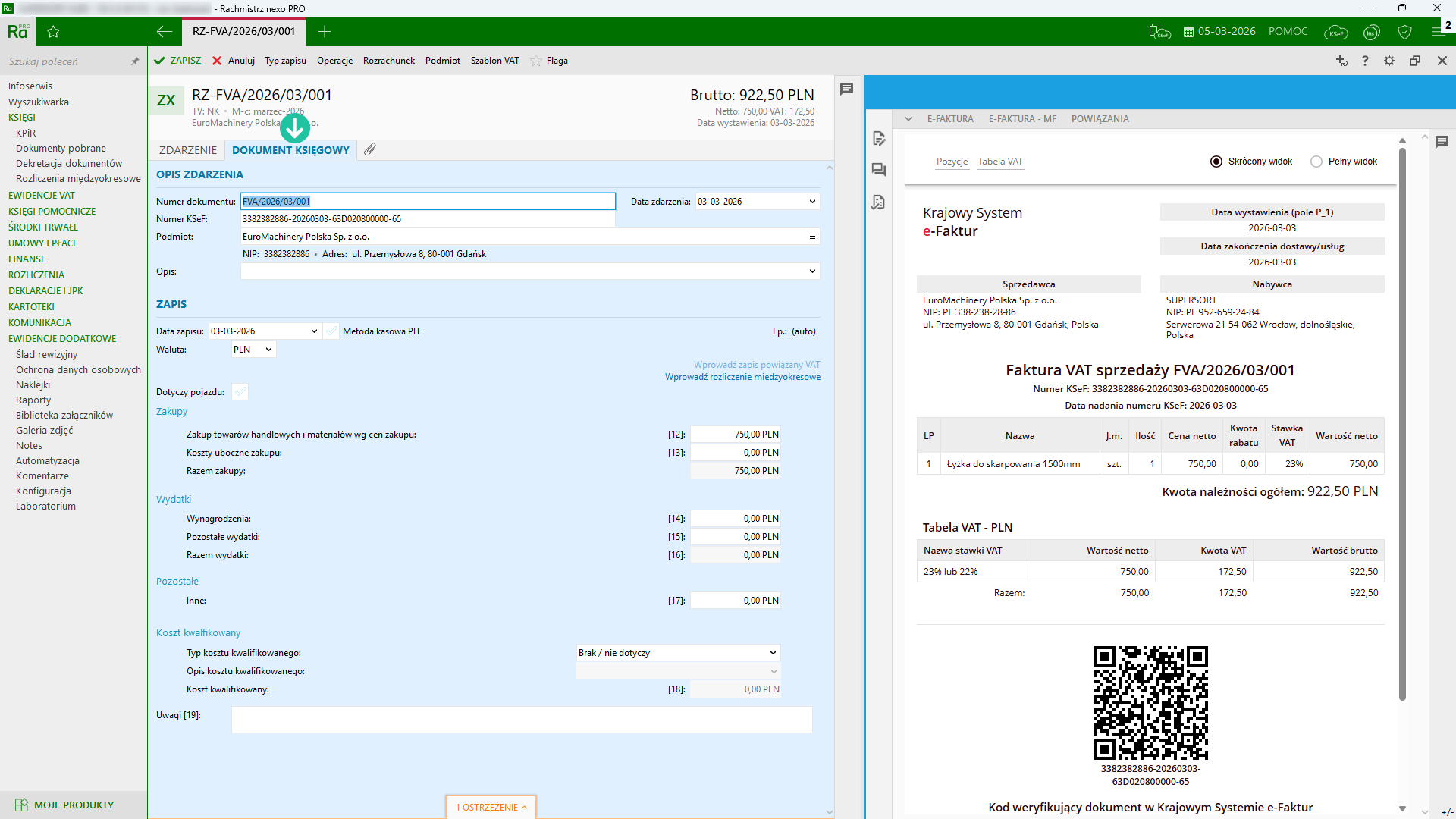
Został utworzony wydatek powiązany z zapisem VAT, zgodnie z definicją wybranego schematu dekretacji. Zweryfikuj poprawność zapisu, a następnie zachowaj zapisy w KPiR i ewidencji VAT zakupu, klikając w ZAPISZ– lewy górny róg formularza.
Uwaga! Powyższa metoda (dekretacja najpierw do VAT), jest zalecana zwłaszcza w przypadku dokumentów, w których w tabeli VAT występują kwoty w większej ilości stawek. Gdyby e-Faktura (wartości w dwóch stawkach VAT) została zadekretowana najpierw do KPiR (wydatek), a dopiero na podstawie wydatku zostałby wygenerowany zapis VAT – wartości w zapisie nie byłyby zgodne z dokumentem źródłowym. Stałoby się tak dlatego, że dekretując wydatek do VAT program przepisałby kwotę z wydatku do pierwszej stawki w zapisie VAT zakupu. Tak bowiem działa mechanizm automatycznego tworzenia zapisu VAT na podstawie wpisu do KPiR.
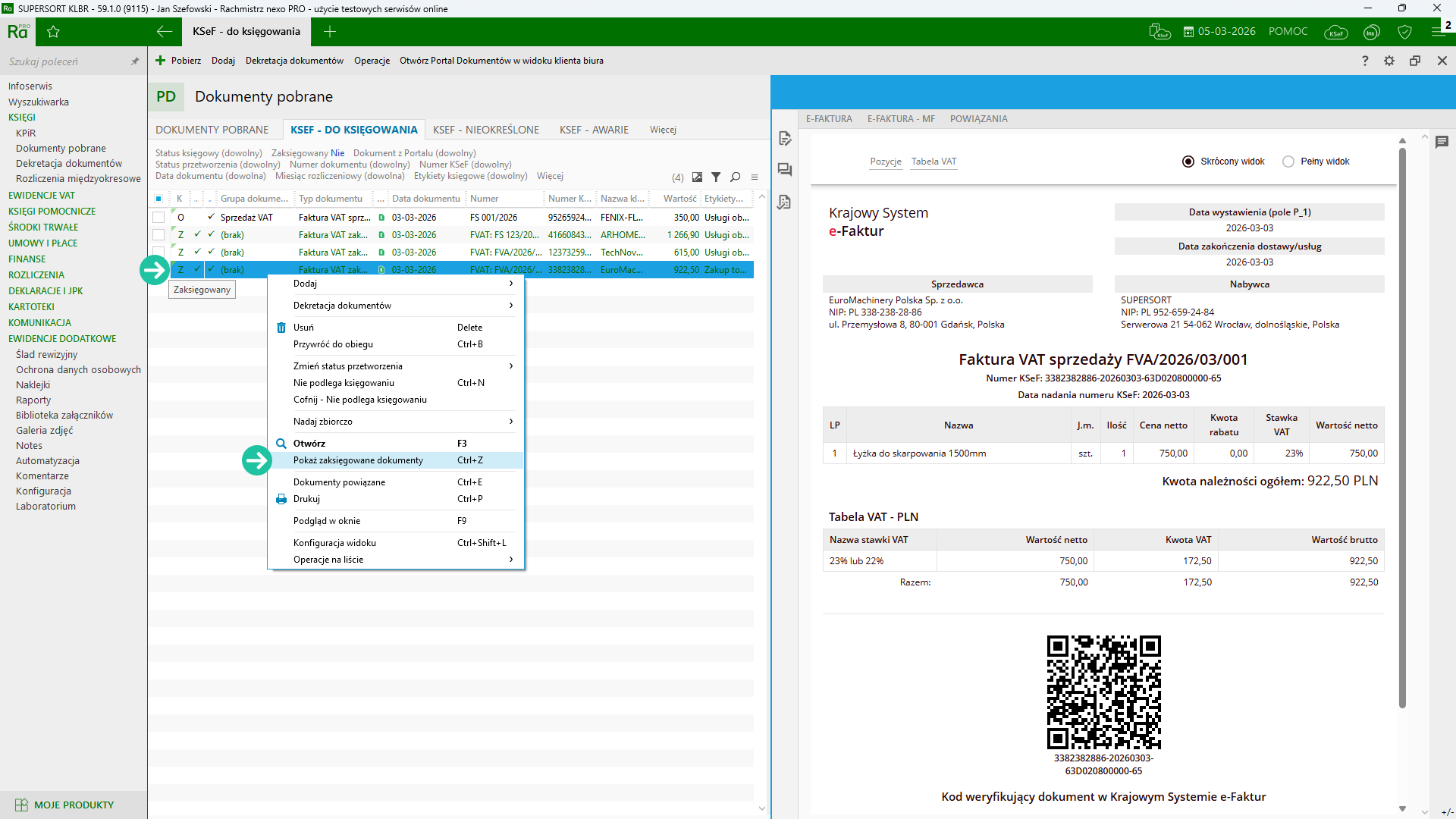
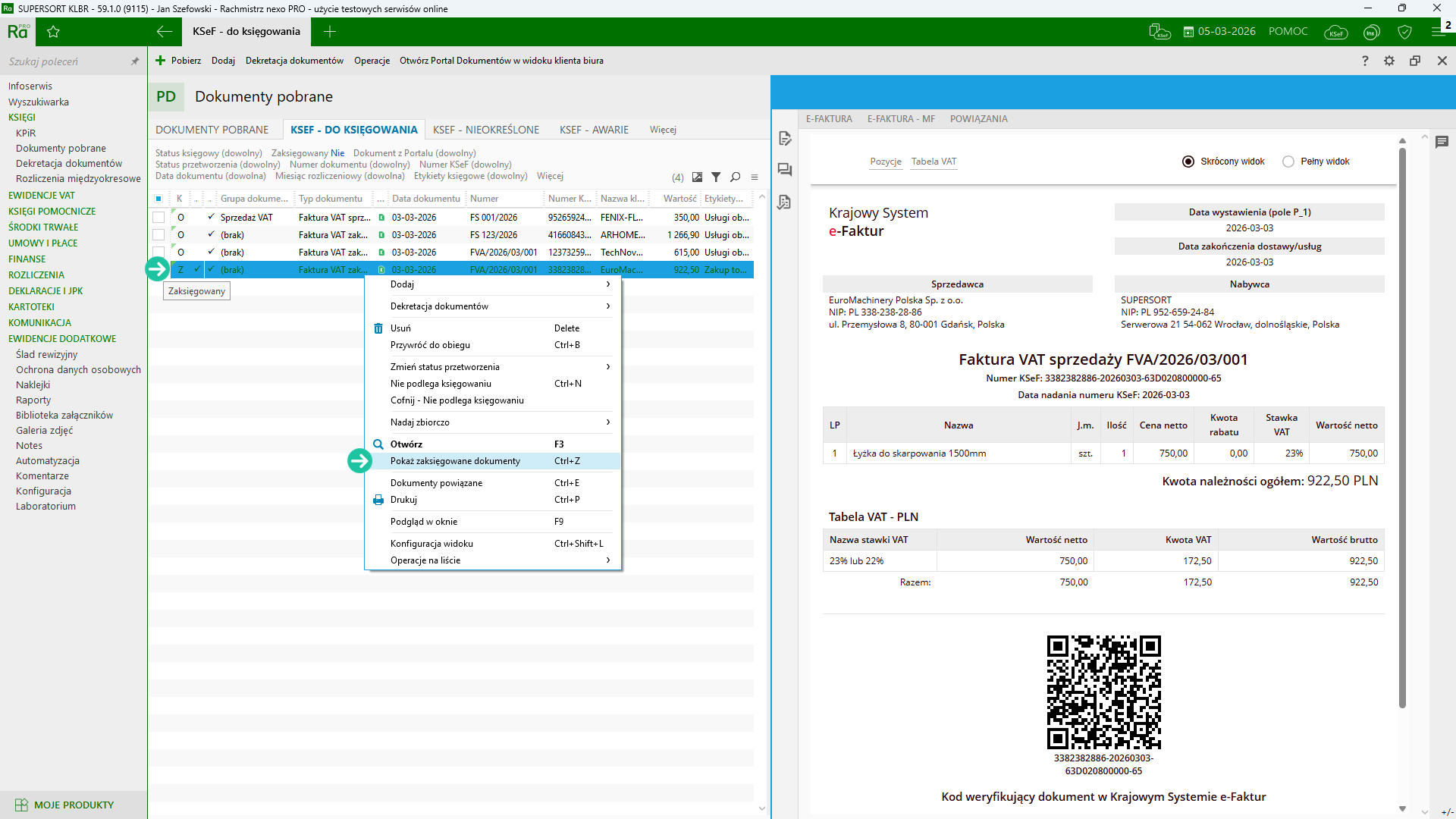
Gdy e-Faktura zostanie zadekretowana, otrzyma stosowny status, a Ty będziesz mógł podejrzeć powiązane z nim zapisy korzystając z opcji Pokaż zaksięgowane dokumenty (dostępnej w menu Operacje lub menu kontekstowym).
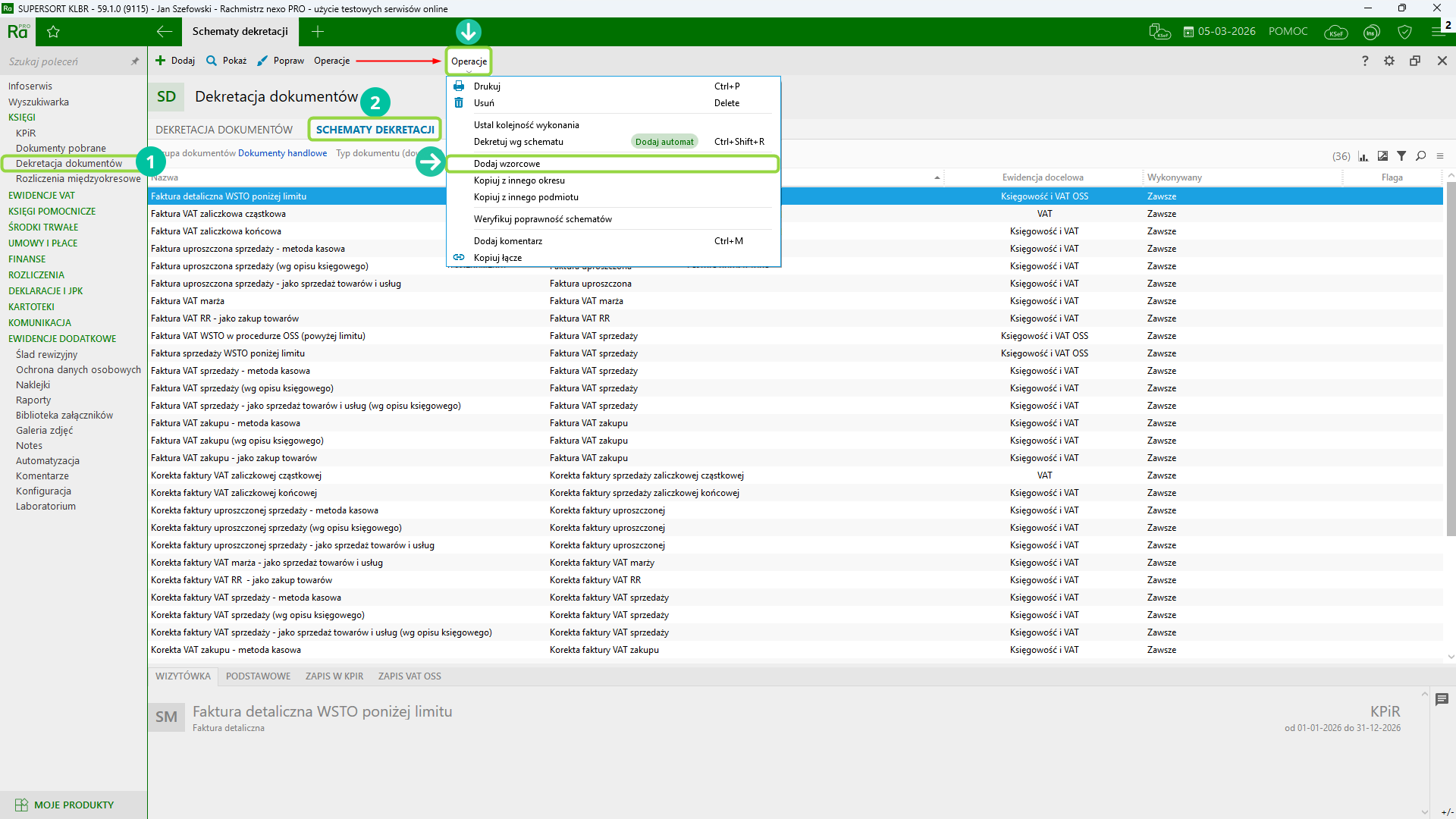
Automatyczna dekretacja e-Faktur odebranych przez Portalu Dokumentów wymaga zdefiniowanych w programie schematów dekretacji. Są to te same schematy, które wykorzystuje się w automatycznej dekretacji obrazów księgowych dokumentów (pochodzących z Subiekta nexo/nexo PRO lub importowanych z pliku EDI++), w module Dekretacja dokumentów. Schematy dekretacji znajdują się w module Dekretacja dokumentów -> Schematy dekretacji, gdzie możesz dodawać/modyfikować schematy, a także wygenerować schematy wzorcowe/przykładowe.
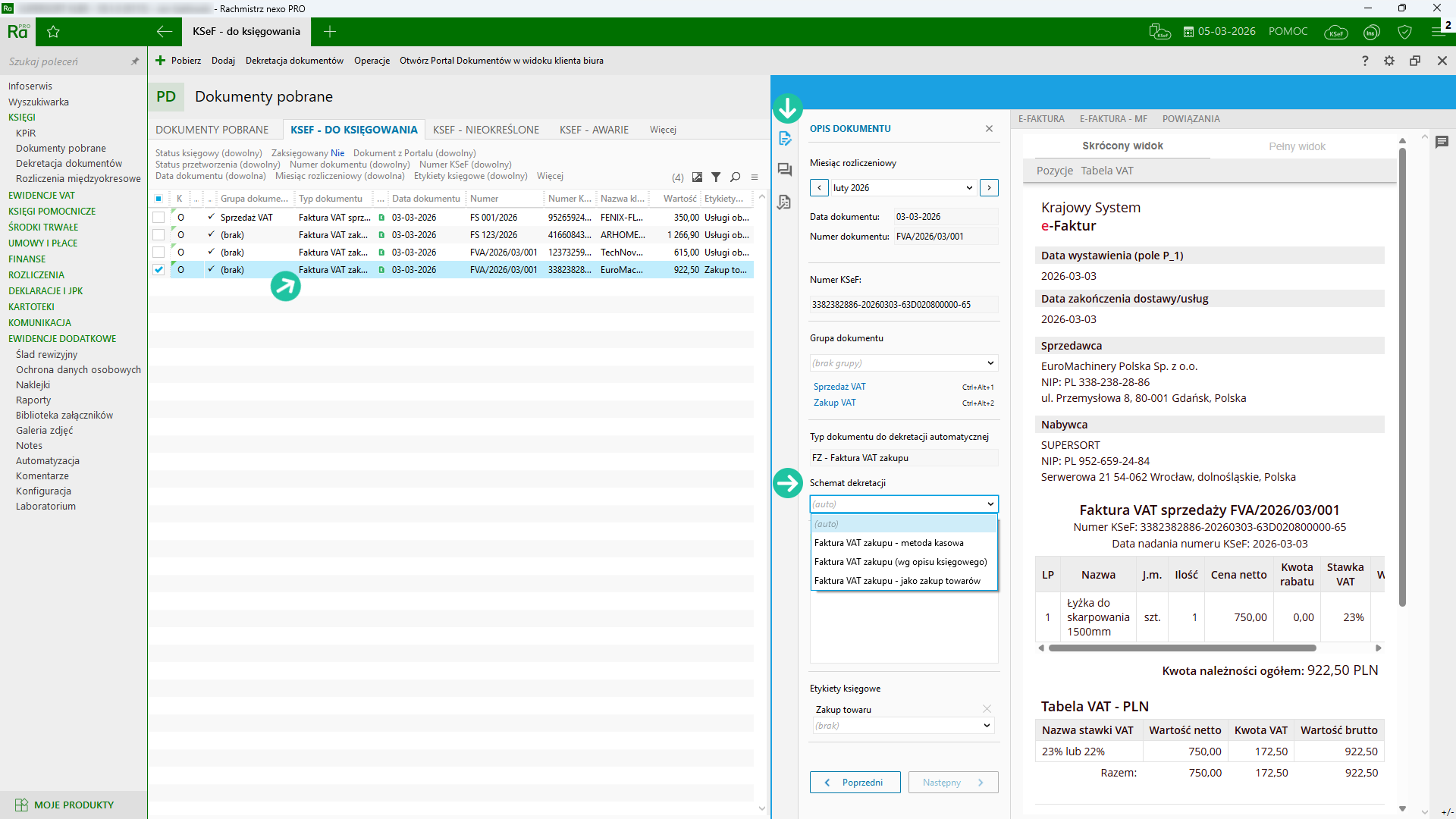
Ogromną zaletą e-Faktur pobieranych z KSeF jest ich precyzyjna struktura cyfrowa. Dzięki niej program księgowy od razu wie, z jakim dokumentem ma do czynienia, i automatycznie przypisuje mu odpowiedni typ do dekretacji. W zależności od charakteru transakcji będzie to FZ – Faktura VAT zakupu, lub FS – Faktura VAT sprzedaży. System wykonuje ten krok całkowicie za Ciebie, co oznacza, że nie musisz już ręcznie ani zbiorczo przypisywać typu dokumentu przed księgowaniem, jak mogło mieć to miejsce w przypadku tradycyjnych skanów.
Gdy program rozpozna już typ dokumentu, musi jeszcze wiedzieć, według jakiego schematu dekretacji ma go ostatecznie zaksięgować. Odpowiada za to schemat dekretacji, który znajdziesz w sekcji opisu dokumentu wybranej e-faktury. Domyślnie w tym polu ustawiona jest inteligentna opcja (auto), co oznacza, że podczas dekretacji system samodzielnie przeanalizuje zebrane dane, takie jak kategoria księgowa, nadane etykiety czy informacje o kliencie, a następnie automatycznie dopasuje do nich najbardziej odpowiedni schemat z Twojej bazy. Jeśli jednak masz do czynienia z nietypowym kosztem lub po prostu wolisz mieć absolutną pewność co do sposobu ujęcia faktury w ewidencji, możesz w każdej chwili rozwinąć tę listę i wskazać ręcznie konkretny schemat dekretacji, który ma zostać użyty dla tego konkretnego dokumentu.
Teraz (po zaznaczeniu dokumentu lub kilku dokumentów) skorzystaj z jednej z opcji dostępnych w górnym menu Dekretacja Dokumentów -> Dekretuj automatycznie.
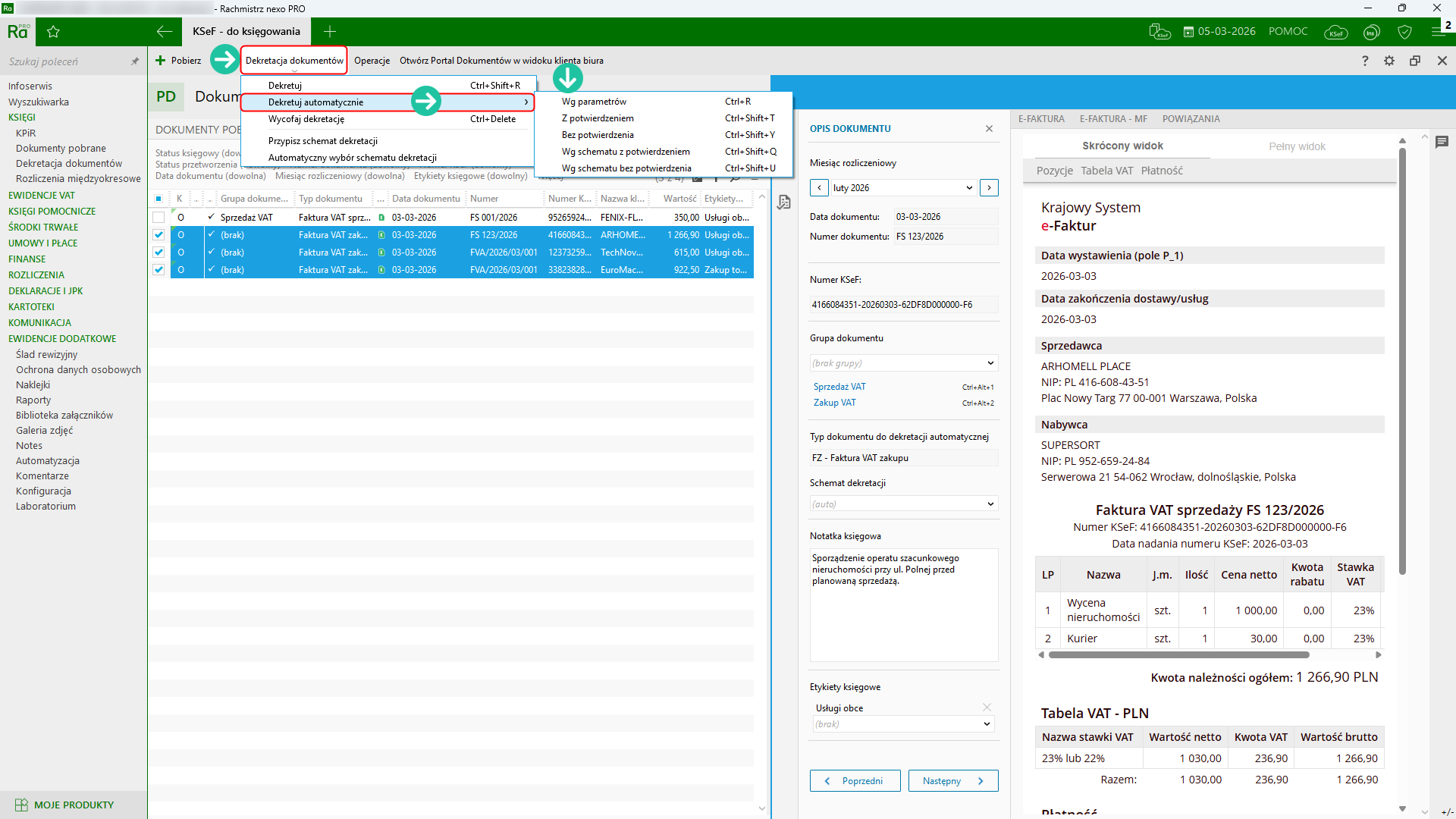
Zależnie od wybranej opcji, program wyświetla kolejno zapisy księgowe wraz z podglądem dokumentów źródłowych i prosi o ich zapisanie, lub dokonuje dekretacji w tle, a następnie kończy cały proces.
e-Faktury pobrane z Portalu Dokumentów otrzymują odpowiednie statusy, a Ty możesz skorzystać z podglądu zapisów – opcja Pokaż zaksięgowane dokumenty. Jeżeli zajdzie taka potrzeba – łatwo wycofasz dekretację automatyczną korzystając z opcji Wycofaj dekretację dostępnej w menu Operacje.