Konfiguracja powiadomień z kodem rabatowym
Kody rabatowe to skuteczne narzędzie zachęcające klientów do powrotu. Obecnie w aplikacji zarezerwuj.pl możliwość automatycznego dołączania kodów rabatowych do wiadomości SMS lub e-mail dostępna jest dla powiadomień wysyłanych po realizacji danej usługi.
Aby skonfigurować taką wiadomość, przejdź do panelu nawigacyjnego, wybierz Ustawienia, a następnie w sekcji Terminarz kliknij Powiadomienia e-mail (lub Powiadomienia SMS, jeśli wolisz ten kanał komunikacji). W przedstawianym przykładzie skupimy się na powiadomieniu e-mail.
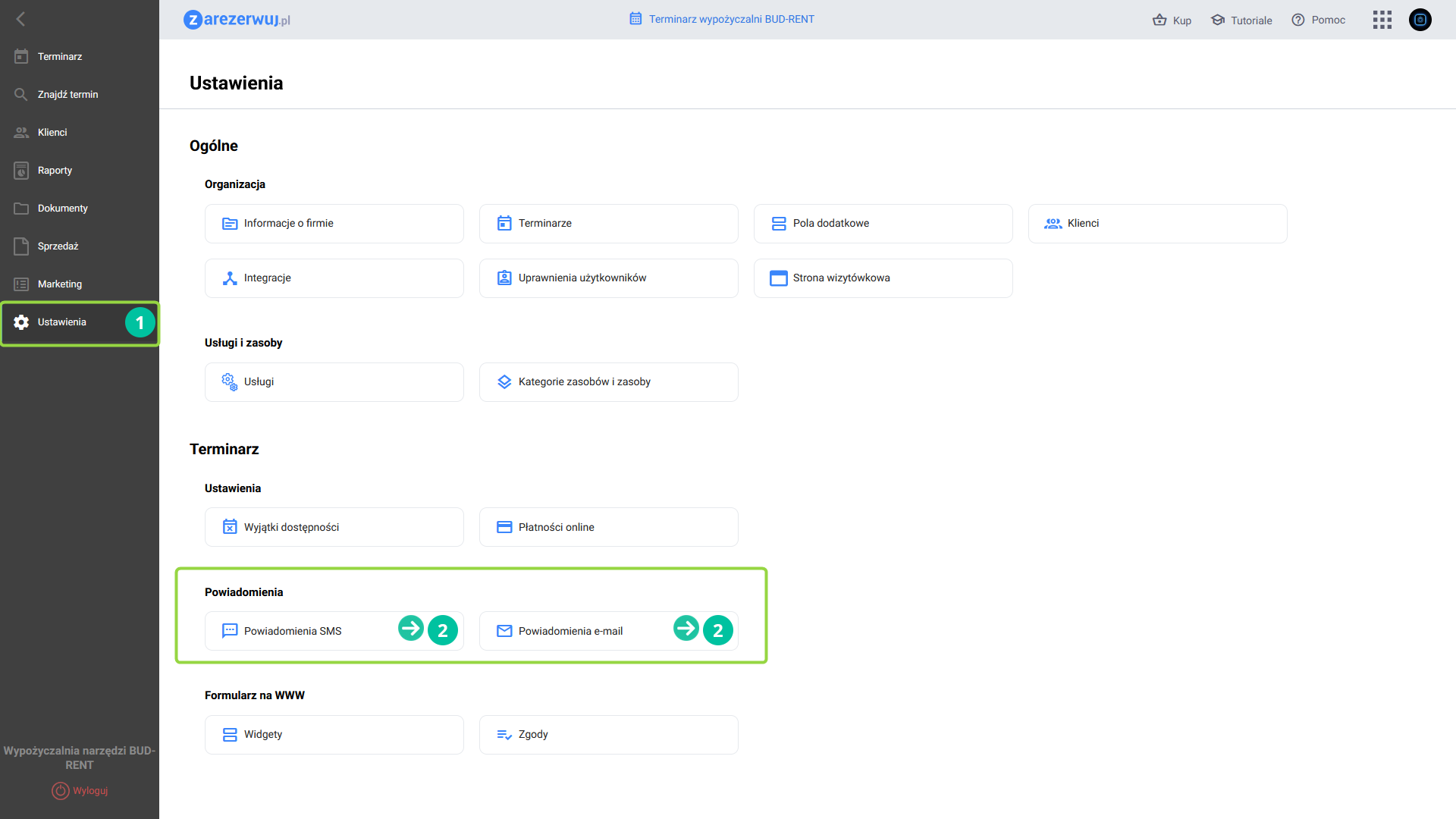
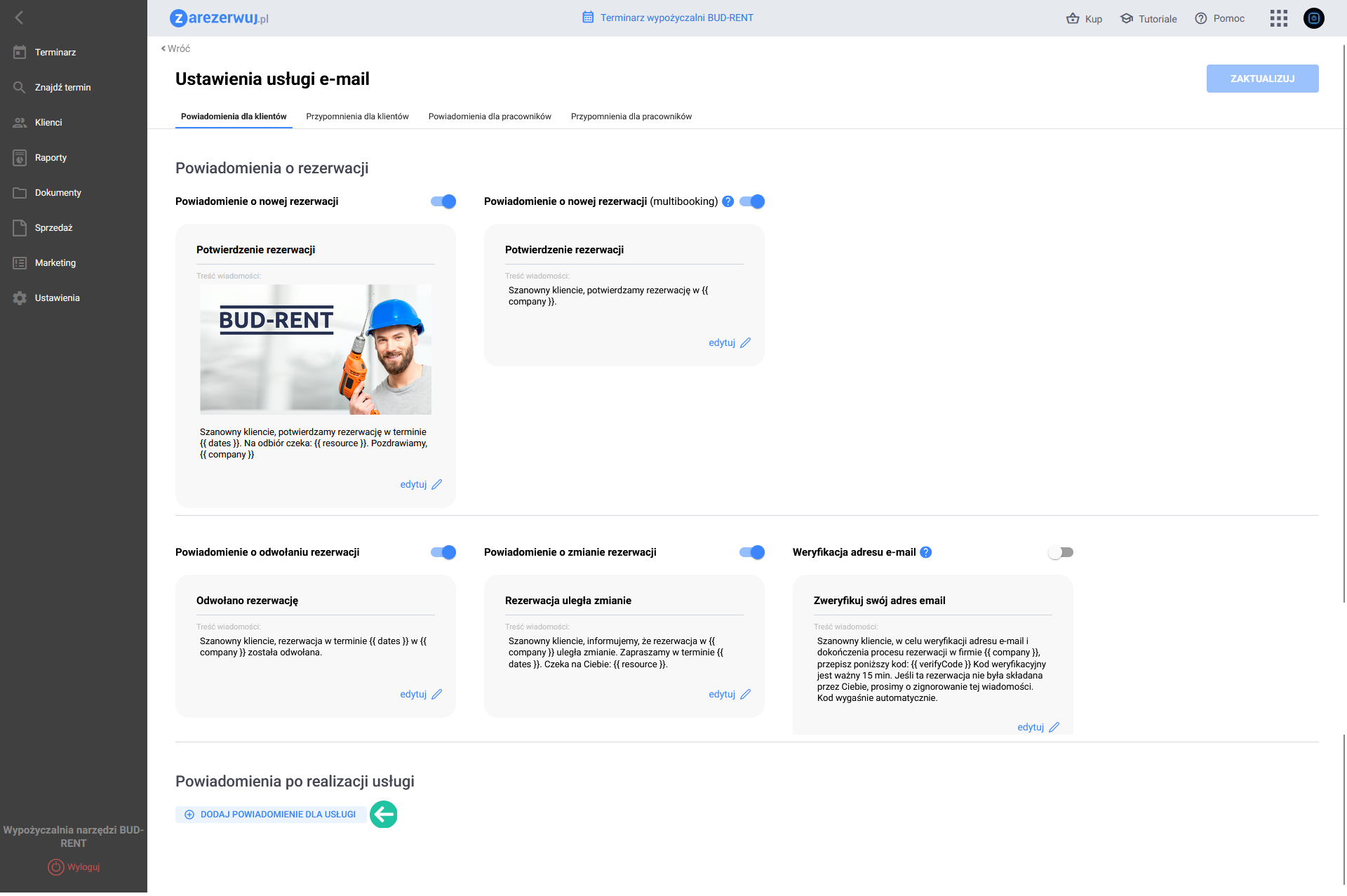
Przewiń stronę w dół do sekcji Powiadomienia po realizacji usługi i kliknij przycisk + DODAJ POWIADOMIENIE DLA USŁUGI.
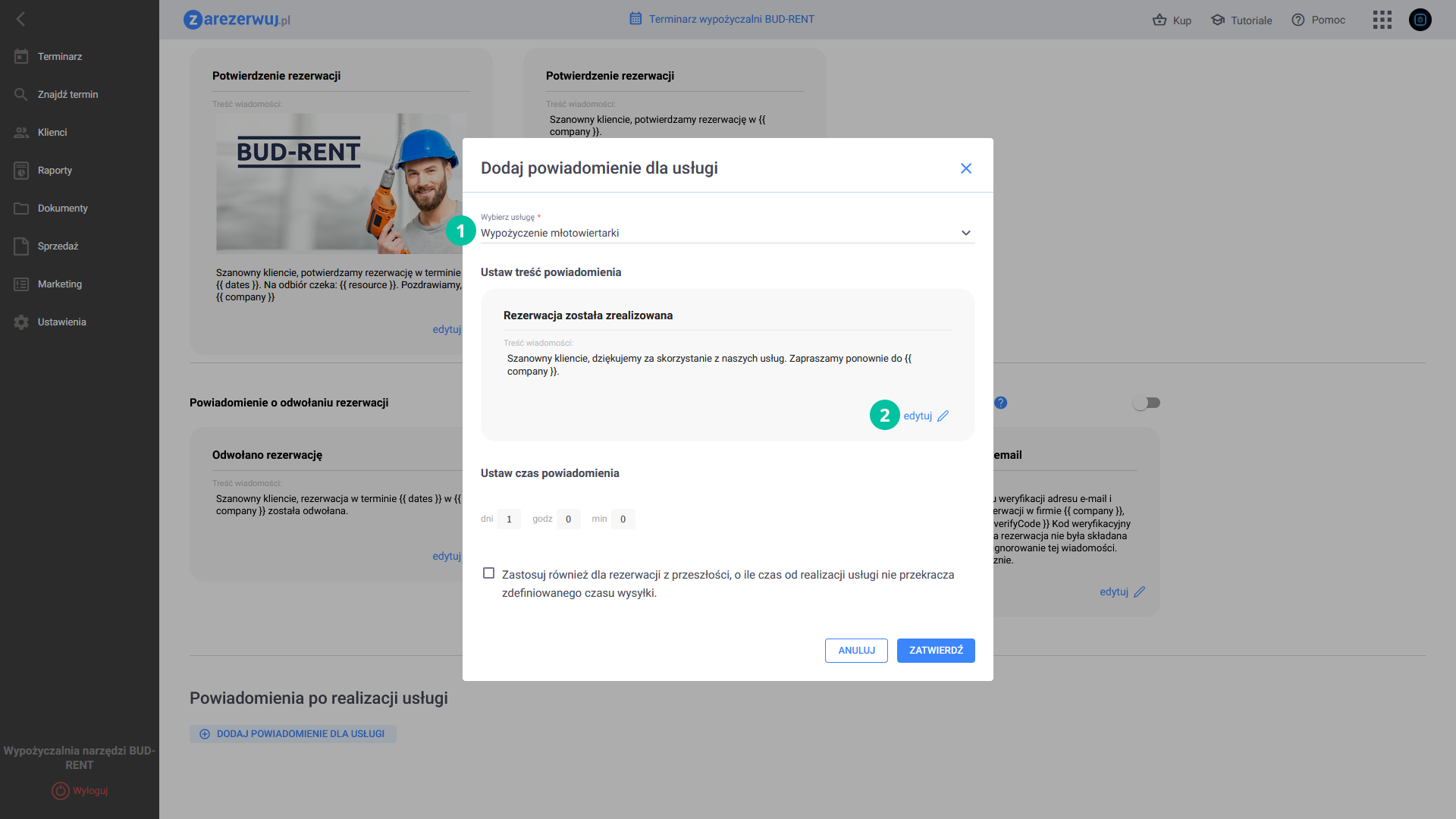
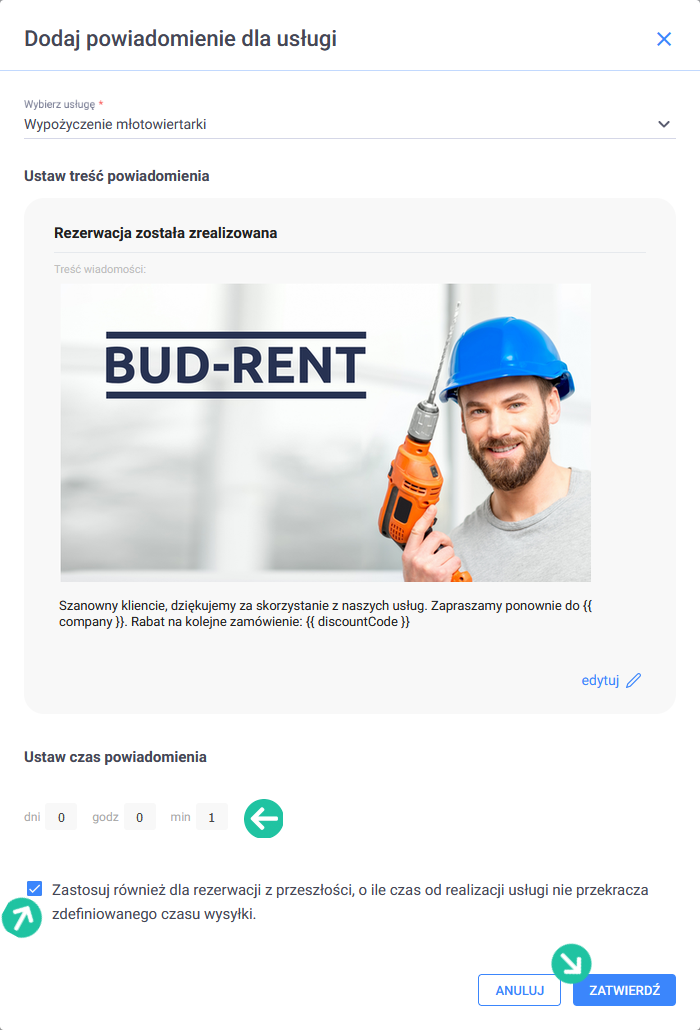
W oknie konfiguracji, z listy rozwijanej Wybierz usługę, wskaż pozycję, dla której chcesz wysyłać podziękowanie z rabatem – w naszym przykładzie wybierz Wypożyczenie młotowiertarki. Następnie w obszarze Ustaw treść powiadomienia kliknij edytuj.
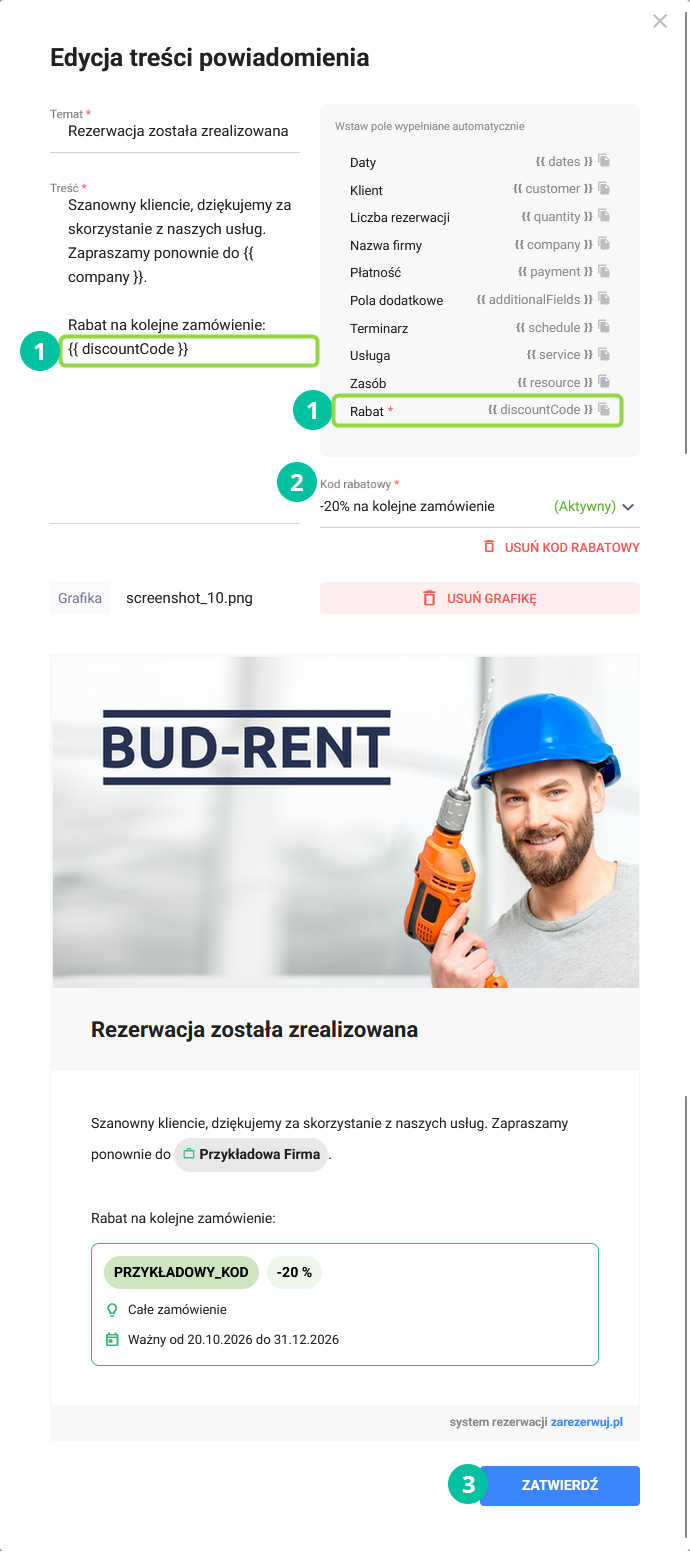
W oknie edycji treści ustaw kursor w miejscu, gdzie ma pojawić się informacja o zniżce. Z panelu bocznego Wstaw pole wypełniane automatycznie wybierz pozycję Rabat. Zobaczysz, że w tekście pojawiła się zmienna {{ discountCode }}. Poniżej, z listy rozwijanej Kod rabatowy, wybierz zniżkę, którą wcześniej skonfigurowałeś (np. -20% na kolejne zamówienie). System automatycznie wygeneruje podgląd estetycznej ramki z kodem. Jeśli podgląd jest poprawny, kliknij niebieski przycisk ZATWIERDŹ.
Kolejnym krokiem jest określenie momentu wysyłki wiadomości. W obszarze Ustaw czas powiadomienia wpisz odpowiednią wartość – na przykład ustaw wysyłkę na 1 min po zakończeniu rezerwacji. Opcjonalnie możesz zaznaczyć pole wyboru Zastosuj również dla rezerwacji z przeszłości, o ile czas od realizacji usługi nie przekracza zdefiniowanego czasu wysyłki, aby objąć rabatem również wcześniejsze rezerwacje spełniające ten warunek. Po zdefiniowaniu czasu, zapisz konfigurację klikając ZATWIERDŹ.
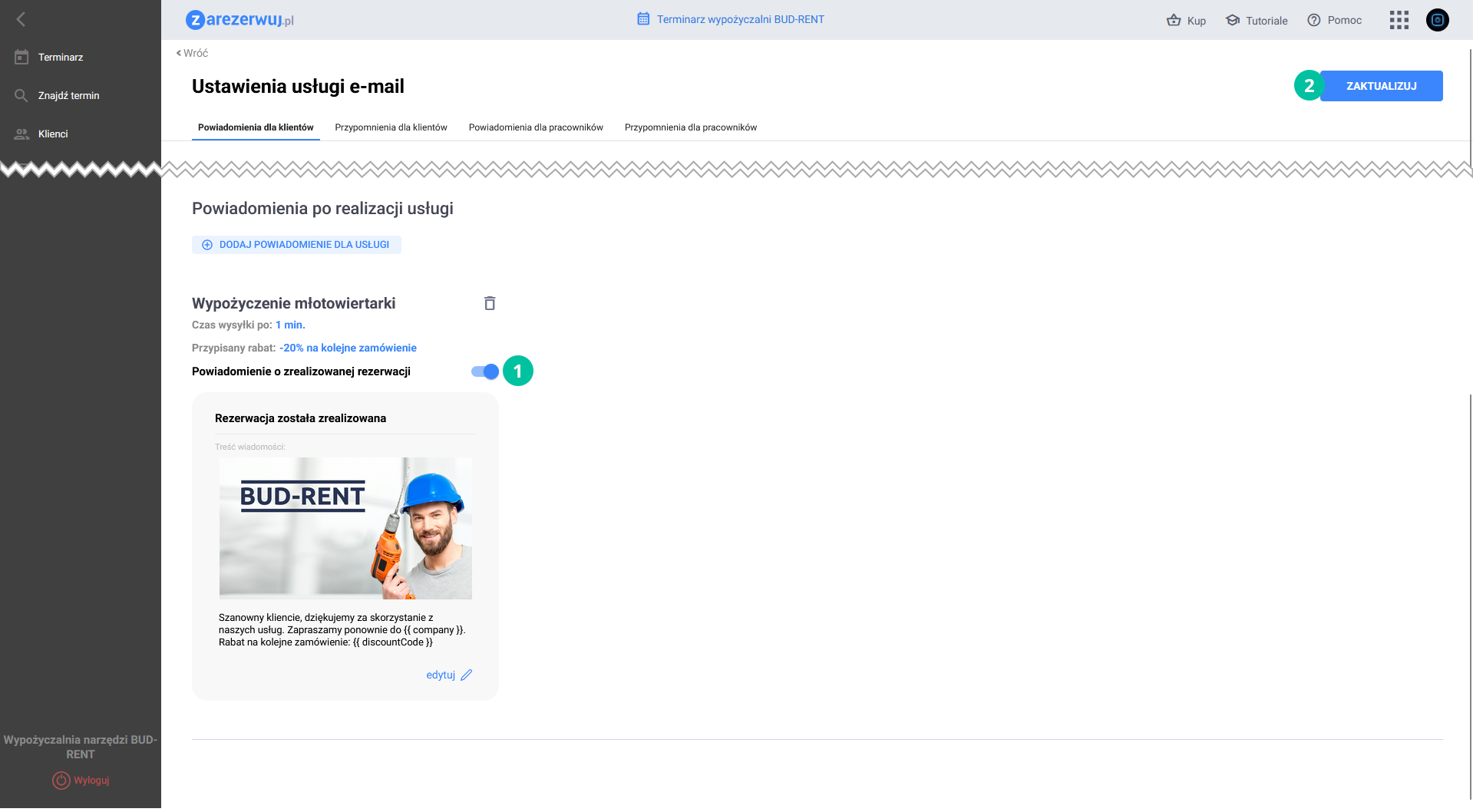
Na koniec upewnij się, że nowo dodane powiadomienie po realizacji usługi jest aktywne (suwak przy Powiadomienie o zrealizowanej rezerwacji jest włączony i podświetlony na niebiesko). Aby zapisać wszystkie wprowadzone zmiany w module, kliknij główny przycisk ZAKTUALIZUJ w prawym górnym rogu ekranu.
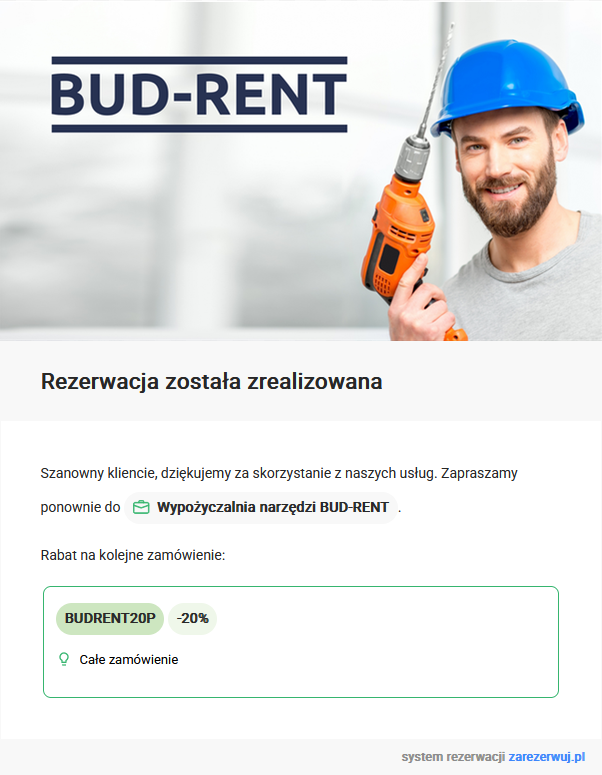
Poniżej przedstawiamy przykładowe powiadomienie e-mail po realizacji usługi z zawartym kodem rabatowym.