Konfiguracja kodów rabatowych
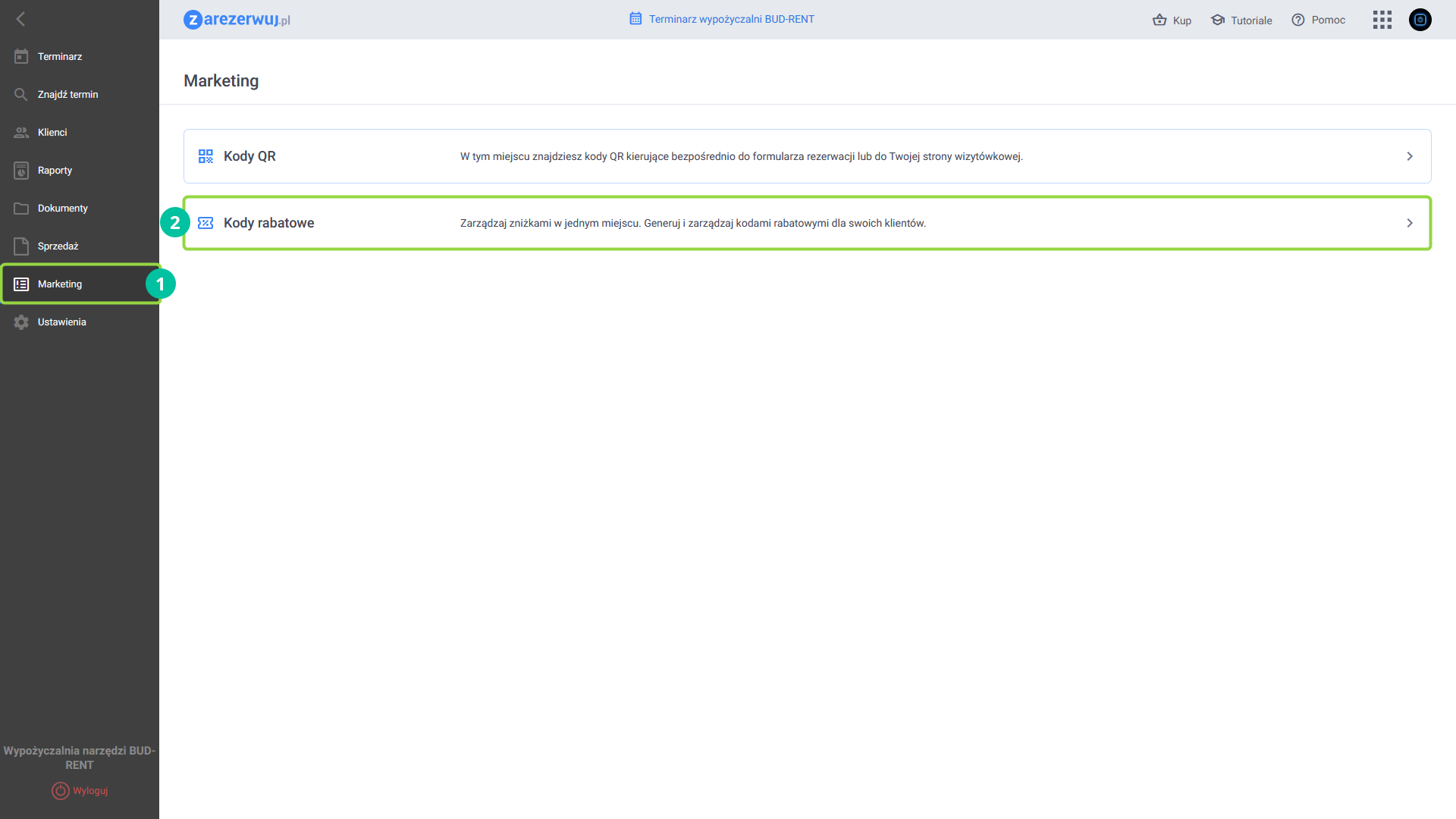
Przejdź do panelu nawigacyjnego po lewej stronie, kliknij Marketing, a następnie wybierz Kody rabatowe.
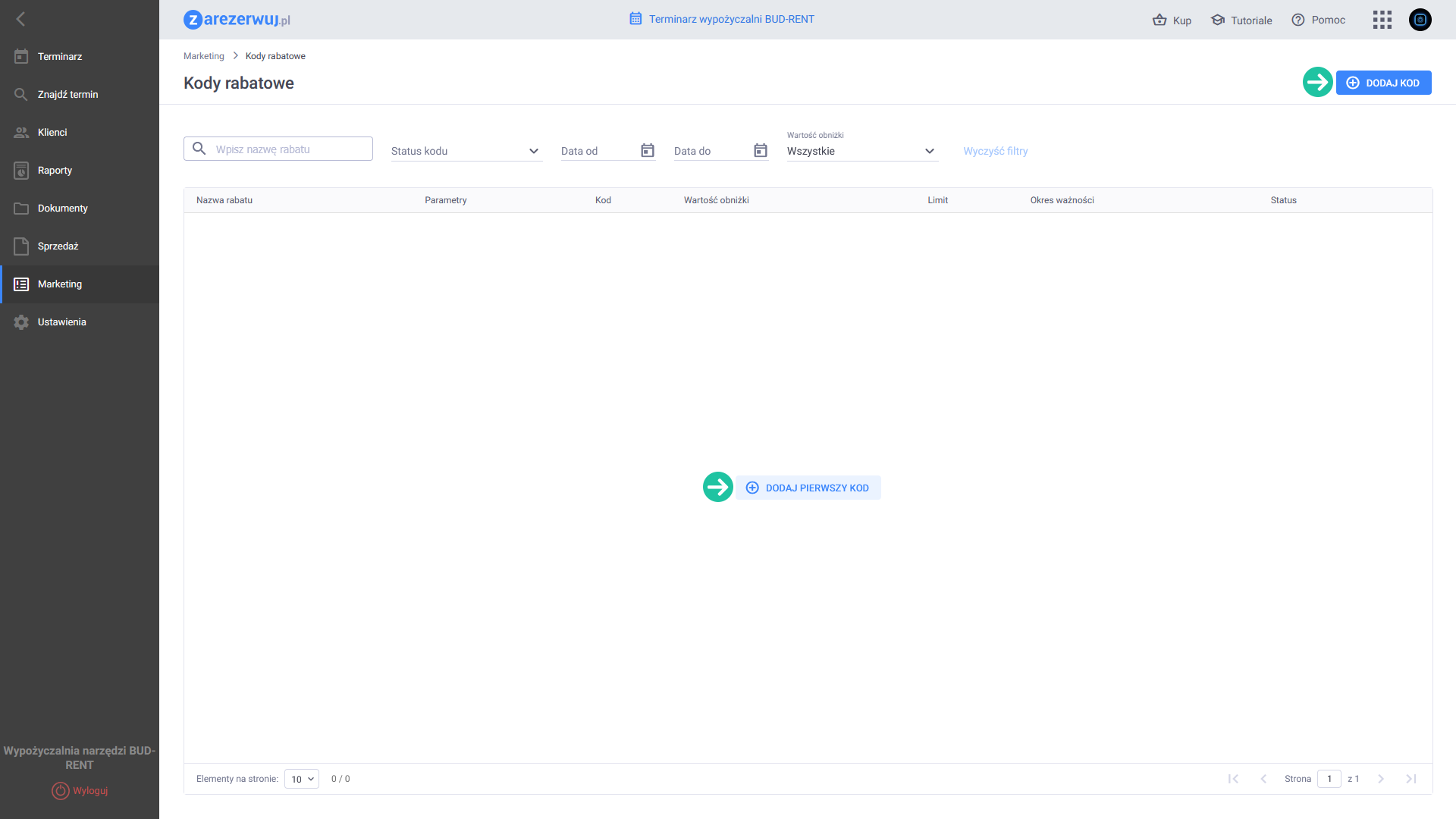
Kliknij niebieski przycisk + DODAJ KOD w prawym górnym rogu lub + DODAJ PIERWSZY KOD na środku ekranu.
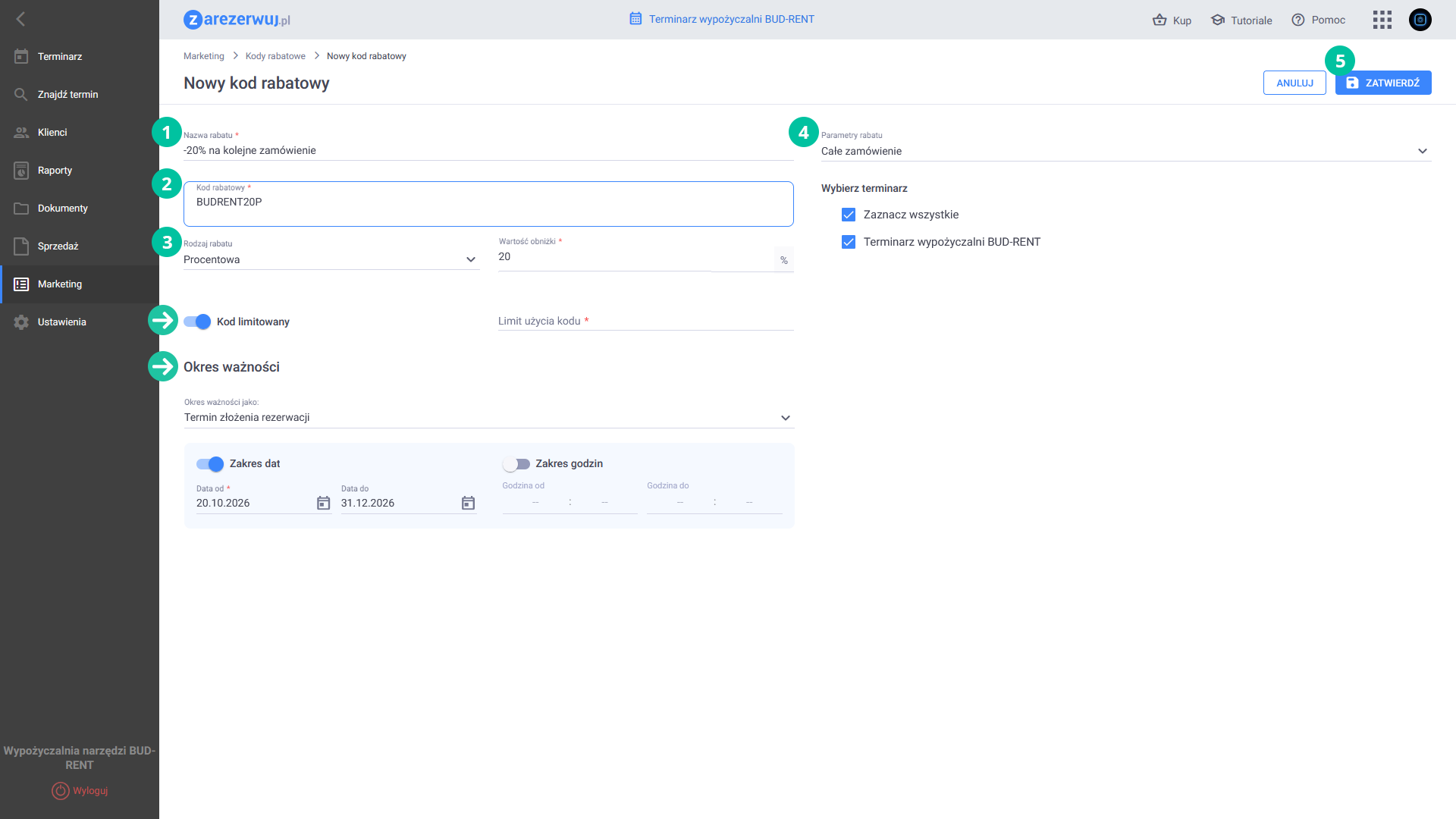
Wypełnij formularz konfiguracji nowego kodu. W polu Nazwa rabatu wpisz nazwę identyfikującą zniżkę w systemie (na przykład -20% na kolejne zamówienie). W polu Kod rabatowy podaj dokładny ciąg znaków, który klient będzie wpisywać podczas składania rezerwacji. Rozwiń listę Rodzaj rabatu i wskaż typ zniżki – do wyboru masz opcję Procentowa lub Kwotowa. Następnie w polu Wartość obniżki wpisz kwotę lub wartość procentową rabatu.
Jeśli chcesz ograniczyć liczbę użyć zniżki, aktywuj suwak Kod limitowany i w polu Limit użycia kodu podaj maksymalną liczbę rezerwacji. W sekcji Okres ważności ustal ramy czasowe działania zniżki, przesuwając przełącznik Zakres dat lub Zakres godzin i wpisując odpowiednie terminy.
W sekcji Parametry rabatu rozwiń listę, aby określić zakres stosowania obniżki. Wybór opcji Usługa pozwala naliczyć zniżkę na wybraną pojedynczą usługę, opcja Pakiet usług przypisuje rabat do wybranego zestawu usług, natomiast opcja Całe zamówienie obniża wartość całego koszyka rezerwacji. W przedstawianym przykładzie wskazano opcję Całe zamówienie. Pamiętaj, że przy wyborze całego zamówienia koniecznie musisz określić, w których terminarzach firmy rabat będzie akceptowany – przejdź do sekcji Wybierz terminarz i zaznacz kalendarze, dla których dany kod ma działać (w naszym przykładzie zaznacz Terminarz wypożyczalni BUD-RENT). Na koniec kliknij niebieski przycisk ZATWIERDŹ w prawym górnym rogu ekranu, aby zapisać i aktywować nowy kod rabatowy.
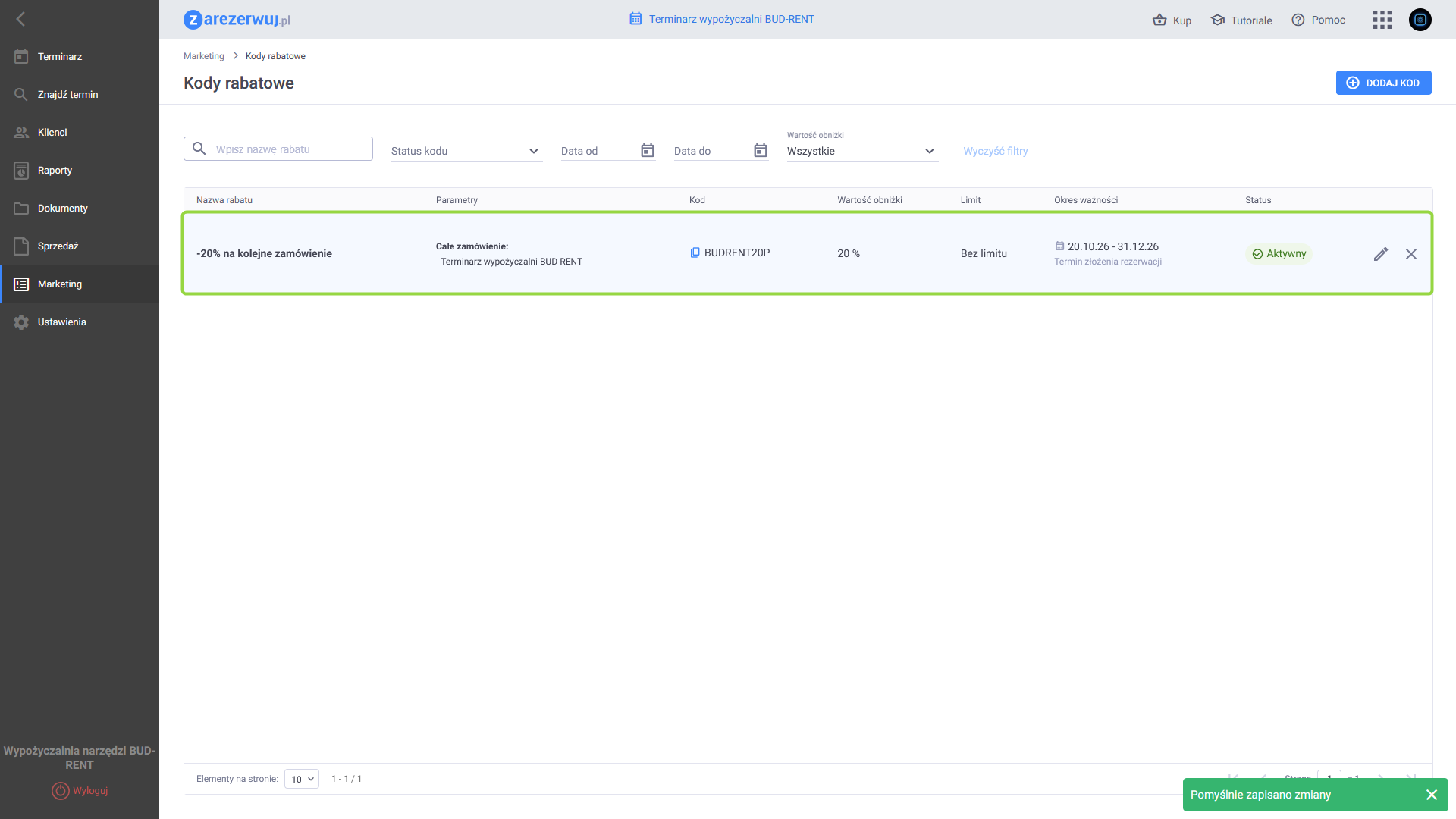
Po zapisaniu wprowadzonych zmian system automatycznie przekieruje Cię do widoku głównego w sekcji Kody rabatowe, a w prawym dolnym rogu ekranu wyświetli komunikat Pomyślnie zapisano zmiany. Nowo utworzona zniżka pojawi się na liście ze wszystkimi zdefiniowanymi parametrami – takimi jak nazwa, ciąg znaków, wartość obniżki, przypisany terminarz, okres ważności oraz zielony status Aktywny. Z poziomu tej tabeli możesz w dowolnym momencie zarządzać stworzonymi kodami: kliknij ikonę ołówka po prawej stronie wiersza, aby edytować warunki rabatu, lub skorzystaj z ikony iksa lub kosza, aby go zdeaktywować lub usunąć z systemu.