Konfiguracja terminarzy gabinetów
Zanim rozpoczniesz pracę z aplikacją Lekarz PLUS, koniecznie skonfiguruj niezbędne parametry terminarzy gabinetów.
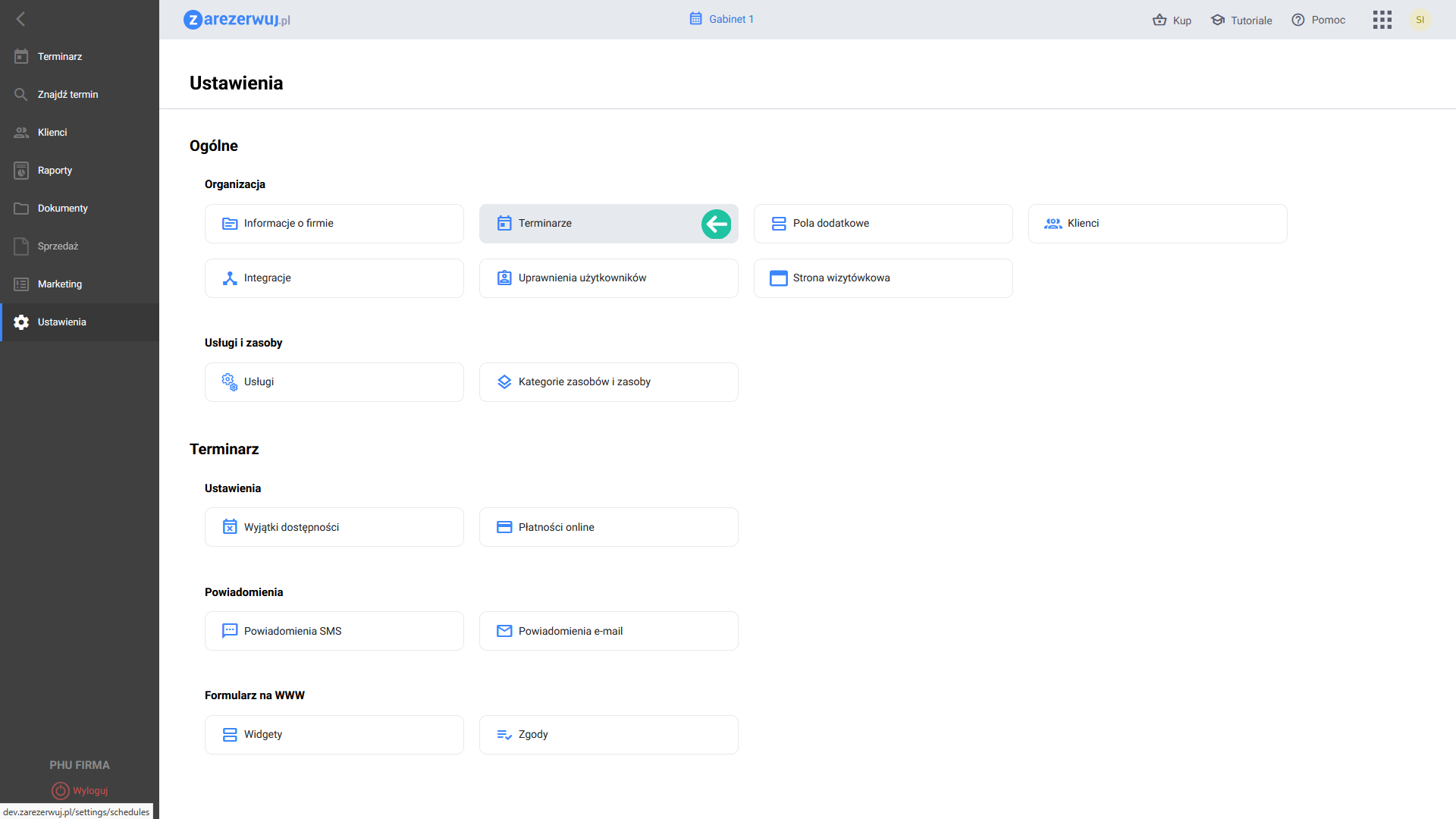
Po powrocie do menu ustawień, kliknij w opcję Terminarze.
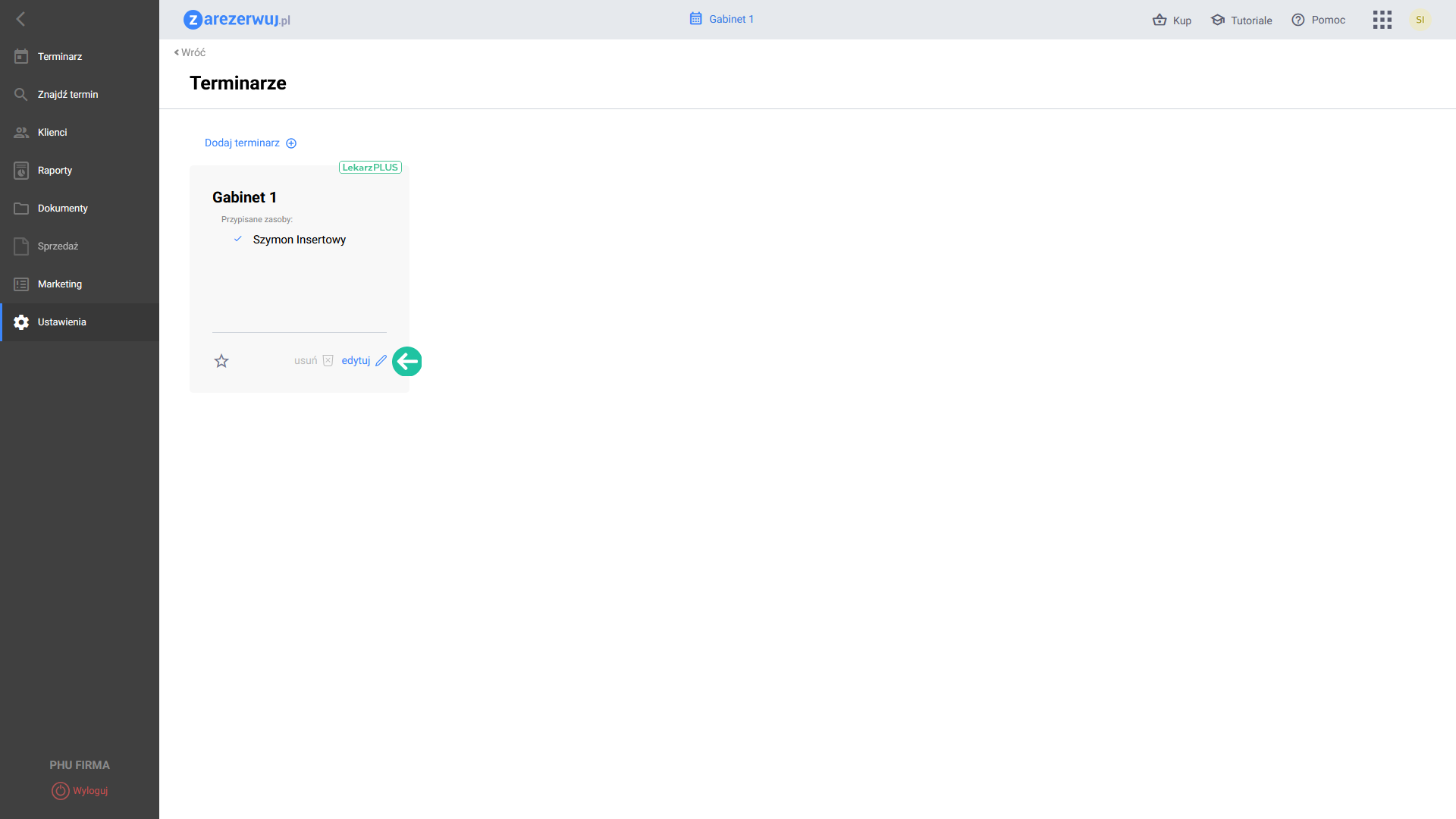
Lista dostępnych terminarzy zależna jest od liczby komórek organizacyjnych, jaka została określona i potwierdzona podczas pierwszej konfiguracji aplikacji Lekarz PLUS. Każdy z nich możesz dostosować do realnych parametrów pracy danego gabinetu. Kliknij w opcję edytuj przy terminarzu, w którym chcesz wprowadzić zmiany.
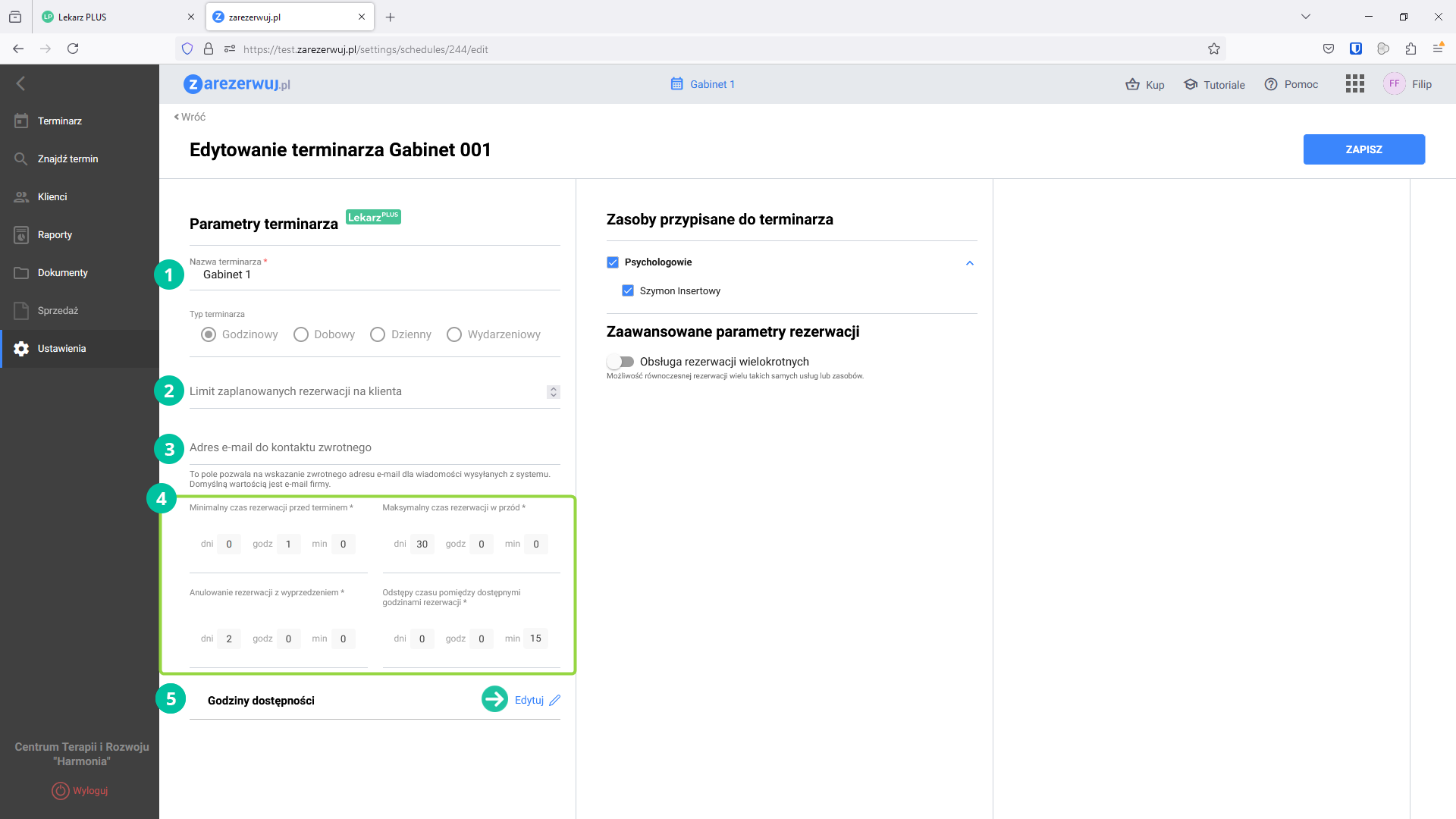
Aby proces umawiania wizyt przebiegał sprawnie i komfortowo zarówno dla Ciebie, jak i Twoich pacjentów, dostosuj parametry każdego terminarza według własnych potrzeb.
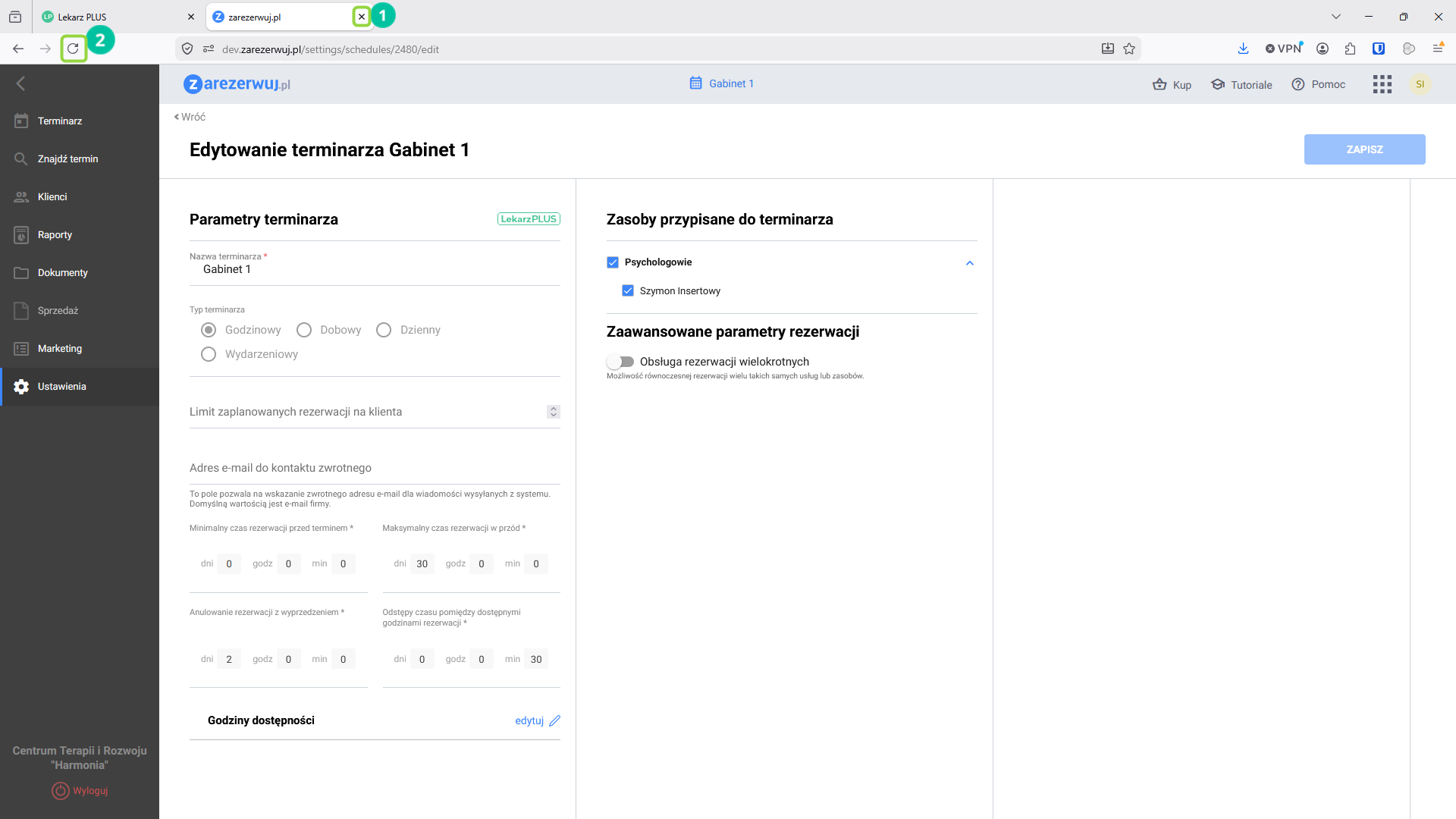
- Nazwa terminarza – może być to dowolna nazwa. Standardowo przypisywana jest nazwa komórki organizacyjnej.
- Limit zaplanowanych rezerwacji na klienta – pole pozwala na zdefiniowanie maksymalnej ilości jednoczesnych wizyt na pacjenta.
- Adres e-mail do kontaktu zwrotnego – na wprowadzony tutaj adres e-mail będzie wysyłana odpowiedź pacjenta w przypadku, gdy będzie chciał odpowiedzieć na przesłane do niego powiadomienie.
- Minimalny czas rezerwacji przed terminem – jeśli chcesz, by np. możliwość rejestracji na godzinę przed wizytą była zamknięta, wprowadź w pole godz. wartość 1. Dzięki temu rezerwacja będzie możliwa najpóźniej na 1 godzinę przed planowaną wizytą.
- Maksymalny czas rezerwacji w przód – tu możesz wyznaczyć czas, na jaki można dokonać rejestracji wizyty w przód. Jeśli wprowadzisz np. wartość 30 dni, to rejestracje będą przyjmowane wyłącznie na kolejnych 30 dni.
- Anulowanie rezerwacji z wyprzedzeniem – podaj najkrótszy czas przed ustalonym terminem, do kiedy można odwołać rejestrację.
- Odstępy czasu przy wyborze godzin rezerwacji – wskaż najmniejszy odstęp czasowy pomiędzy wizytami. W przedstawianym przykładzie odstępy czasowe ustawione są na 15 minut.
Jeśli definiowany terminarz ma być dostępny w innych godzinach, niż ustawione domyślnie godziny otwarcia gabinetu/przychodni (8.00 – 19.00), koniecznie wprowadź prawidłowe Godziny dostępności klikając przycisk Edytuj.
Wszystkie terminarze dodane przy pomocy konfiguratora zakładają czas pracy w godzinach 8.00 – 19.00 od poniedziałku do piątku. Jeśli godziny pracy gabinetów różnią się od domyślnie zdefiniowanych, wprowadź niezbędne zmiany w oknie godzin dostępności terminarza, a następnie kliknij ZATWIERDŹ.

Jeśli dokonałeś zmian w godzinach dostępności terminarza, warto zadbać również o aktualizację godzin dostępności przypisanego do niego specjalisty. Domyślny czas pracy użytkownika aplikacji dodanego przy pomocy konfiguratora również domyślne ustawiony jest na godziny 8.00 – 19.00. Bez ewentualnych zmian czas dostępności specjalisty będzie różnił się od czasu dostępności całego terminarza (gabinetu).
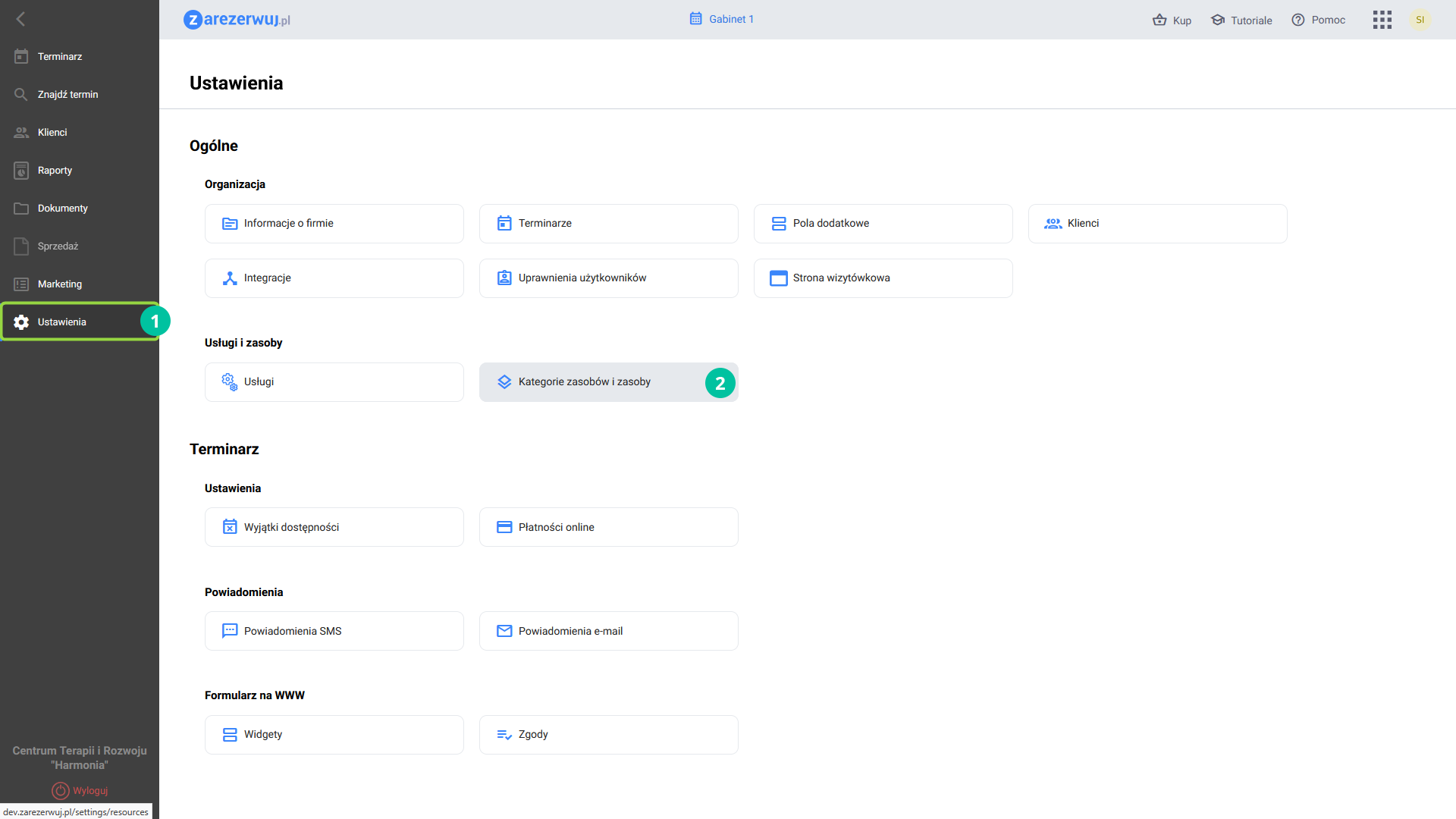
Znajdując się w zakładce aplikacji zarezerwuj.pl przejdź do modułu Ustawienia, a następnie wybierz Kategorie zasobów i zasoby (sekcja Usługi i zasoby).
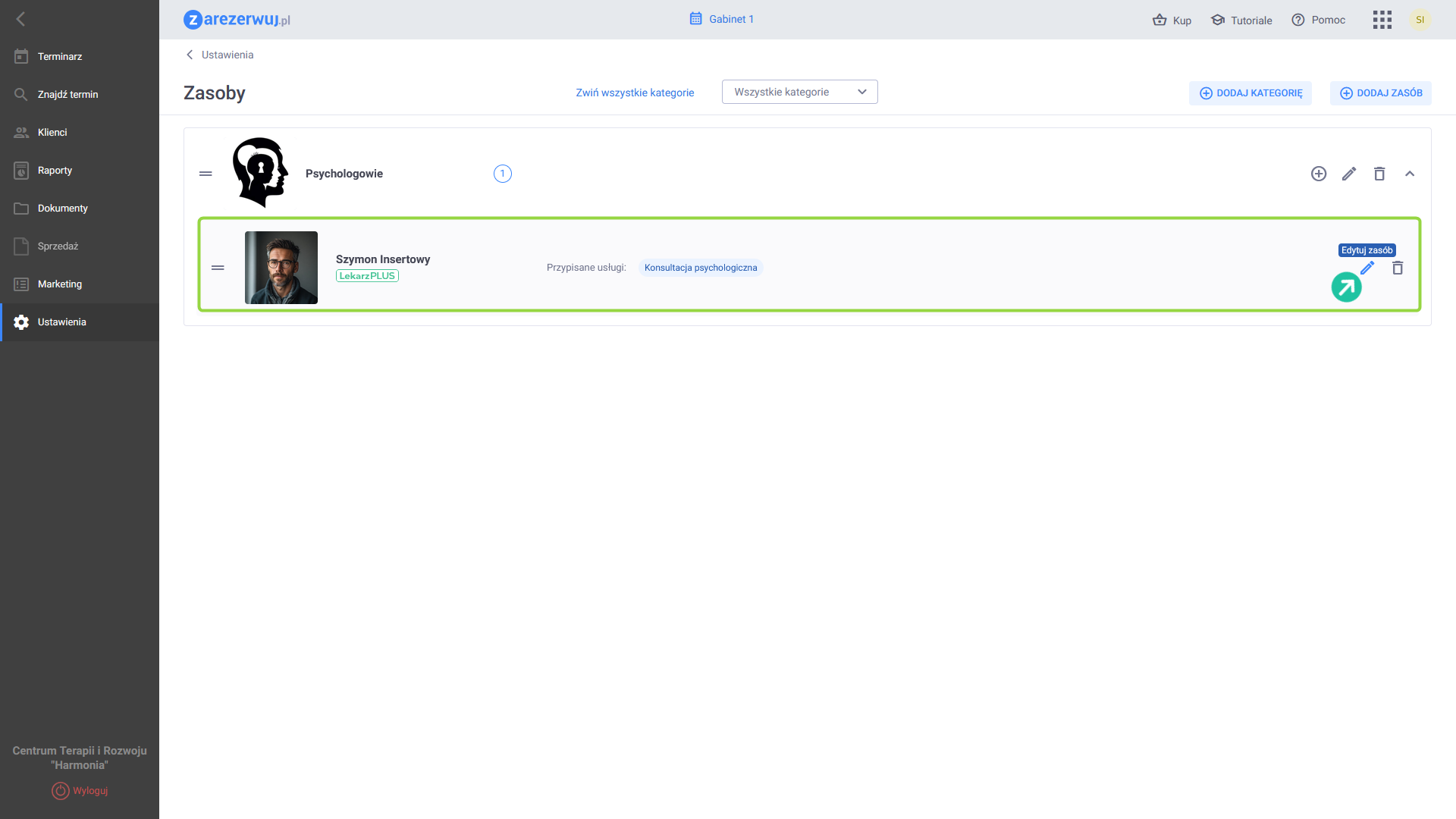
Na liście zasobów odnajdź kartotekę specjalisty, dla którego wprowadzane będą zmiany w godzinach pracy, a następnie kliknij w ikonę edycji zasobu.
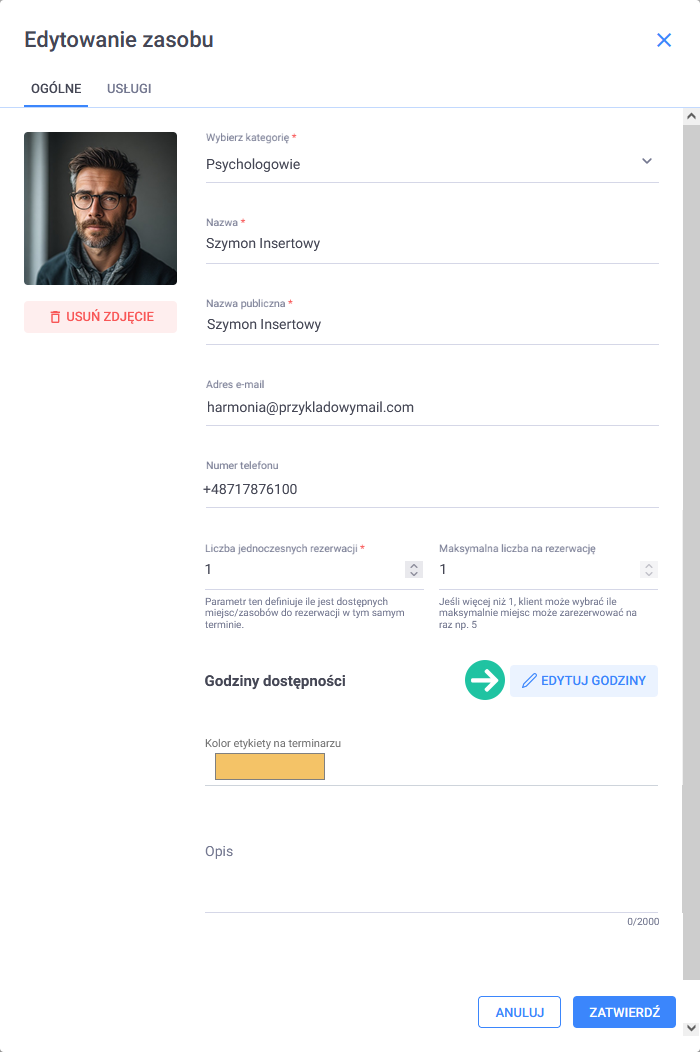
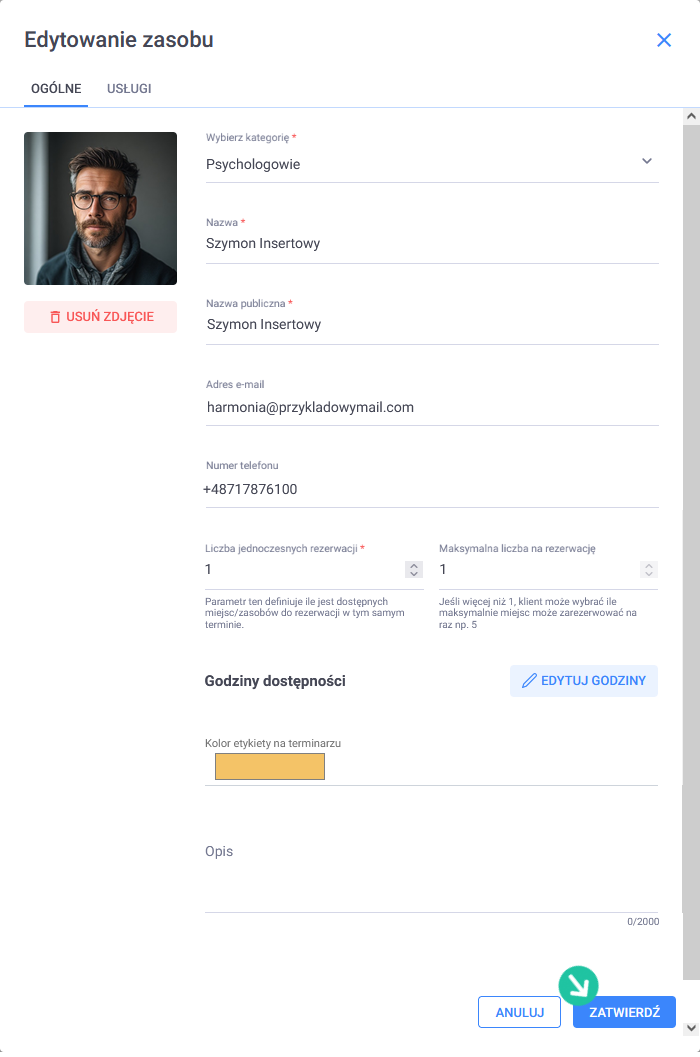
Z poziomu okna edycji zasobu odnajdź parametr Godziny dostępności i kliknij EDYTUJ GODZINY.
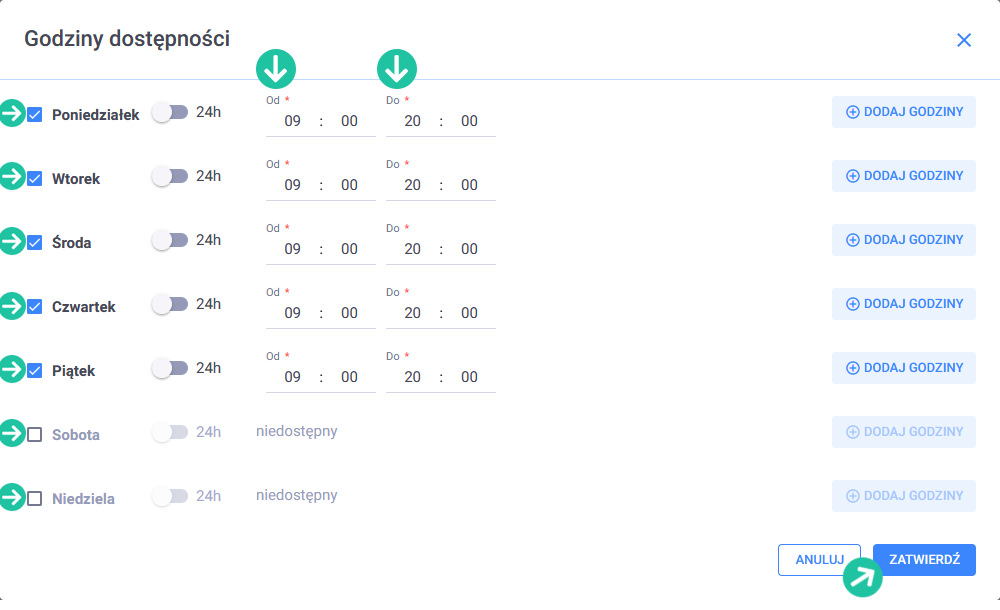
Wprowadź niezbędne zmiany w godzinach dostępności specjalisty. Na koniec kliknij ZATWIERDŹ.
W celu zapisania wprowadzonych zmian kliknij ponownie ZATWIERDŹ w samej kartotece specjalisty (zasobu).
W prawej części okna znajduje się sekcja Zasoby przypisane do terminarza. Warto pamiętać, że pierwszy dodany zasób (specjalista) jest automatycznie przypinany do pierwszego terminarza.
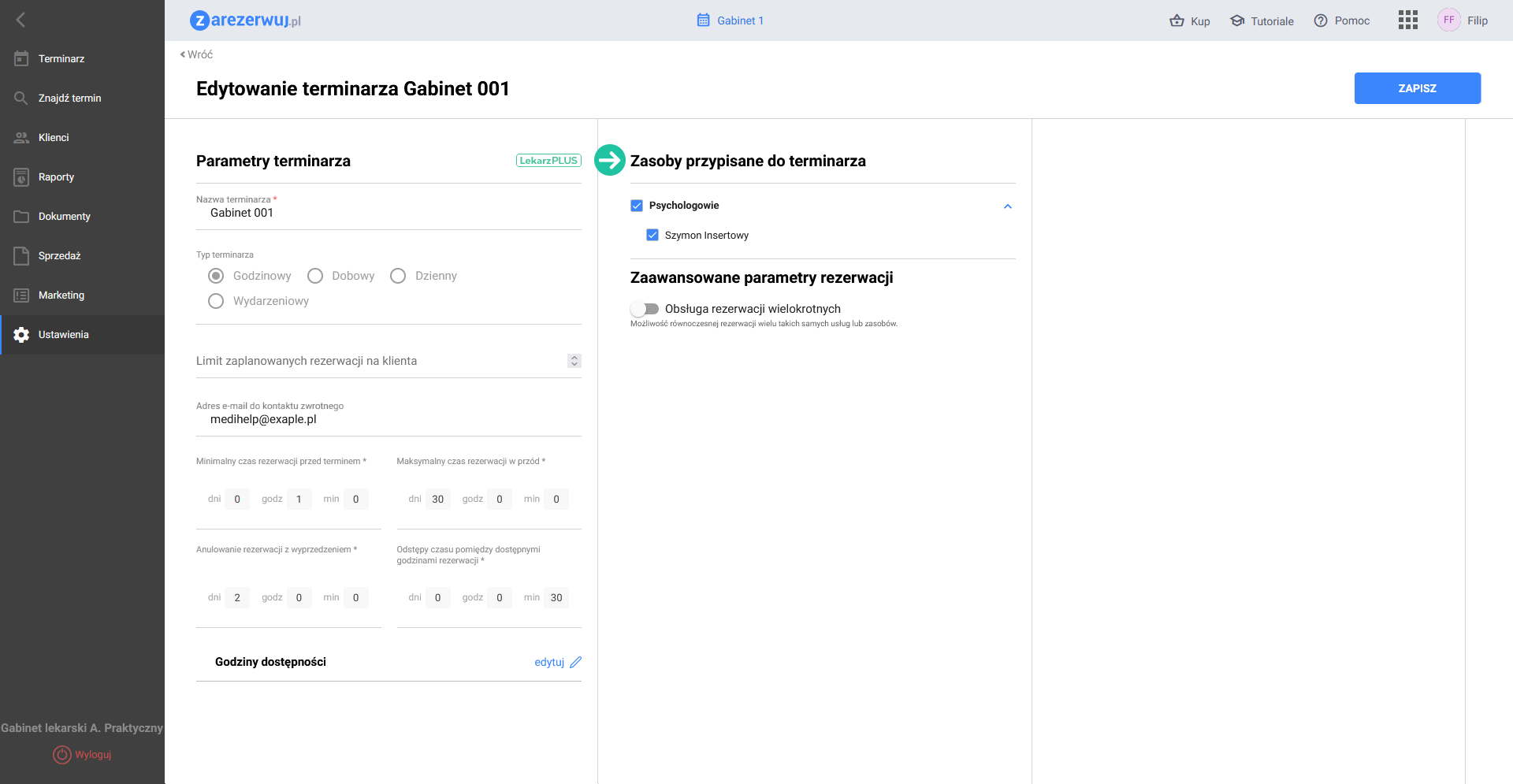
Jeśli spróbujesz dokonać edycji przypisanych zasobów bezpośrednio w tym widoku, system zablokuje tę opcję i wyświetli komunikat informujący, że: „Nie można wykonać zmiany przypisanych zasobów. Akcja może zostać przeprowadzona jedynie po stronie aplikacji Lekarz PLUS”.
Wynika to z faktu, że możliwość przypisania pracownika, lekarza lub innego zasobu do wybranego terminarza może odbywać się wyłącznie z poziomu głównego interfejsu aplikacji Lekarz PLUS.

Sposób zarządzania personelem został szczegółowo opisany w odrębnych tutorialach. Zapoznaj się z nimi, aby poprawnie skonfigurować grafiki:
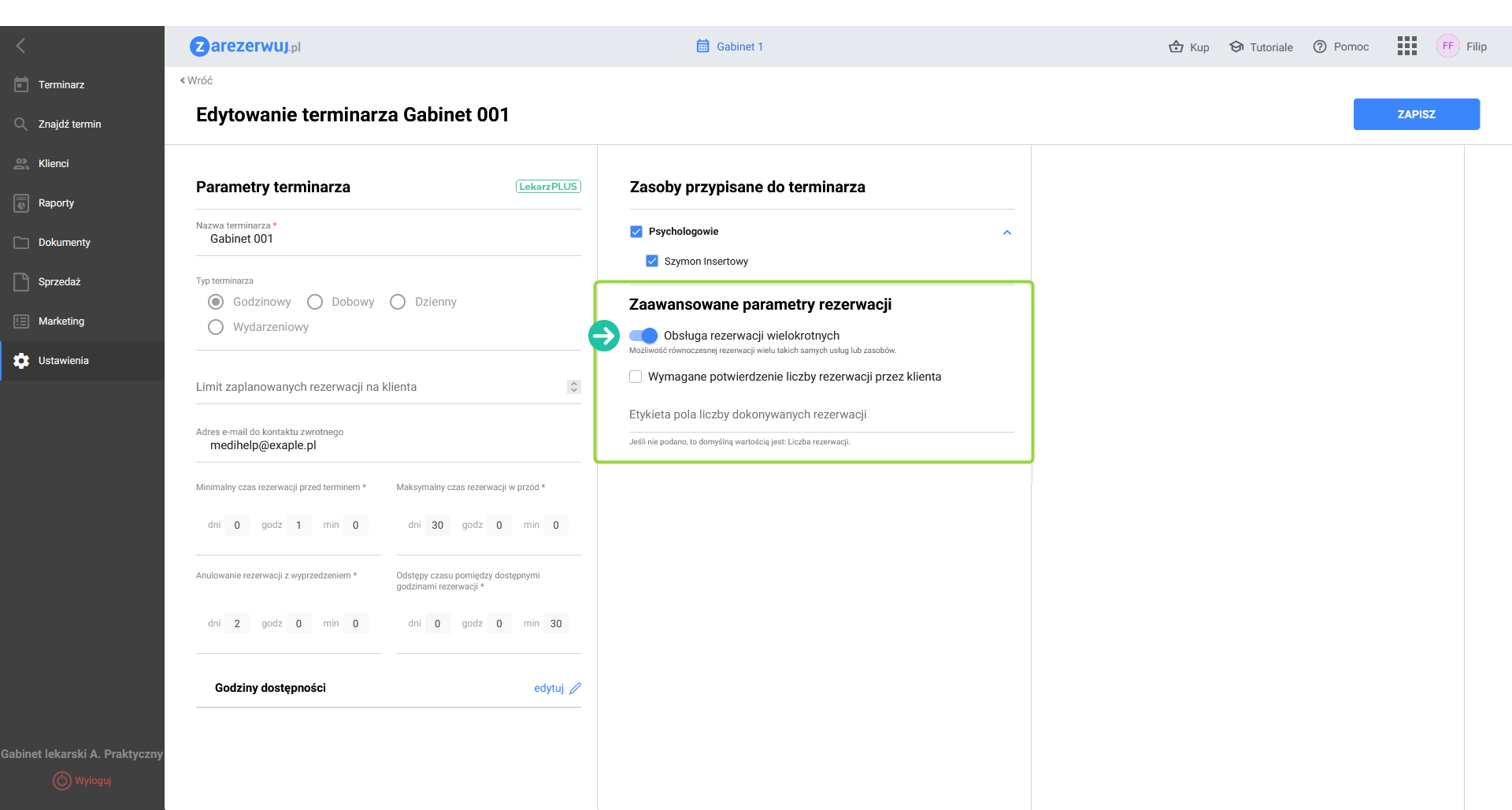
Poniżej znajduje się sekcja Zaawansowane parametry rezerwacji. Znajdziesz w niej przełącznik Obsługa rezerwacji wielokrotnych. Jego aktywacja umożliwia jednoczesne rezerwowanie wielu takich samych usług lub zasobów podczas jednego procesu umawiania. Jest to szczególnie przydatna funkcja w przypadku placówek, które oferują pakiety usług – na przykład cykliczne sesje terapeutyczne, pakiety masaży czy regularne, zaplanowane z góry wizyty kontrolne u dietetyka. Jeśli nie planujesz umożliwiać pacjentom rezerwacji kilku terminów naraz, pozostaw ten suwak wyłączony.
Po aktywacji funkcji Obsługa rezerwacji wielokrotnych na ekranie pojawią się dwie dodatkowe opcje konfiguracyjne:
- Pole wyboru Wymagane potwierdzenie liczby rezerwacji przez klienta – jego zaznaczenie wymusi na pacjencie dodatkową weryfikację i świadome potwierdzenie deklarowanej ilości rezerwowanych terminów lub usług. Zwiększa to kontrolę nad procesem i pomaga zapobiegać pomyłkom podczas rezerwacji pakietowych.
- Pole tekstowe Etykieta pola liczby dokonywanych rezerwacji – pozwala na personalizację komunikatu widocznego dla pacjenta w formularzu rezerwacji online. Możesz tu wpisać własną nazwę dostosowaną do Twojej oferty (np. „Liczba sesji terapeutycznych” lub „Ilość pakietów”). Jeśli pozostawisz to miejsce puste, system automatycznie zastosuje wartość domyślną, czyli „Liczba rezerwacji”.
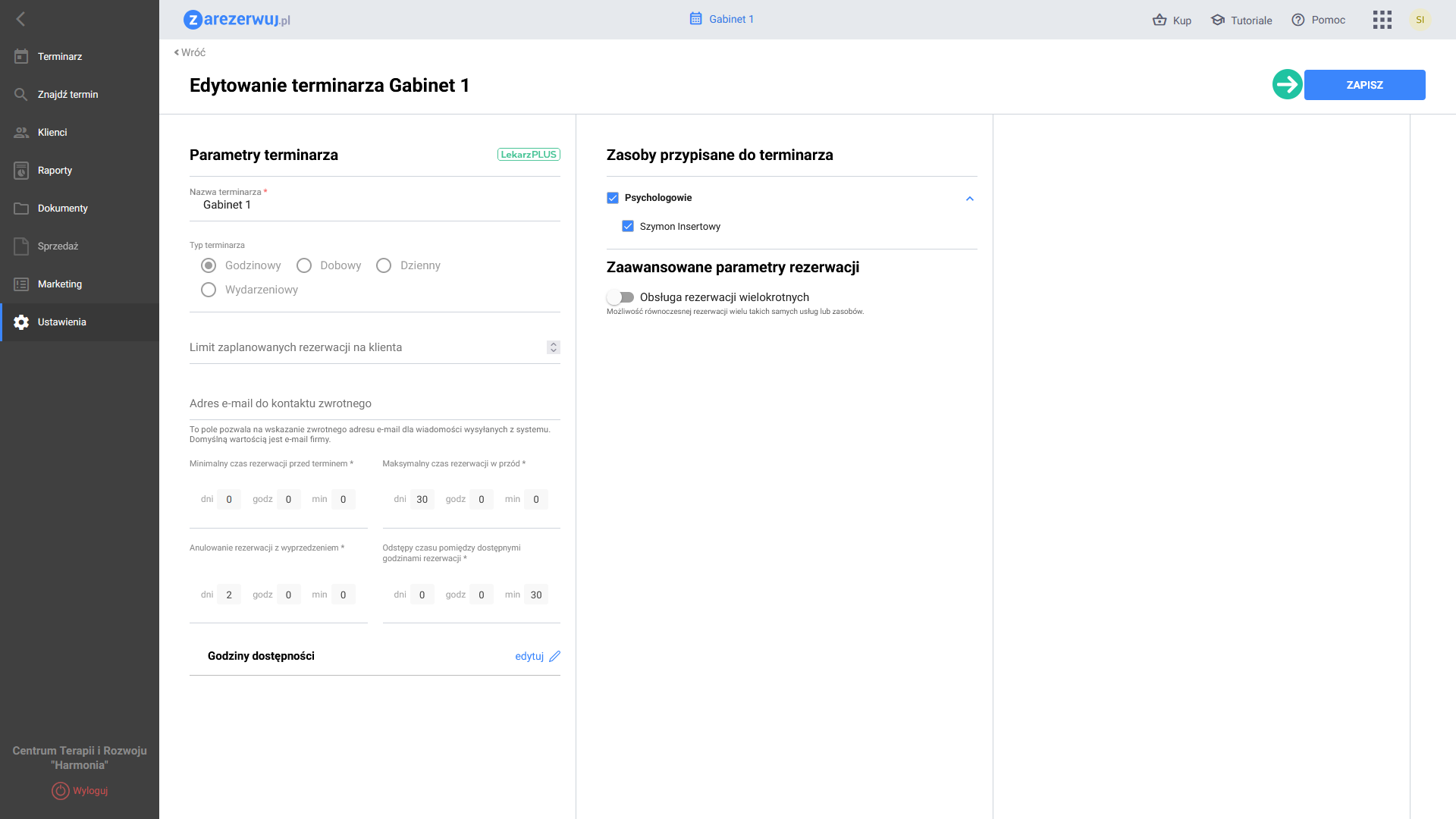
Jeśli wszystkie wyżej wymienione parametry zostały określone, kliknij ZAPISZ.
Po zdefiniowaniu parametrów terminarzy gabinetów, które będą wykorzystywane w Twojej placówce, możesz wrócić do aplikacji Lekarza PLUS. Zamknij kartę przeglądarki z zarezerwuj.pl. Po powrocie do strony Lekarza PLUS skorzystaj z opcji odświeżenia strony w przeglądarce.
Jeśli Twoja działalność wymaga obsługi wielu terminarzy – na przykład ze względu na różne gabinety specjalistyczne – system pozwala na łatwą rozbudowę. Szczegółowe kroki opisaliśmy poniżej:
Aplikacja Lekarz PLUS umożliwia tworzenie dowolnej liczby terminarzy dla każdego gabinetu figurującego w danych Twojej organizacji. Pamiętaj, że ich liczba jest uzależniona od aktualnie wykupionej przez Ciebie licencji. Jeśli chcesz dodać więcej terminarzy, niż zakłada Twoja licencja, dokup niezbędne rozszerzenie o dodatkowe terminarze.
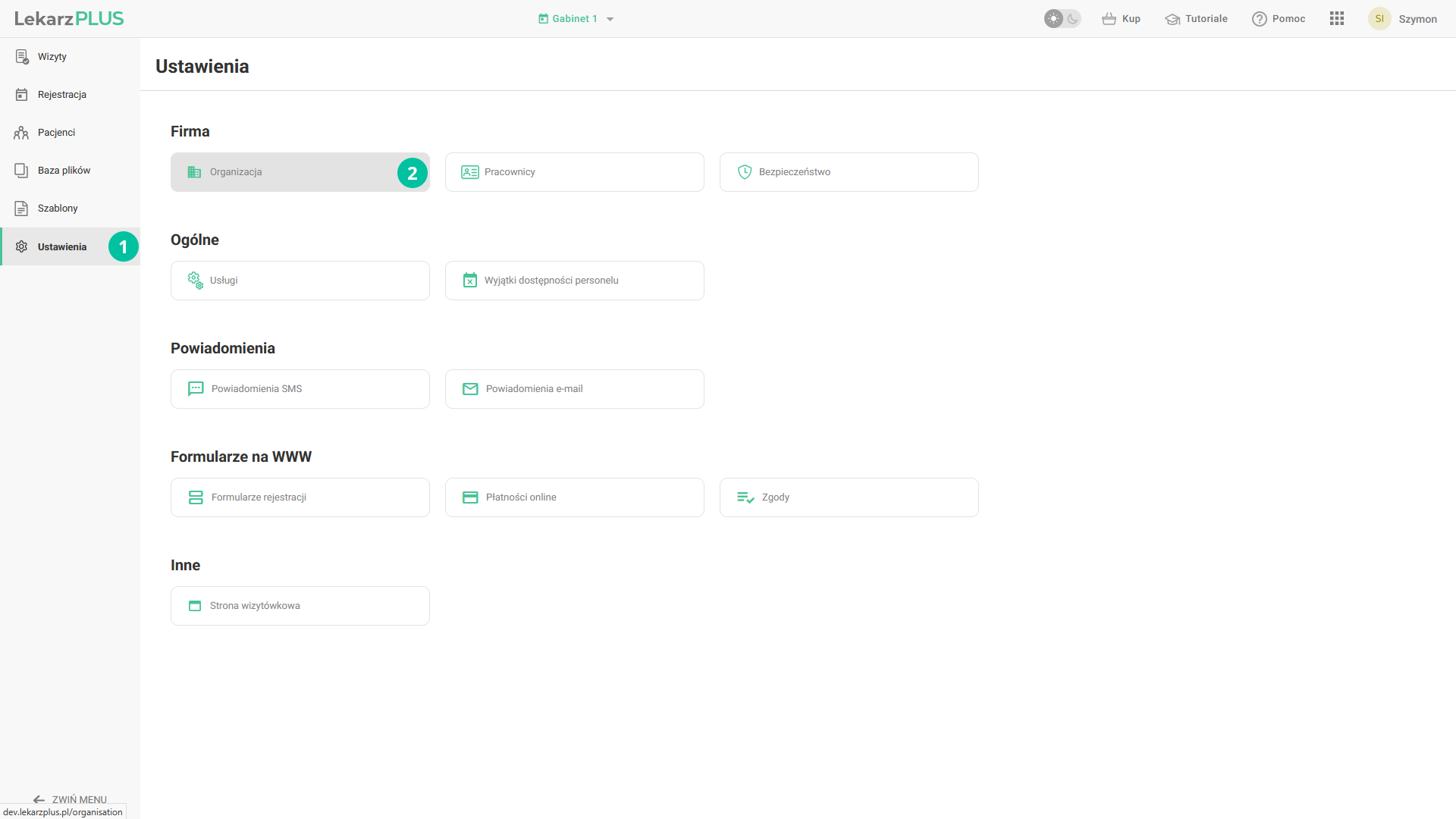
W celu dodania kolejnych terminarzy przejdź do modułu Ustawienia. Następnie przejdź do ustawień Organizacji (sekcja Firma).
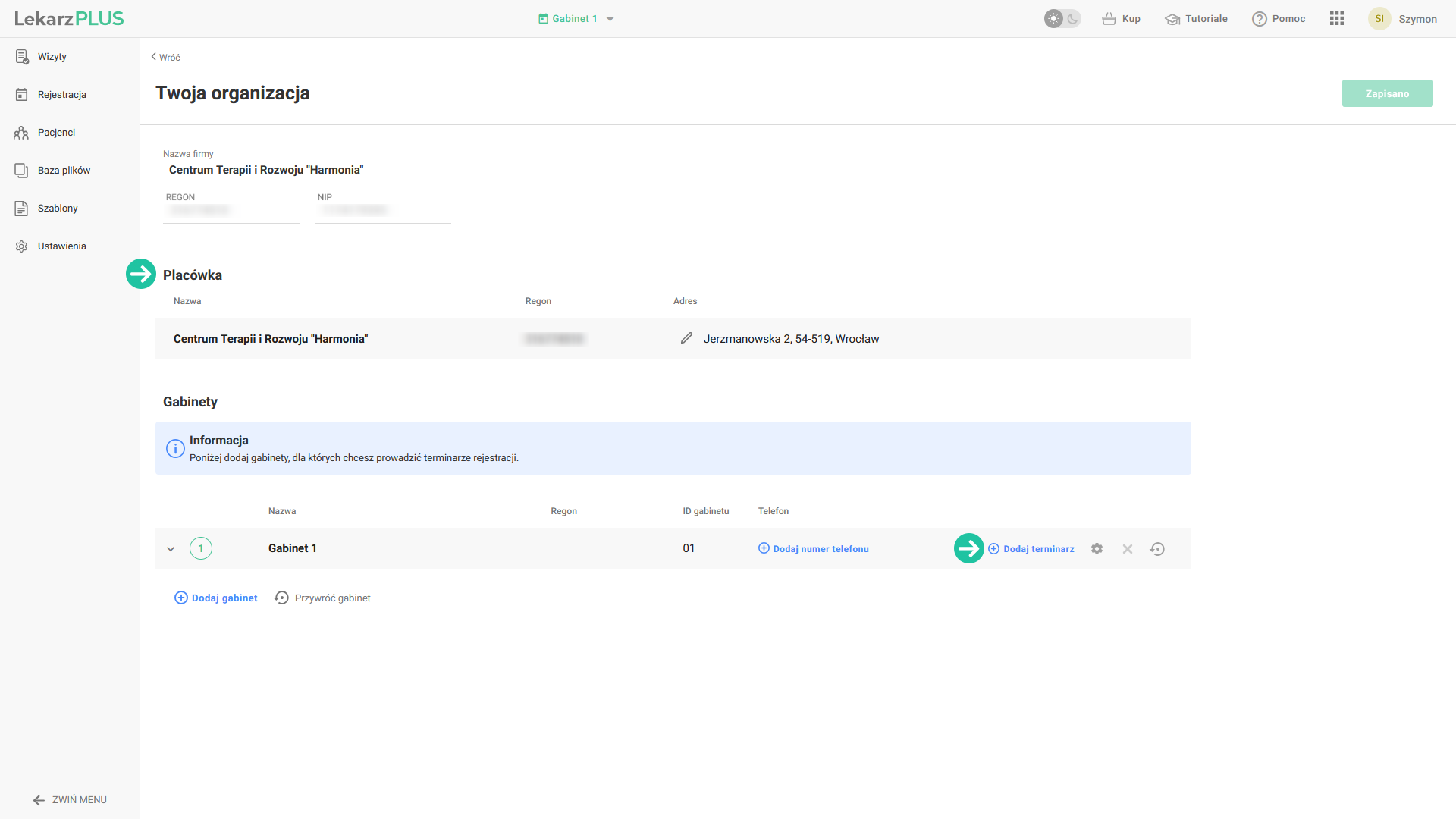
Sekcja Gabinety pozwala zarządzać ilością dostępnych terminarzy w wybranych gabinetach. W celu dodania kolejnego terminarza, przy wybranym gabinecie kliknij Dodaj terminarz.
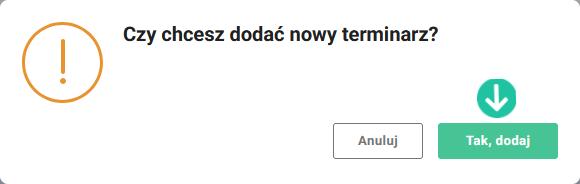
W celu dodania nowego terminarza kliknij Tak, dodaj.
Nazwa terminarza tworzona jest na podstawie nazwy komórki organizacyjnej. Aby rozróżnić istniejące terminarze, aplikacja dopisuje nowym terminarzom kolejne liczby.
Aby zmienić nazwę oraz dostosować parametry nowego terminarza, wystarczy że klikniesz w ikonę koła zębatego mieszczącego się przy danym terminarzu.
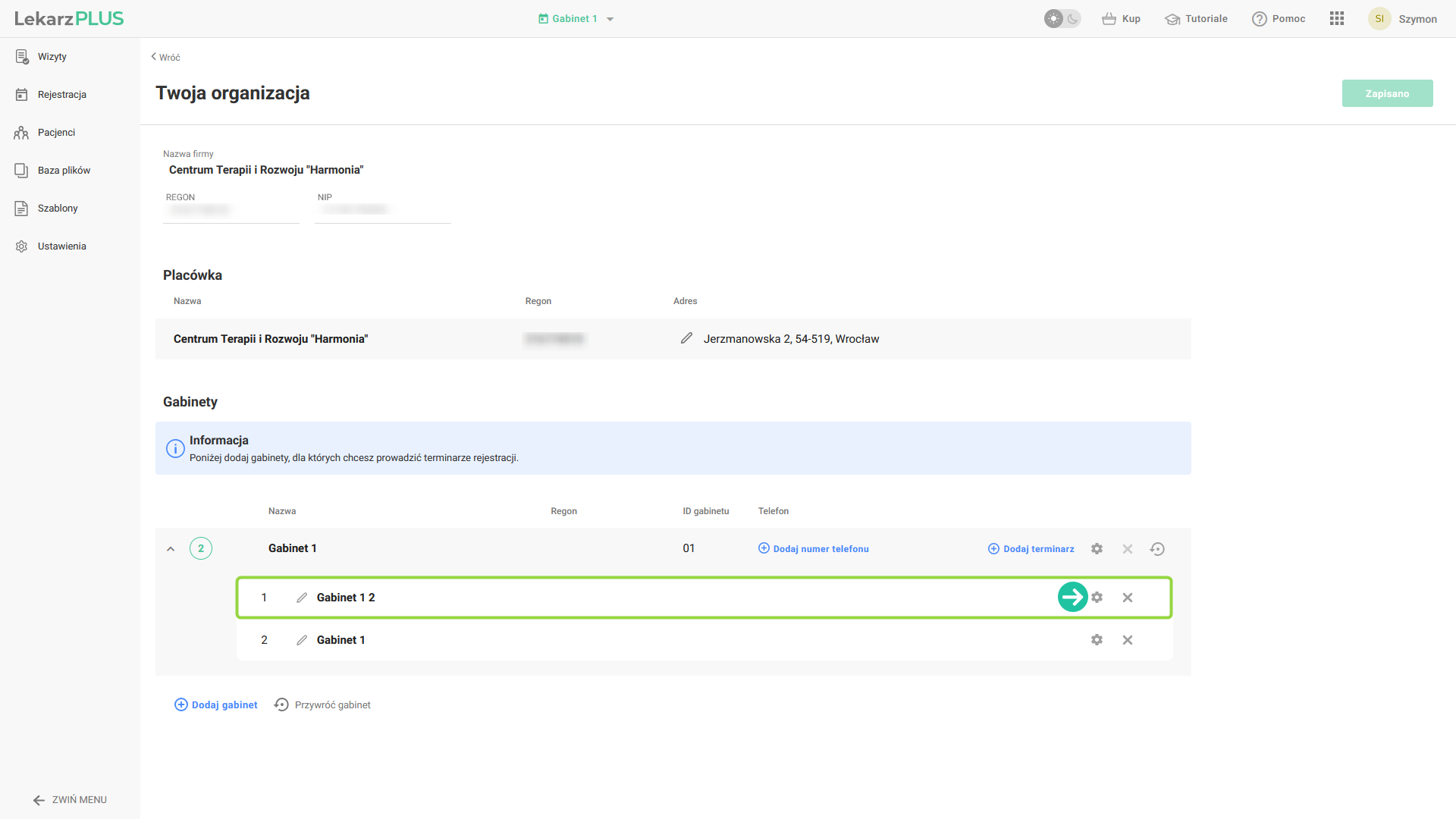
Ustawienia terminarzy modyfikowane są w aplikacji zarezerwuj.pl, która została dostarczona w Twoim pakiecie oprogramowania. Przechodząc dalej, w nowym oknie przeglądarki, upewnij się, że dokonujesz zmian ustawień właściwego gabinetu.

Parametryzacja terminarza została opisana powyżej (przed rozwinięciem przycisku Zobacz, jak dodawać kolejne terminarze do istniejących gabinetów).