Potwierdzenie danych organizacji
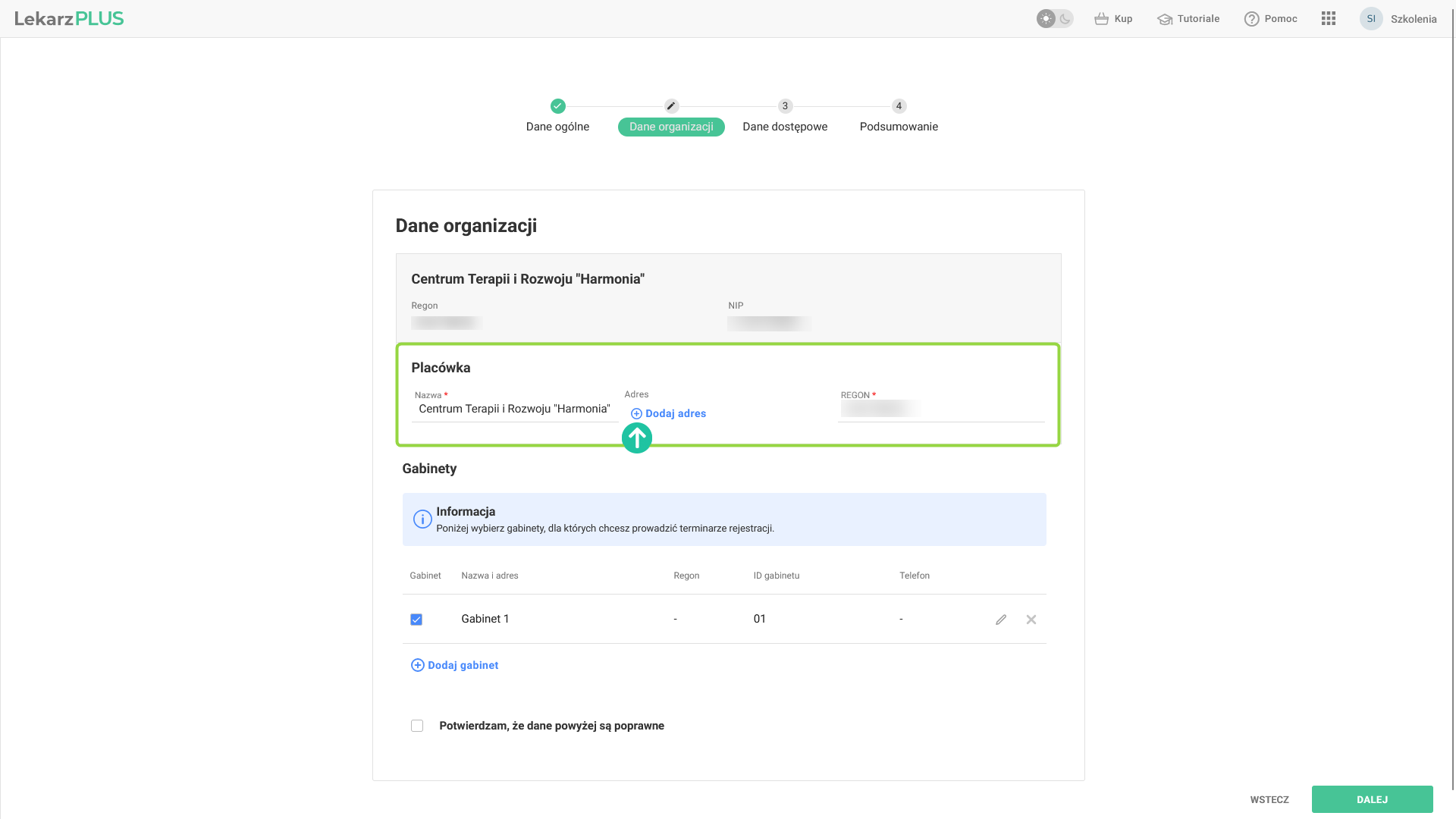
W kolejnym kroku przechodzimy do podglądu i uzupełnienia szczegółowych informacji o naszej organizacji. Konfigurację na tym etapie zaczynamy od zdefiniowania danych lokalizacyjnych, klikając w niebieski odnośnik Dodaj adres, który znajduje się w sekcji Placówka.
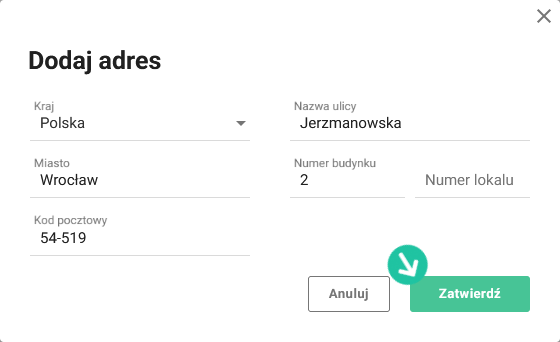
Na ekranie wyświetli się nowe okno, w którym należy wprowadzić dokładny adres naszej firmy. Z rozwijanej listy wybieramy Kraj, a następnie wypełniamy kolejne pola tekstowe, podając Nazwę ulicy, Numer budynku, ewentualny Numer lokalu, Miasto oraz właściwy Kod pocztowy. Po upewnieniu się, że wszystkie wpisane informacje są poprawne, zapisujemy je, klikając zielony przycisk Zatwierdź.
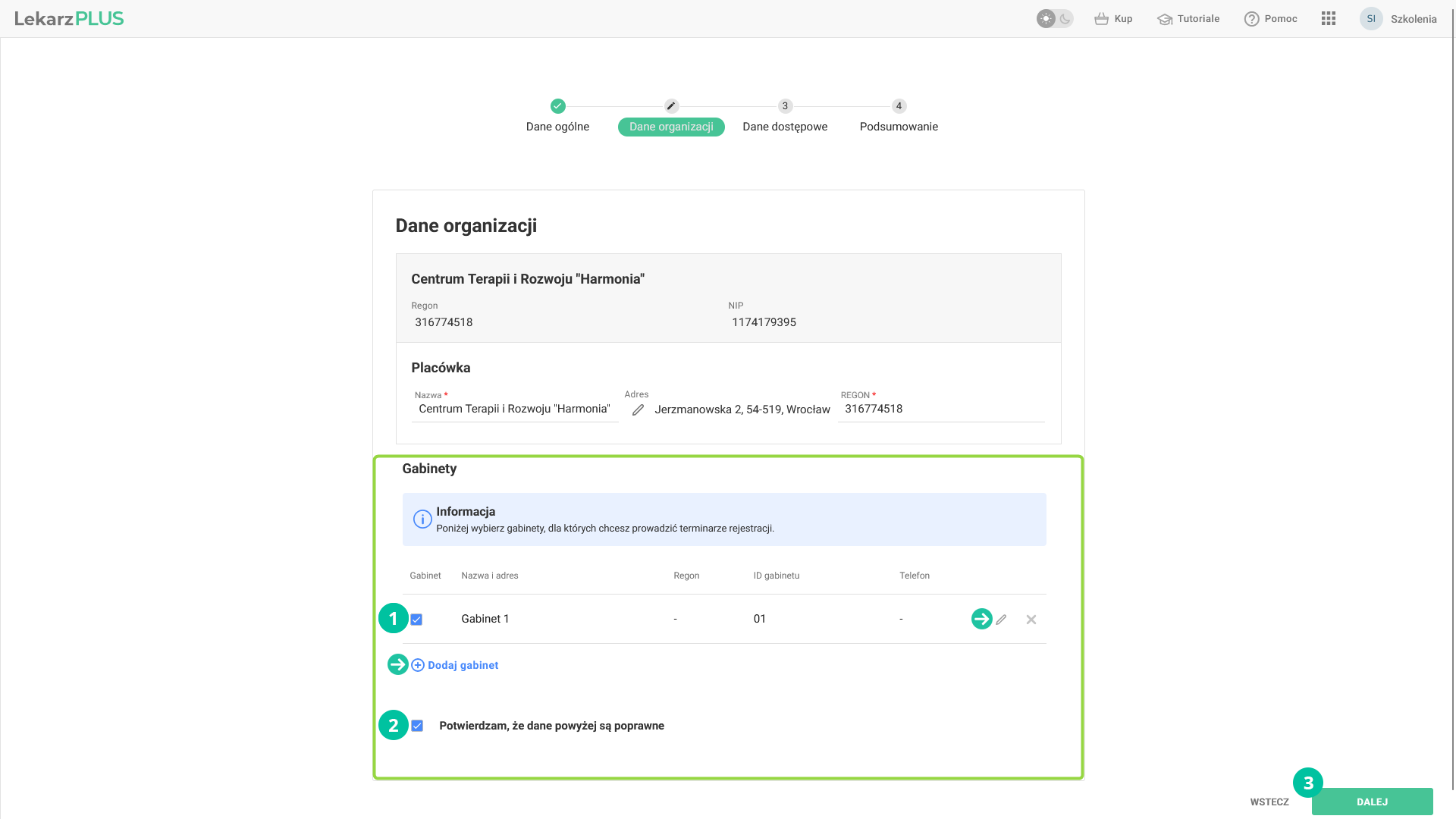
Po uzupełnieniu adresu przechodzimy do znajdującej się poniżej sekcji Gabinety.
Należy w tym miejscu pamiętać o ważnej zasadzie, że każdy zaznaczony na liście gabinet równa się jednemu wygenerowanemu terminarzowi w systemie. Standardowo aplikacja automatycznie dodaje pierwszy, początkowy gabinet.
Jeśli chcesz zmienić jego domyślną nazwę lub uzupełnić szczegółowe dane, takie jak na przykład numer telefonu, wystarczy, że skorzystasz z opcji edycji ukrytej pod ikoną ołówka po prawej stronie wiersza.
Jeśli posiadana przez Ciebie licencja umożliwia pracę z większą ilością terminarzy, możesz swobodnie dodać kolejne stanowisko za pomocą przycisku Dodaj gabinet.
Zwróć uwagę, że terminarze zostaną ostatecznie stworzone jedynie dla tych gabinetów, które pozostawisz zaznaczone na liście.
Na sam koniec weryfikacji formularza zaznacz opcję Potwierdzam, że dane powyżej są poprawne i przejdź do kolejnego etapu kreatora, klikając zielony przycisk DALEJ.