Dodanie i konfiguracja sekcji własnych
Aplikacja Lekarz PLUS daje specjalistom ogromną elastyczność w budowaniu dokumentacji medycznej dzięki funkcjonalności Sekcji własnych. Sekcje własne to spersonalizowane formularze, które pozwalają na ustandaryzowanie wywiadu, badania fizykalnego czy zaleceń, dopasowując je do indywidualnych potrzeb danego gabinetu lub specjalizacji. Służą one do zbierania ustrukturyzowanych danych medycznych w sposób uporządkowany i powtarzalny.
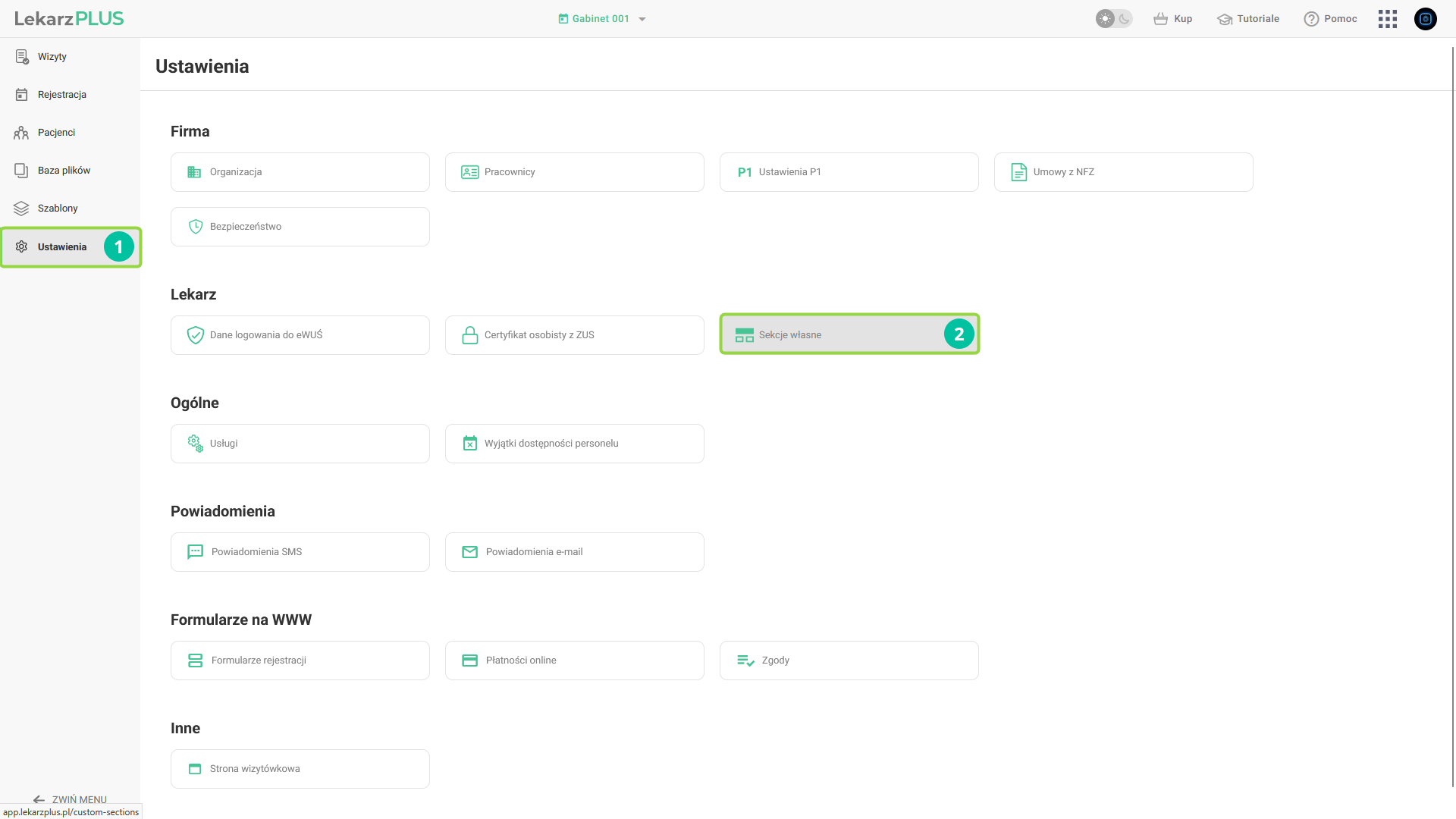
Aby stworzyć nową sekcję własną, po zalogowaniu do aplikacji przejdź do modułu Ustawienia. Następnie w bloku Lekarz kliknij w opcję Sekcje własne.
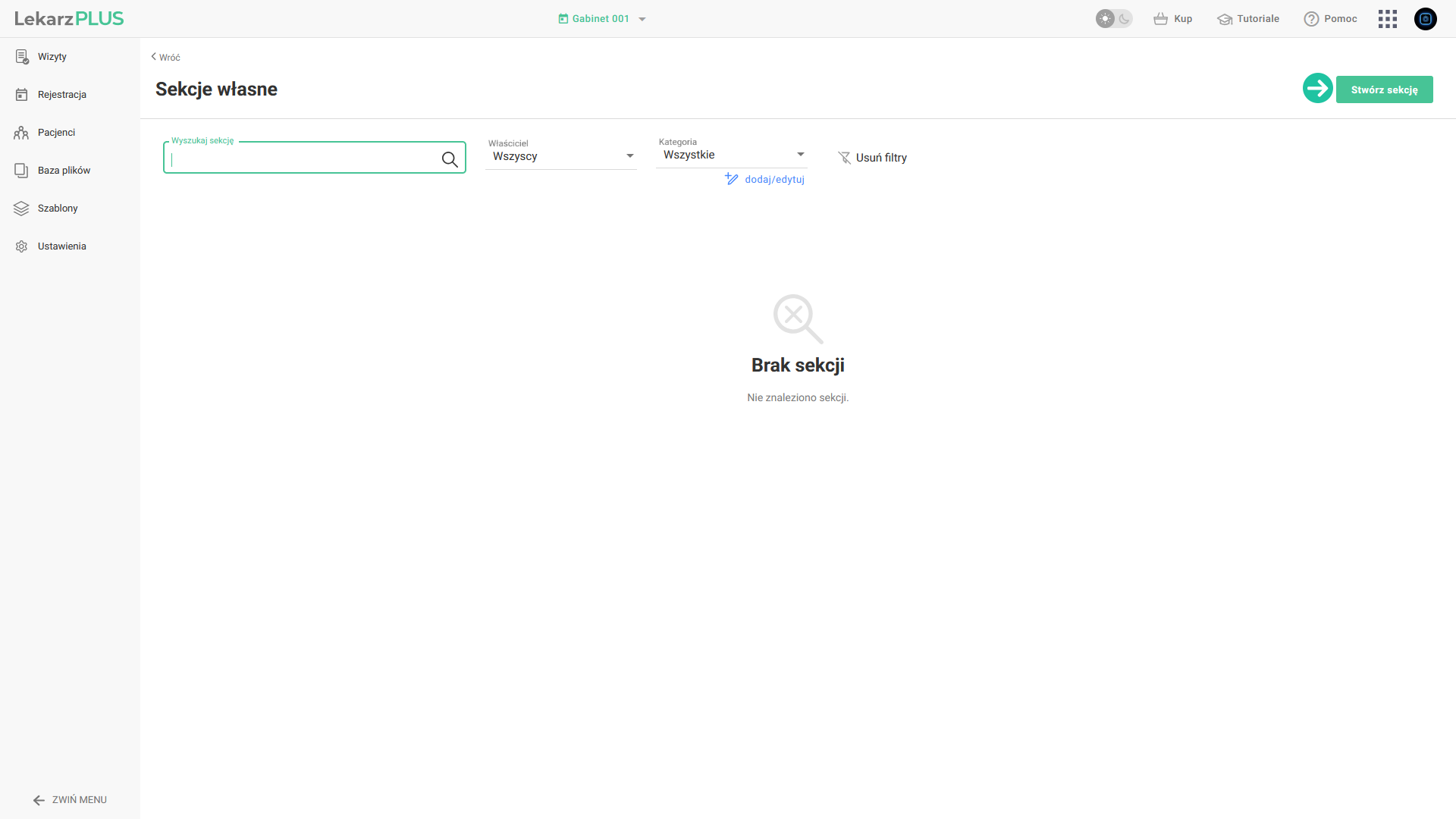
W prawym górnym rogu okna Sekcje własne kliknij przycisk Stwórz sekcję.
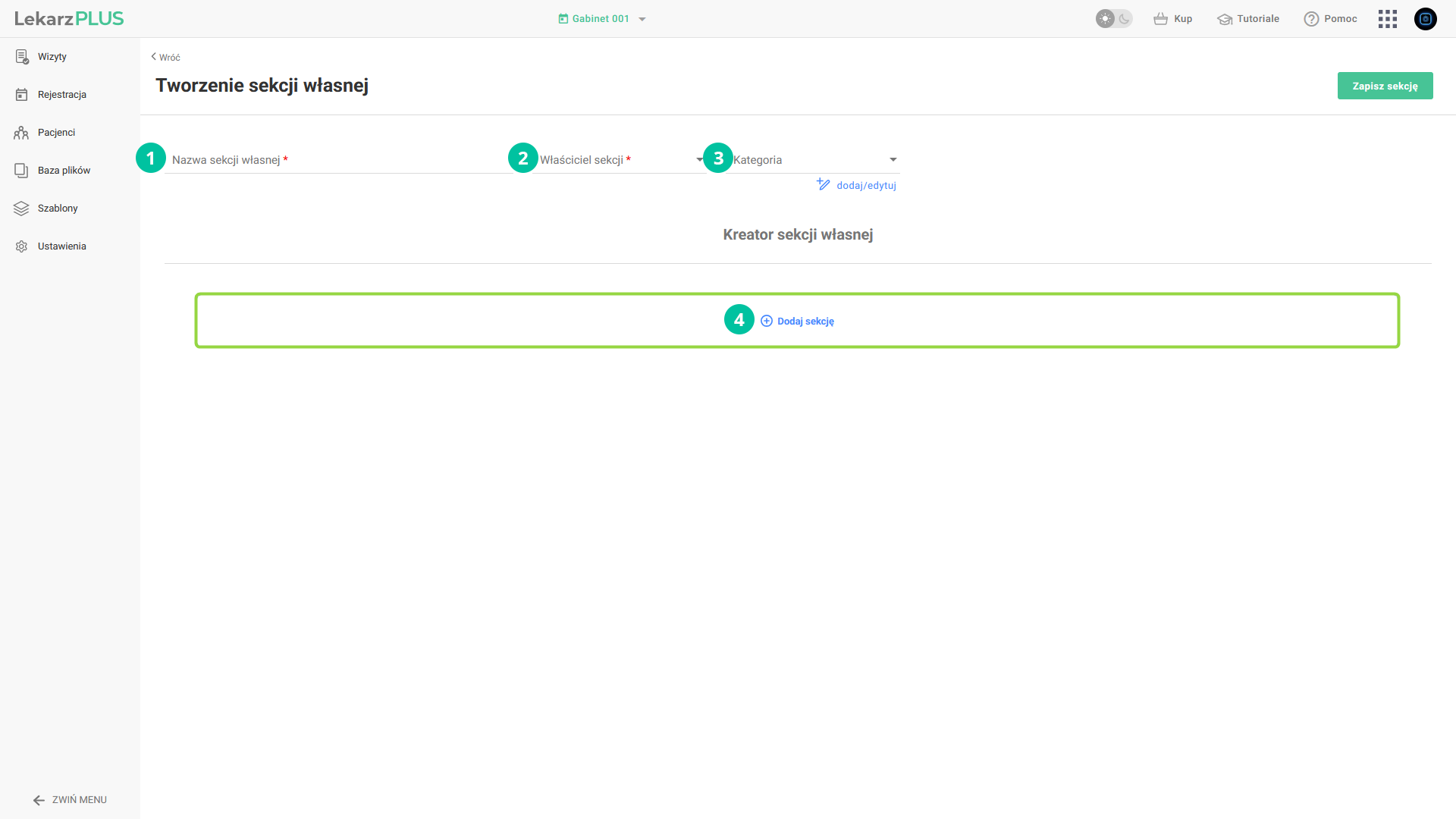
W oknie Tworzenie sekcji własnej rozpocznij od zdefiniowania podstawowych parametrów. Podaj Nazwę sekcji własnej (np. „Ocena bólu”), przypisz Właściciela sekcji (może to być cała organizacja lub konkretny lekarz) oraz wybierz odpowiednią Kategorię (np. „wywiad”). Przykładem wykorzystania tych możliwości jest stworzenie sekcji „Ocena bólu”. Następnie kliknij w obszar kreatora (przycisk + Dodaj sekcję), aby rozpocząć budowanie jej struktury.
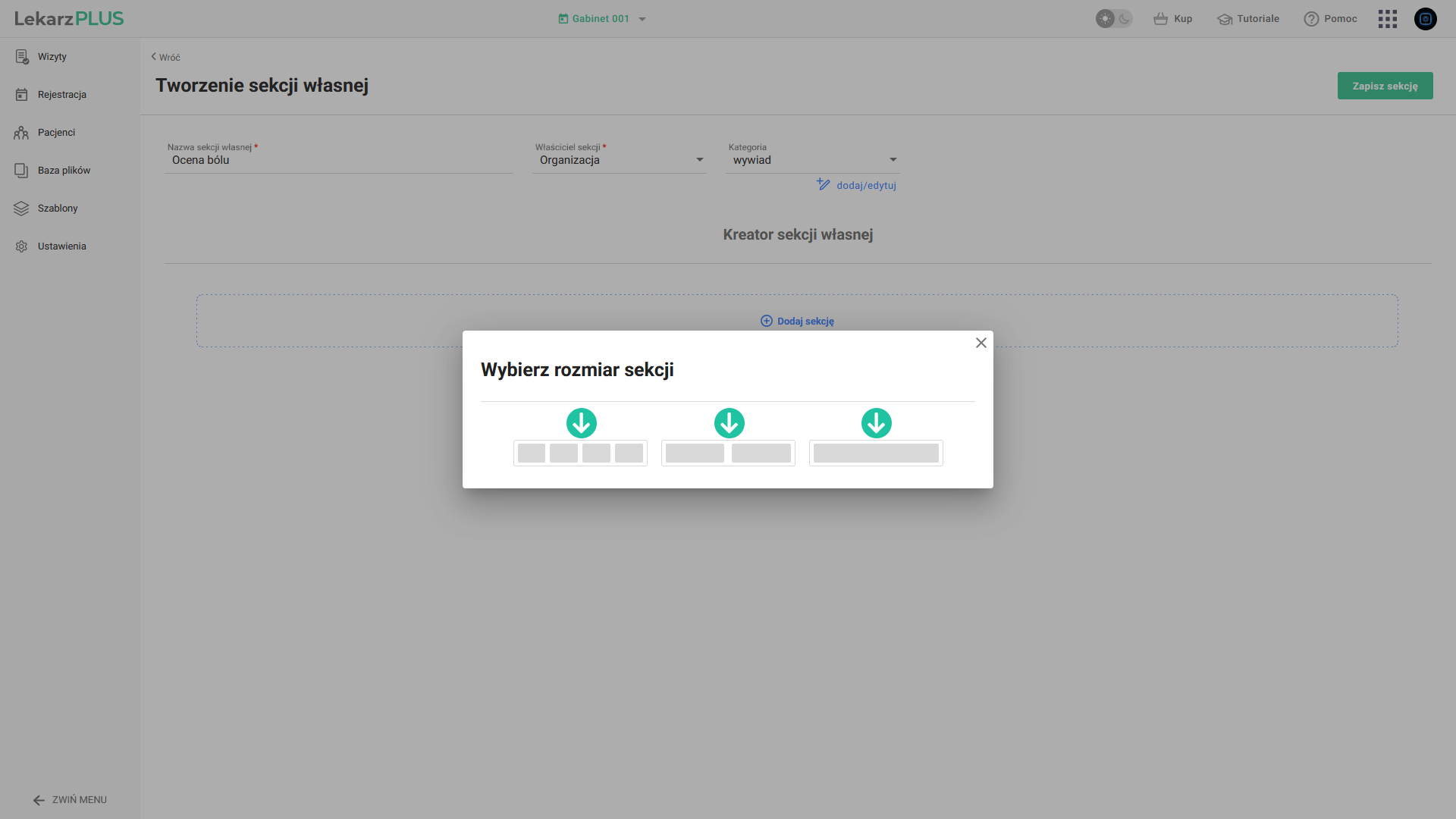
Kreator pozwala na wybór rozmiaru nowej sekcji (układu kolumn). Po wyborze układu możesz zacząć dodawać do niego konkretne elementy.
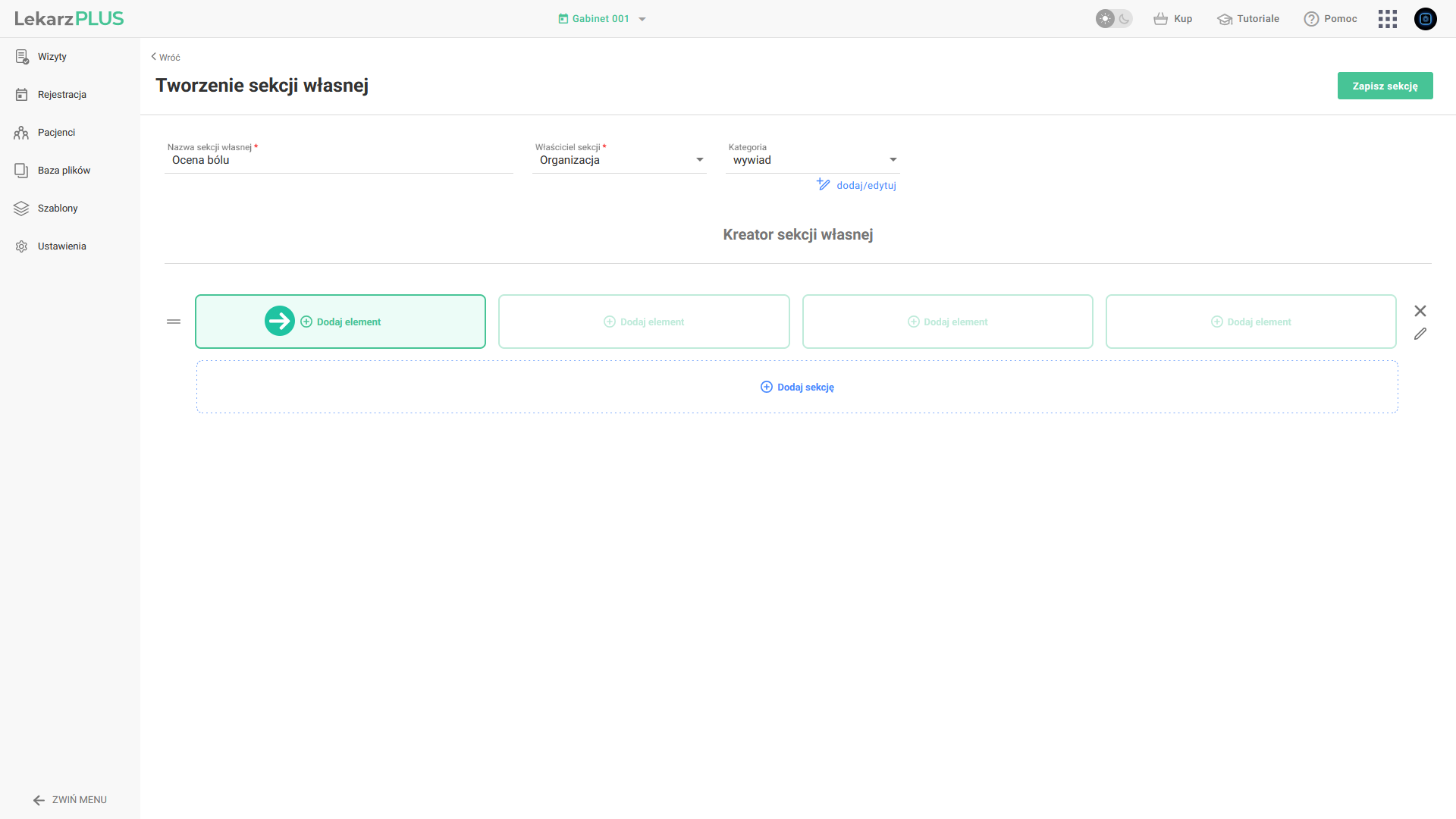
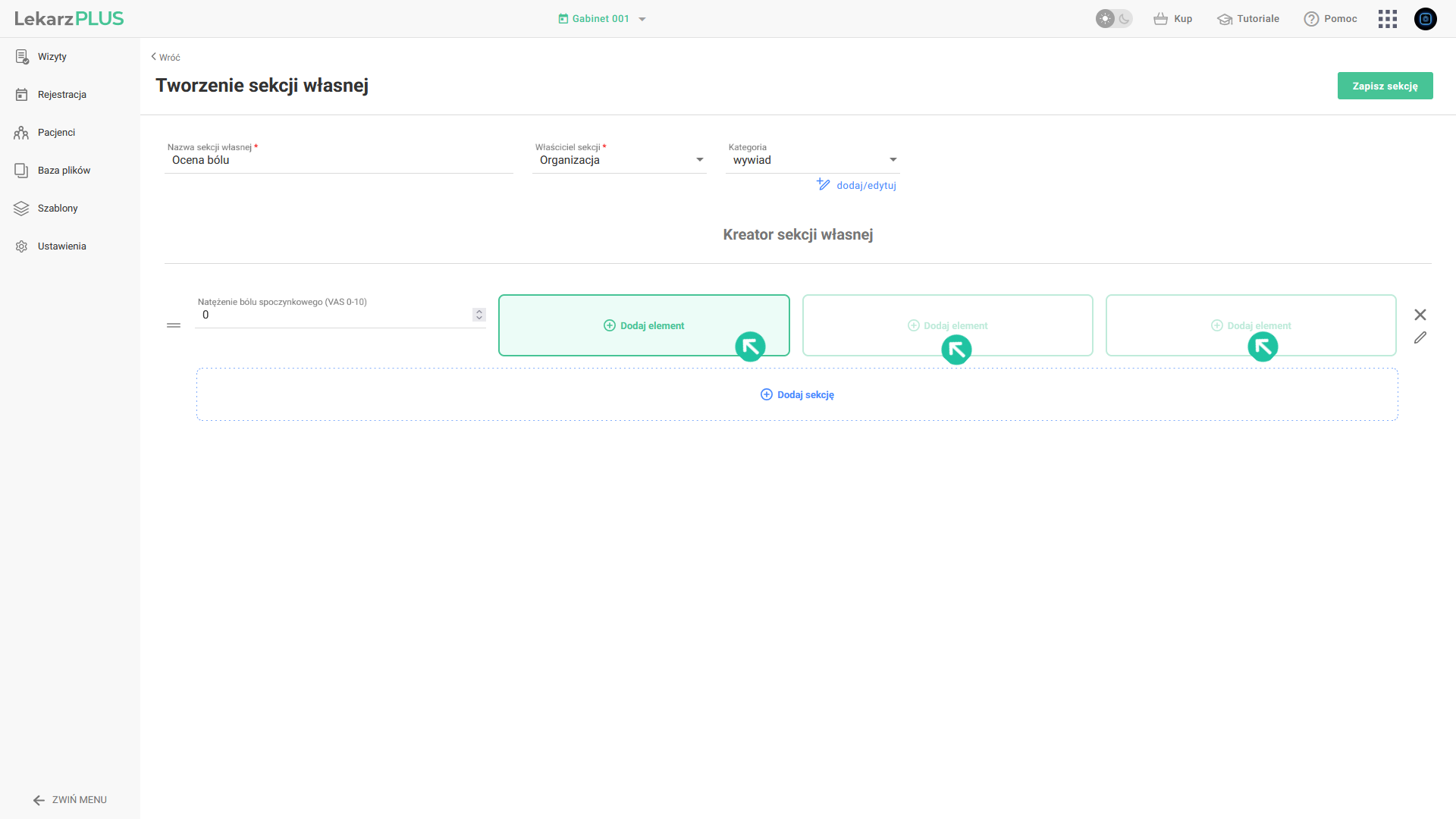
W nowo dodanym wierszu kliknij przycisk Dodaj element.
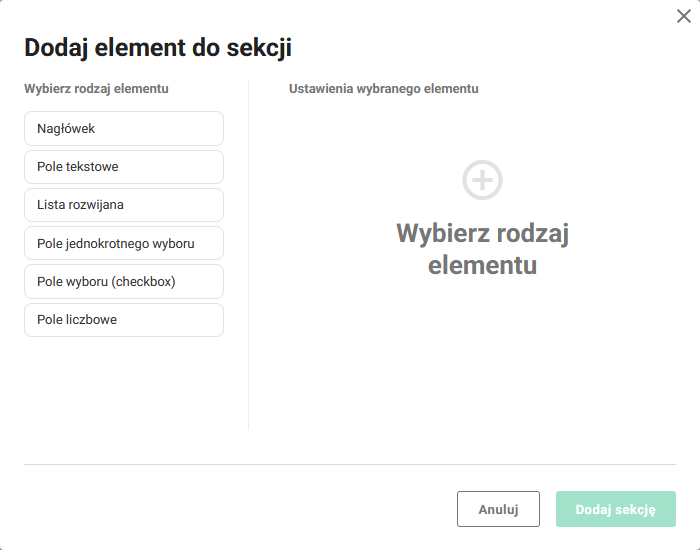
Na ekranie pojawi się okno wyboru rodzaju elementu, w którym do dyspozycji masz m.in. pole tekstowe, listę rozwijaną, pole jednokrotnego wyboru czy pole liczbowe.
Podczas konfiguracji sekcji własnej, określonej jako „Ocena bólu”, możemy dodać przykładowo 4 elementy.
Proces dodawania przedstawimy na podstawie pierwszego elementu Natężenie bólu spoczynkowego (VAS 0-10).
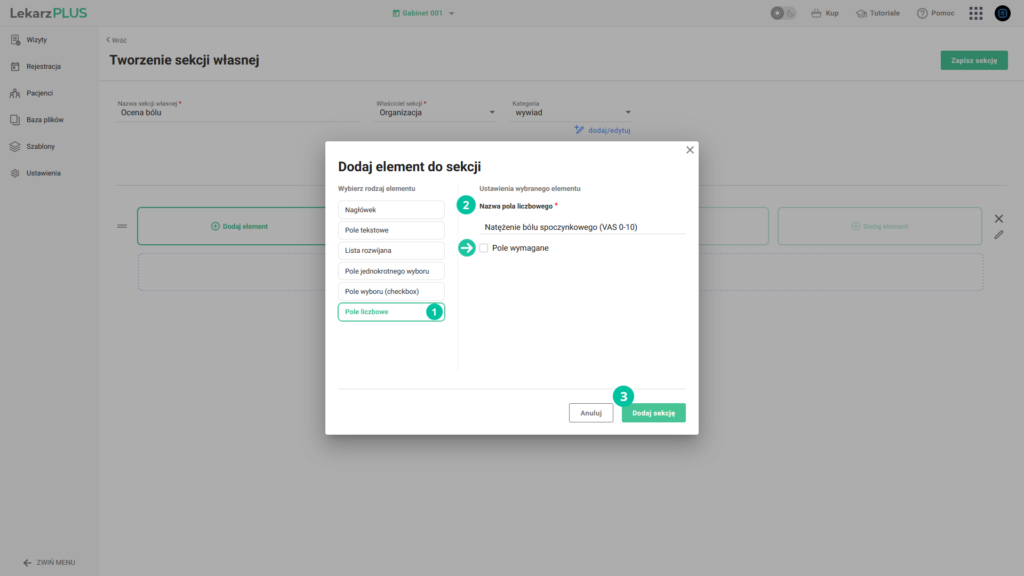
Z lewego menu wybierz rodzaj elementu jako Pole liczbowe.
W ustawieniach wybranego elementu wprowadź Nazwę pola liczbowego, czyli „Natężenie bólu spoczynkowego (VAS 0-10)”, a operację zatwierdź zielonym przyciskiem Dodaj sekcję.
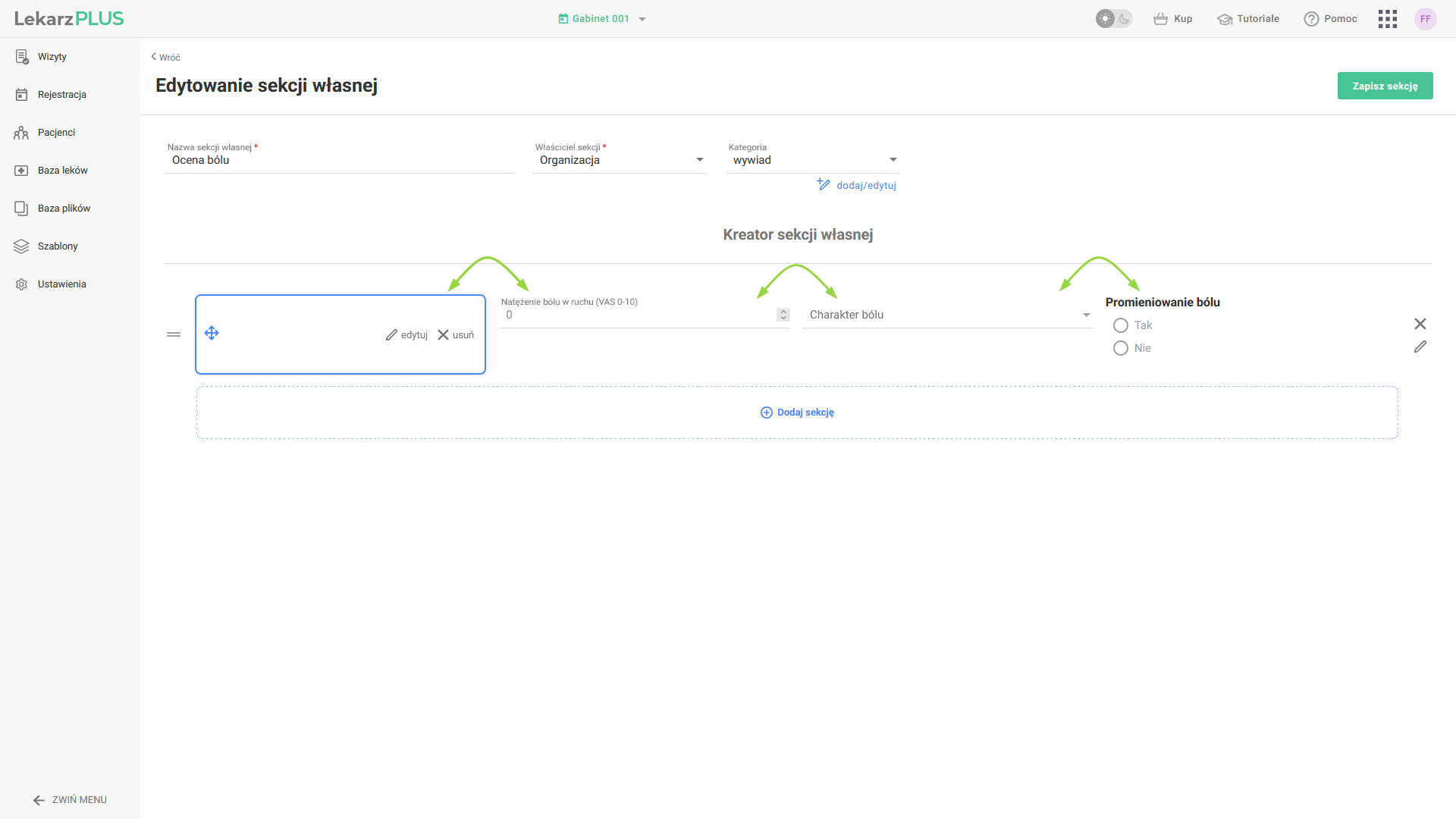
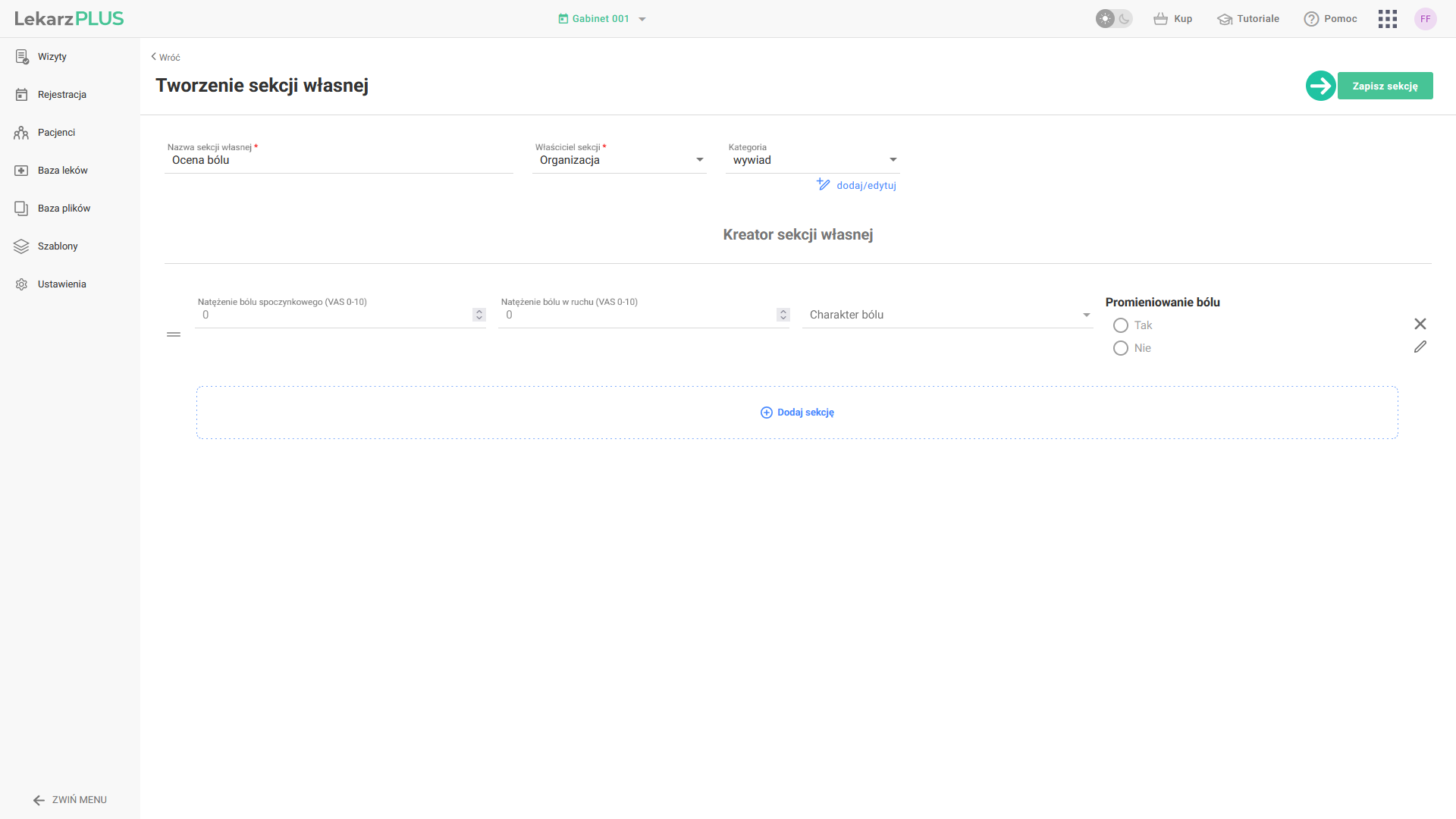
Analogicznie, korzystając z pustych kafelków z przyciskiem Dodaj element, uzupełnij sekcję o pozostałe składowe: drugie pole liczbowe („Natężenie bólu w ruchu”), Listę rozwijaną („Charakter bólu”) oraz Pole jednokrotnego wyboru („Promieniowanie bólu”).
Warto dodać, że po dodaniu wielu elementów do sekcji istnieje możliwość poukładania elementów według własnej kolejności. Służy do tego ikona dwóch poziomych linii widoczna po lewej stronie skonfigurowanego wiersza, pozwalająca na przesuwanie całości (drag&drop).
Po wprowadzeniu wszystkich składowych zapisz formularz klikając w prawym górnym rogu przycisk Zapisz sekcję.
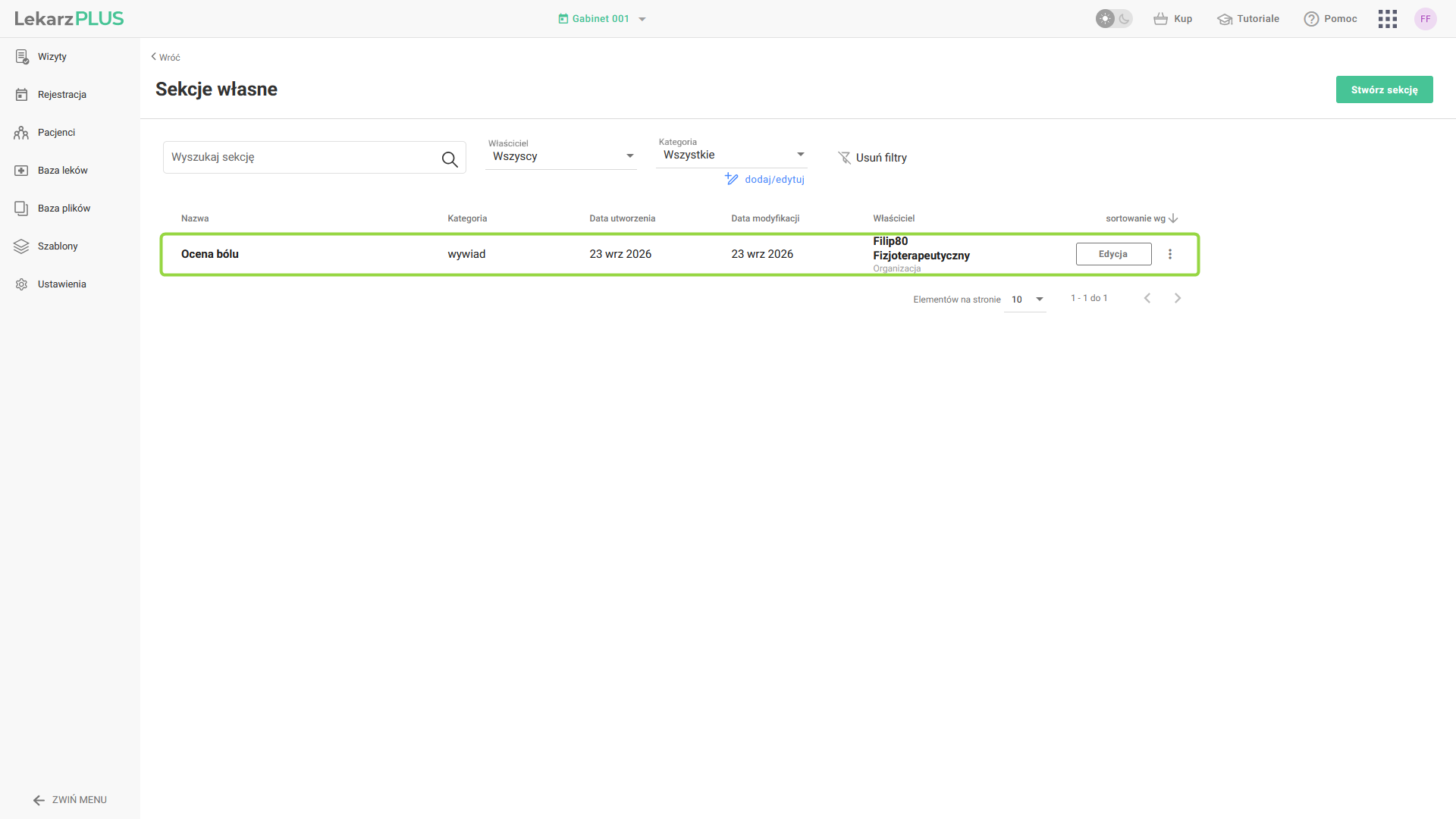
Nowo utworzona pozycja zostanie dodana do głównej listy sekcji własnych.
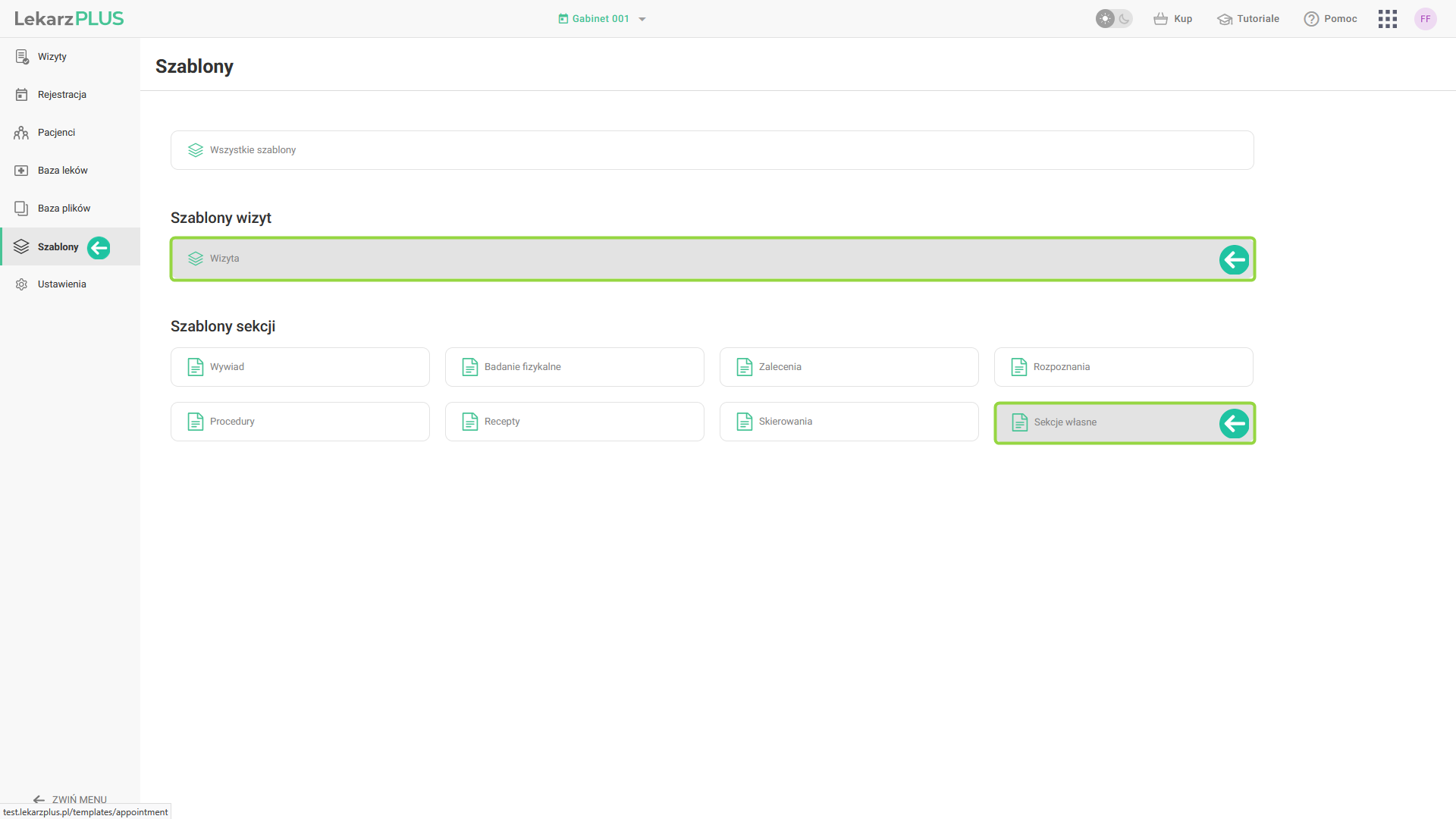
Aplikacja umożliwia tworzenie i wykorzystywanie zarówno pojedynczych szablonów sekcji własnych, jak i pełnych szablonów wizyt, w których sekcje własne zostały z góry podpięte pod dany szablon wizyty.
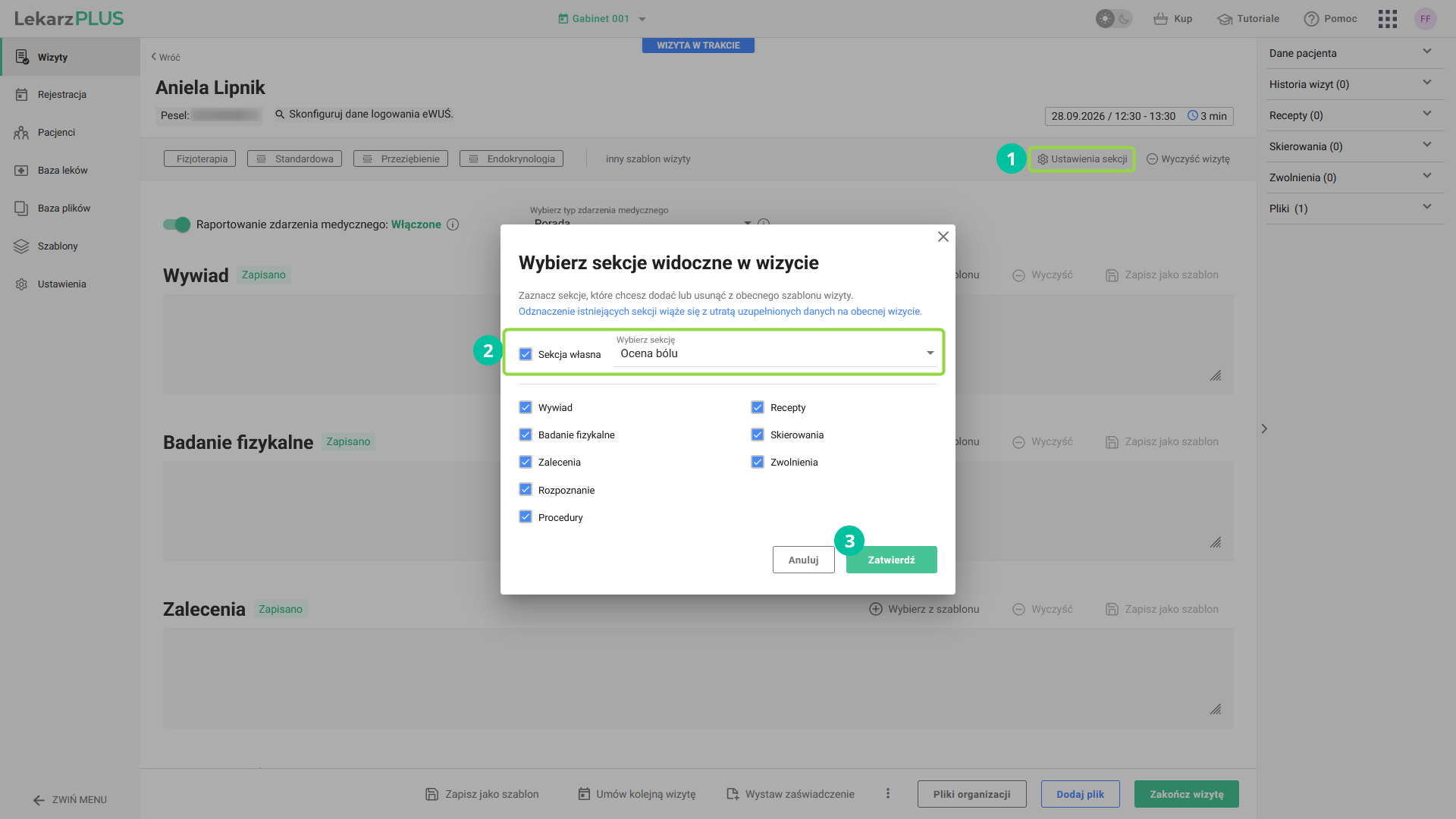
Nic nie stoi na przeszkodzie, aby takową sekcję własną dodać również „w locie”, bez wcześniej zdefiniowanych szablonów. Wystarczy z poziomu obsługiwanej wizyty odnaleźć opcję Ustawienia sekcji. Z poziomu wyświetlonego okna specjalista otrzymuje elastyczną możliwość zarządzania sekcjami i szybkiego dodania ich do aktualnego dokumentu.