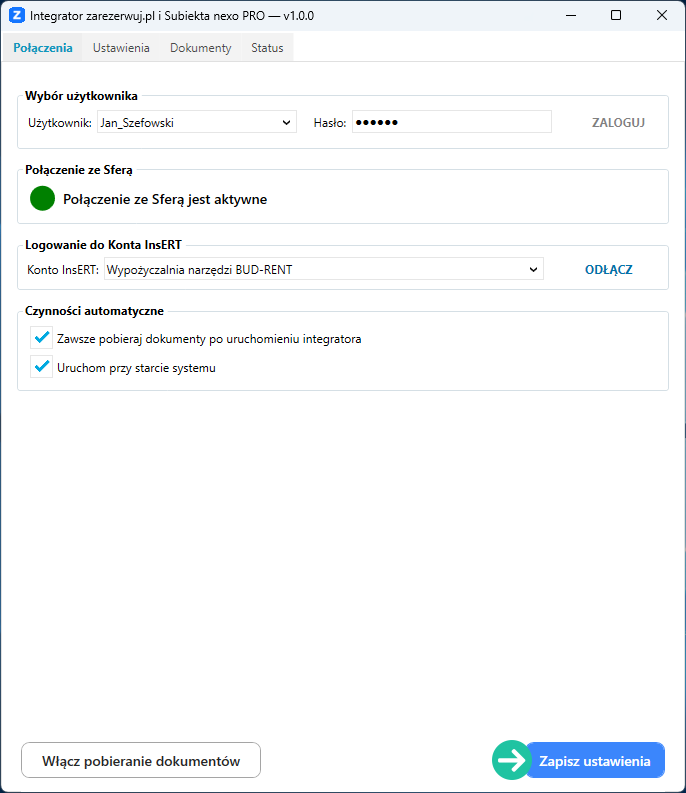
Konfiguracja Integratora – Połączenia
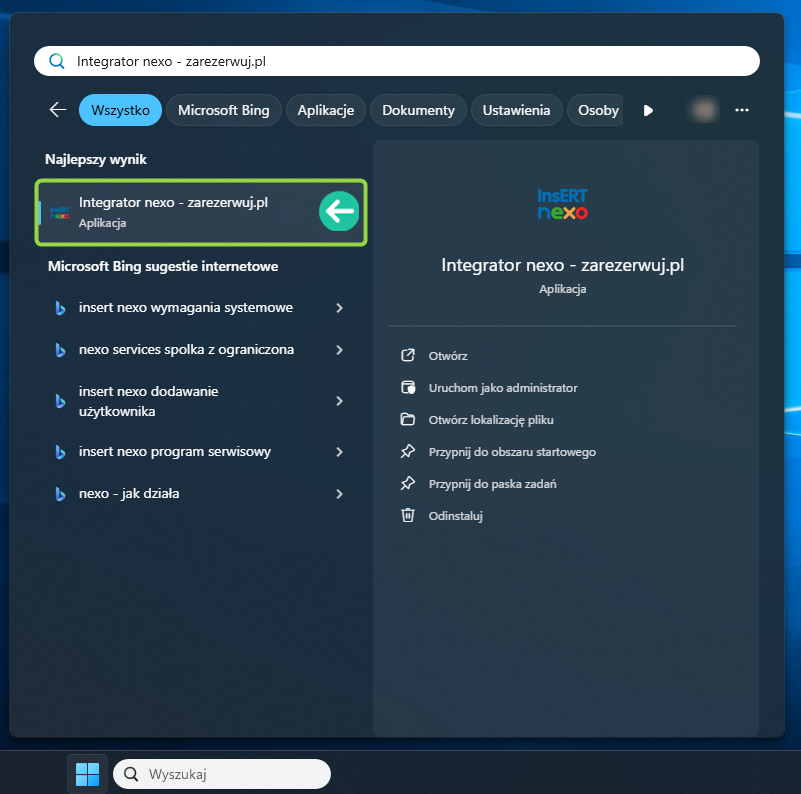
Aby uruchomić program, wyszukaj w menu Start systemu Windows aplikację o nazwie Integrator nexo – zarezerwuj.pl lub skorzystaj ze skrótu na pulpicie, jeśli został utworzony podczas instalacji. Kliknięcie w ikonę otworzy główne okno narzędzia.
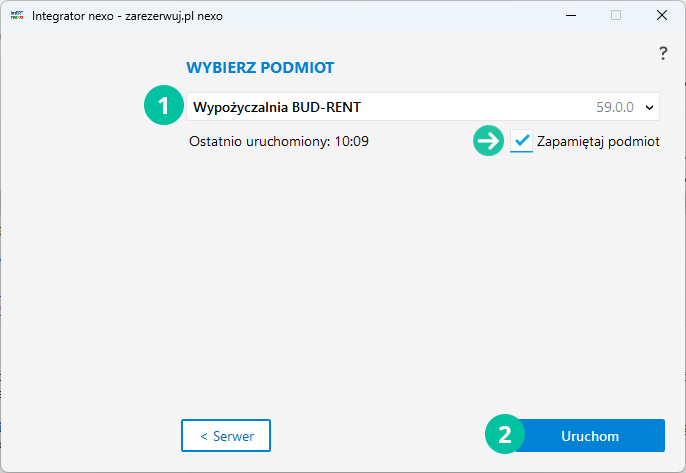
W oknie wyboru podmiotu wskaż podmiot (bazę danych), z którą ma współpracować integrator. Jeżeli chcesz, aby program automatycznie łączył się z tym podmiotem przy kolejnych uruchomieniach, zaznacz opcję Zapamiętaj podmiot. Zatwierdzenie decyzji przyciskiem Uruchom otworzy główne okno integratora.
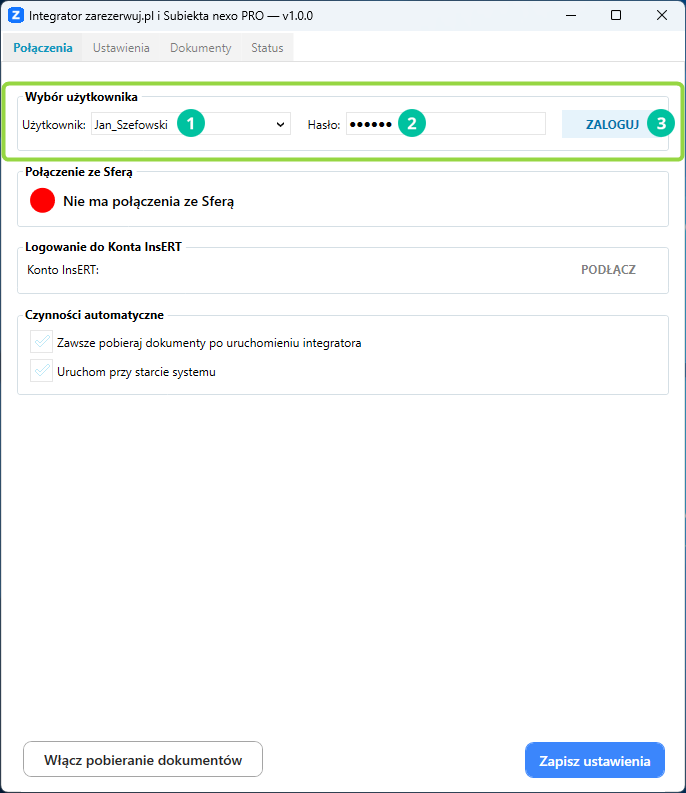
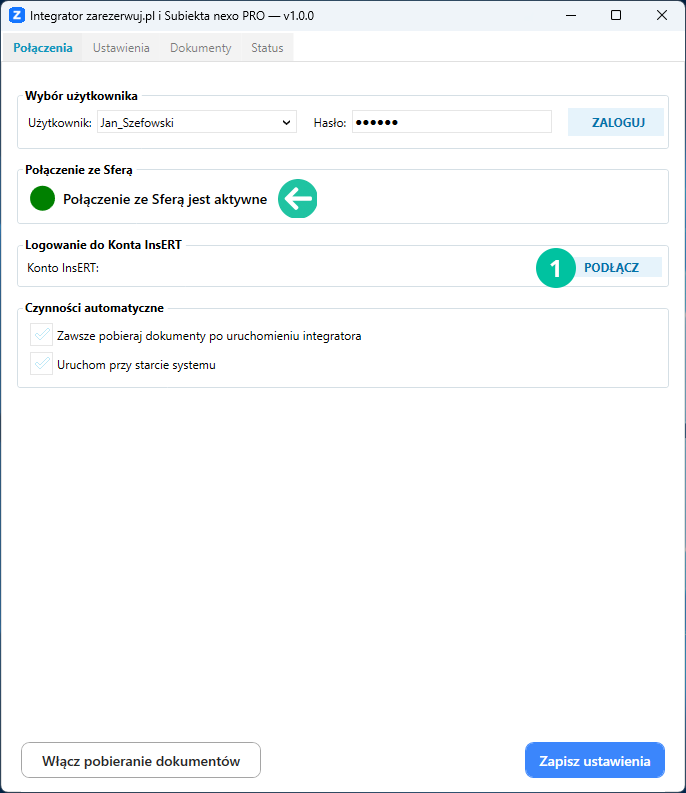
W pierwszej kolejności skonfiguruj połączenie z bazą danych Subiekta nexo PRO. W sekcji Wybór użytkownika rozwiń listę dostępnych użytkowników i wybierz operatora, w imieniu którego integrator będzie wykonywał operacje (np. wystawianie faktur). Następnie wprowadź hasło dla tego użytkownika i kliknij przycisk Zaloguj, aby nawiązać połączenie ze Sferą.
Po poprawnym zalogowaniu do bazy danych i połączeniu ze Sferą, przejdź do sekcji Konto InsERT. Kliknij przycisk PODŁĄCZ, aby rozpocząć proces autoryzacji z usługą zarezerwuj.pl.
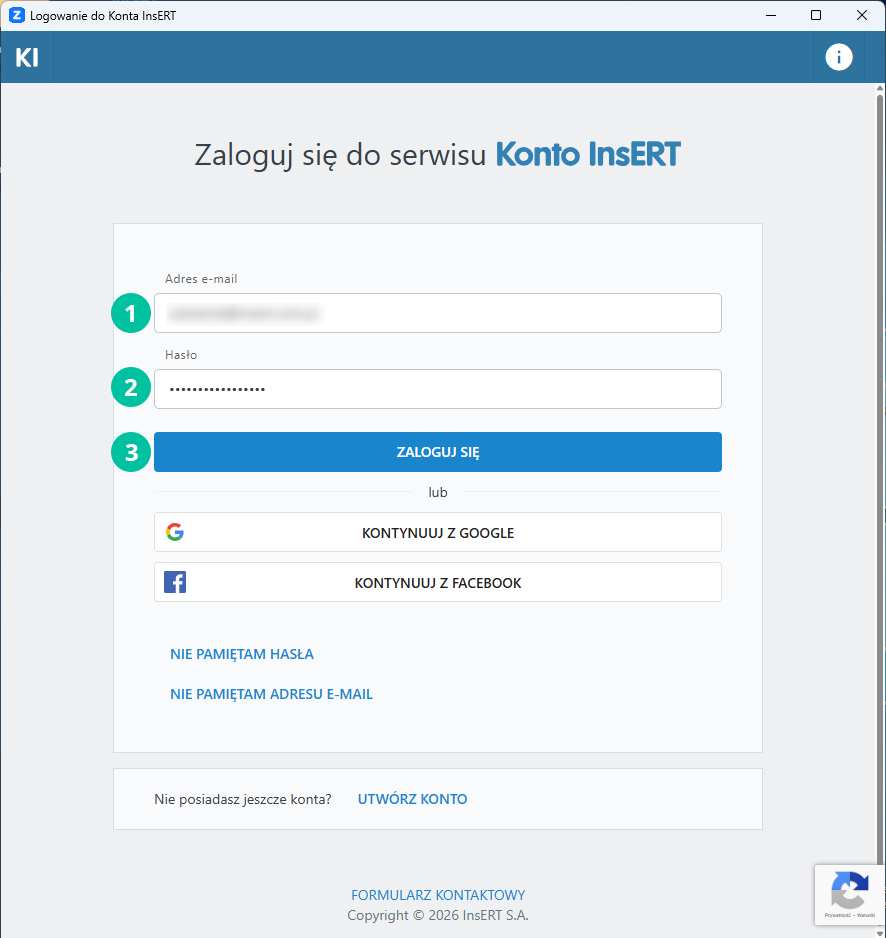
Po wybraniu opcji podłączenia, na ekranie wyświetlone zostanie odrębne okno z panelem logowania. Wprowadź w nim poprawne dane (adres e-mail oraz hasło) do swojego Konta InsERT. Istotne jest, aby w podpinanym koncie zarejestrowana była firma posiadająca aktywne licencje na oba integrowane systemy: Subiekta nexo PRO oraz aplikację zarezerwuj.pl.
!!! UWAGA !!!
Aby integrator działał poprawnie, konieczne jest zalogowanie do Konta InsERT użytkownikiem posiadającym uprawnienia Administratora firmy. Możliwość nadawania uprawnień poszczególnym pracownikom odnajdziesz w module Użytkownicy.
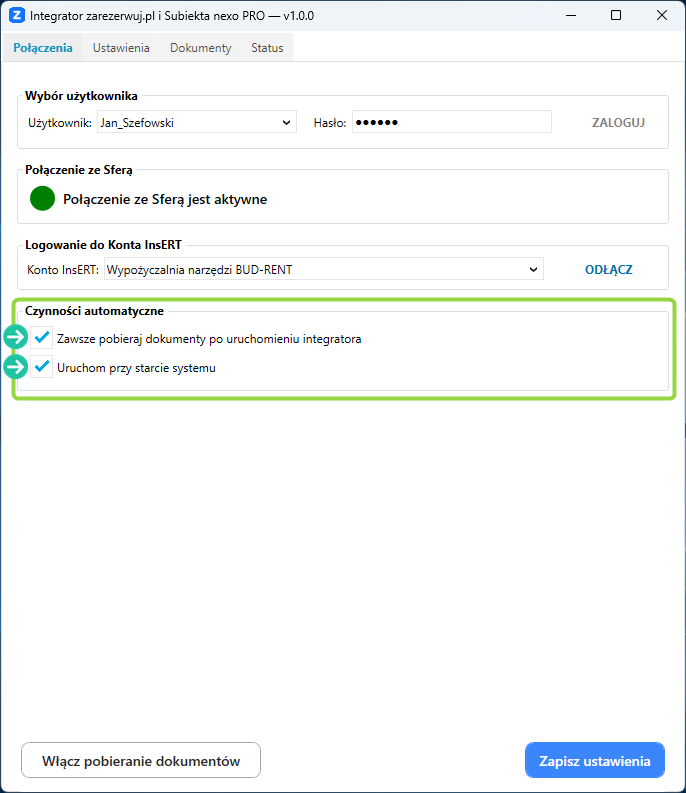
W sekcji Czynności automatyczne możesz zastosować dodatkowe opcje związane z integratorem:
- Zawsze pobieraj dokumenty po uruchomieniu integratora – po każdym uruchomieniu integrator automatycznie sprawdzi dostępność nowych dokumentów i rozpocznie ich pobieranie bez konieczności ręcznego wywoływania tej operacji. Dokumenty będą cyklicznie weryfikowane i pobierane w interwałach co 1 minutę.
- Uruchom przy starcie systemu – Integrator będzie włączał się automatycznie wraz z uruchomieniem systemu operacyjnego.
Prawidłowe podłączenie Konta InsERT kończy konfigurację integratora na zakładce Połączenia. W celu zapisania wprowadzonych zmian kliknij przycisk Zapisz ustawienia.