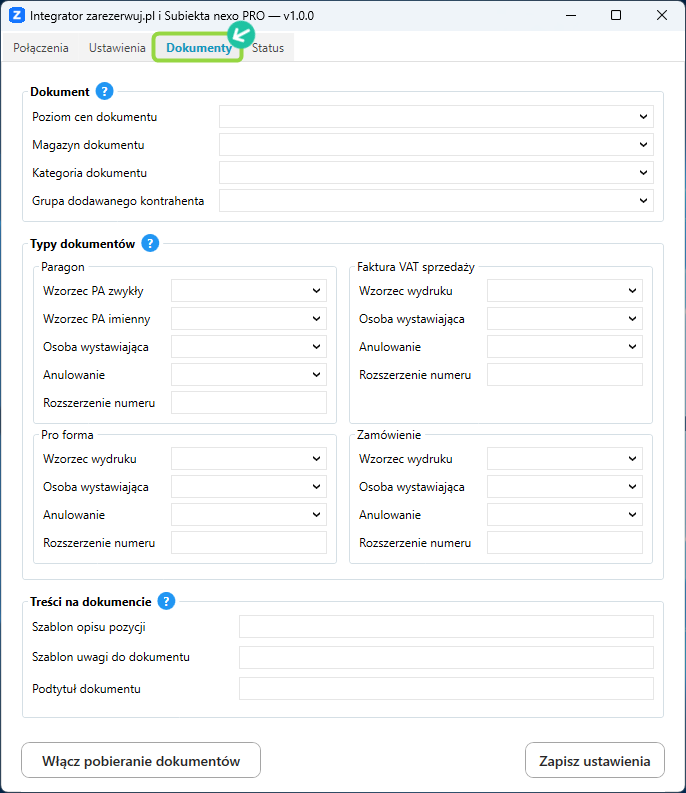
Konfiguracja Integratora – Dokumenty
Przejdź do zakładki Dokumenty. W tym miejscu definiujesz globalne parametry handlowe dla wszystkich rezerwacji.
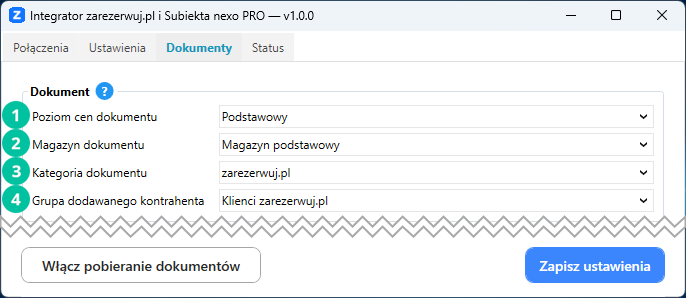
W sekcji Dokument w pierwszej kolejności wybierz Poziom cen, według którego mają być wyceniane usługi (np. Podstawowy), oraz Magazyn, z którego będą rozchodowywane towary lub na którym rejestrowane są usługi.
Poniżej możesz przypisać Kategorię, z jaką dokumenty będą zapisywane w systemie (np. „zarezerwuj.pl”). Przypisanie kategorii ułatwi późniejsze filtrowanie i raportowanie sprzedaży w Subiekcie. Dodatkowo, w polu Grupa dodawanego kontrahenta, możesz określić, do jakiej grupy w kartotece Subiekta mają automatycznie trafiać nowi klienci, którzy po raz pierwszy skorzystali z rezerwacji.
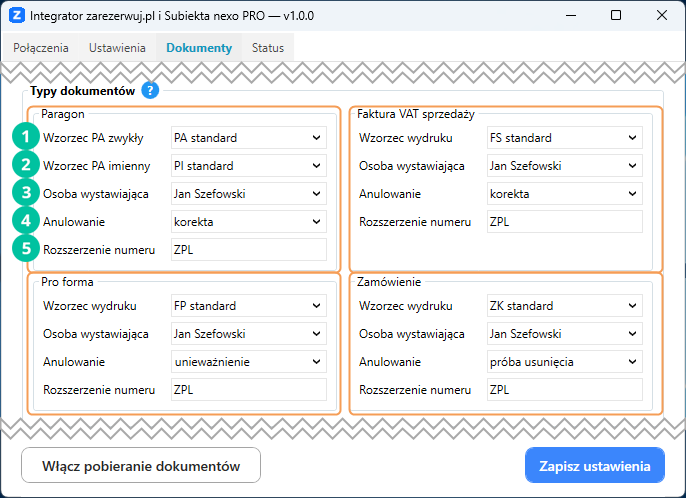
W kolejnej sekcji znajduje się lista Typów dokumentów, które integrator może wystawić (m.in. Paragon, Faktura VAT, Zamówienie od klienta). Wybierz te, które będą generowane (np. Paragon lub Faktura VAT), aby skonfigurować ich szczegółowe parametry.
W pierwszej kolejności wskaż Wzorzec wydruku – wybierz z listy definicję (np. „PA standard”), która określi wygląd generowanego dokumentu. W przypadku paragonów prócz wzorca wydruku dla paragonów standardowych wskazujemy również wzorzec dla paragonów imiennych.
Następnie określ Osobę wystawiającą. Wybierz z listy pracownika, którego dane mają widnieć na dokumencie jako osoby odpowiedzialnej za jego wystawienie.
Kolejnym ważnym ustawieniem jest Anulowanie. W tym polu decydujesz, jak program ma zareagować w przypadku odwołania rezerwacji przez klienta. Dostępne opcje to: próba usunięcia dokumentu, jego unieważnienie (pozostaje w systemie, ale nie wchodzi do raportów) lub wystawienie korekty.
Ostatnim parametrem jest Rozszerzenie numeru. Wpisanie w to pole krótkiego przyrostka (np. „ZPL”) spowoduje zmianę formatu numeracji dla dokumentów z integratora. Pozwoli Ci to na pierwszy rzut oka odróżnić dokumenty wystawione automatycznie od tych wprowadzonych ręcznie w Subiekcie.
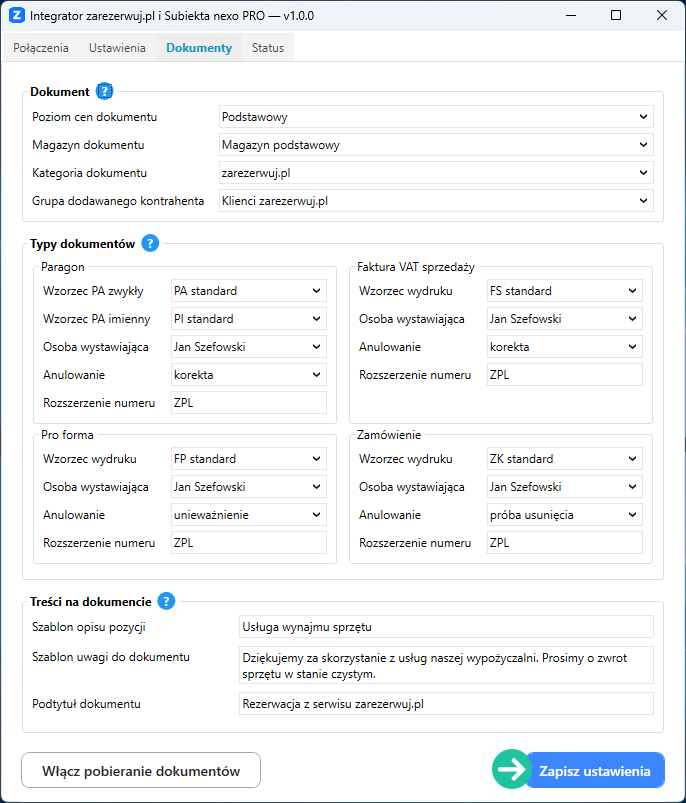
Integrator pozwala także na personalizację treści drukowanych na dokumentach. W polach Szablon opisu pozycji oraz Szablon uwagi do dokumentu możesz wprowadzić stały tekst, który automatycznie pojawi się na wydruku. To idealne miejsce na podziękowanie za wizytę, informację o warunkach gwarancji czy prośbę o opinię. W polu Podtytuł dokumentu możesz wpisać dodatkowy nagłówek (np. „Rezerwacja z serwisu zarezerwuj.pl”), który pojawi się na wydruku tuż pod nazwą dokumentu, ułatwiając jego identyfikację.
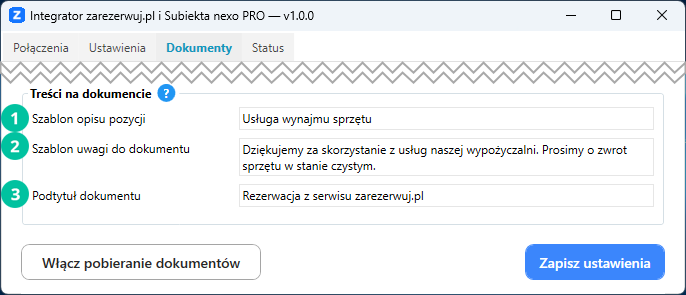
Pamiętaj, aby po skonfigurowaniu wszystkich typów dokumentów zapisać zmiany przyciskiem Zapisz ustawienia.