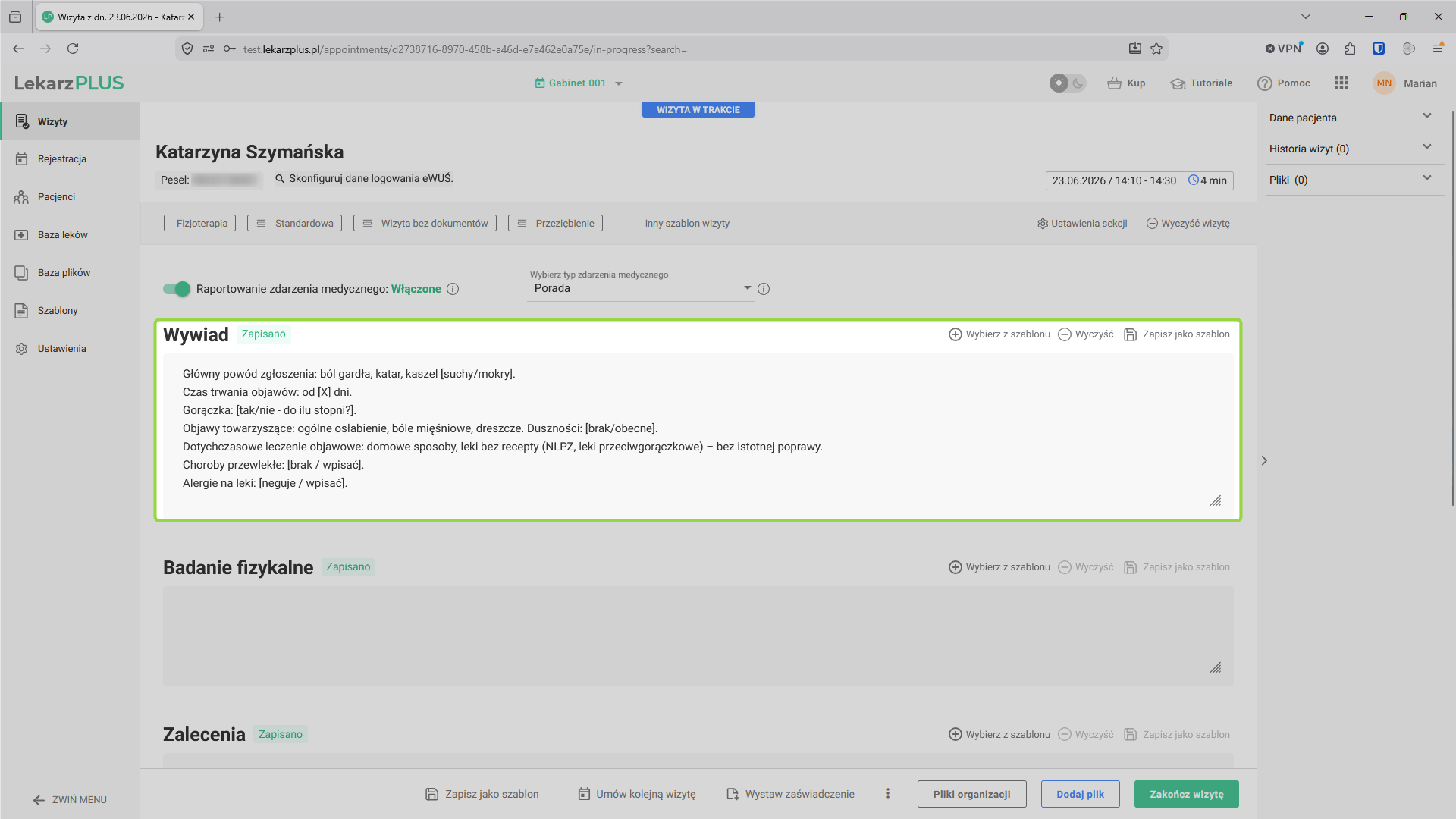
Dodanie i konfiguracja szablonu sekcji wizyty
Aplikacja Lekarz PLUS umożliwia definiowanie szablonów pojedynczych sekcji wizyt. Jest to opcja przydatna w przypadku wizyt z powtarzającymi się elementami, gdzie osobie przeprowadzającej zdarzenie medyczne zależy na uzupełnieniu jedynie jednej z sekcji (a nie całego zdarzenia jak ma to miejsce w przypadku korzystania z pełnego szablonu wizyty). Dzięki szablonom lekarz lub inna osoba przeprowadzająca wizytę może w szybki i wygodny sposób uzupełnić sekcję jej przebiegu, wystawić receptę, czy skierowanie bez konieczności ręcznego wypełniania wszystkich pól formularza.
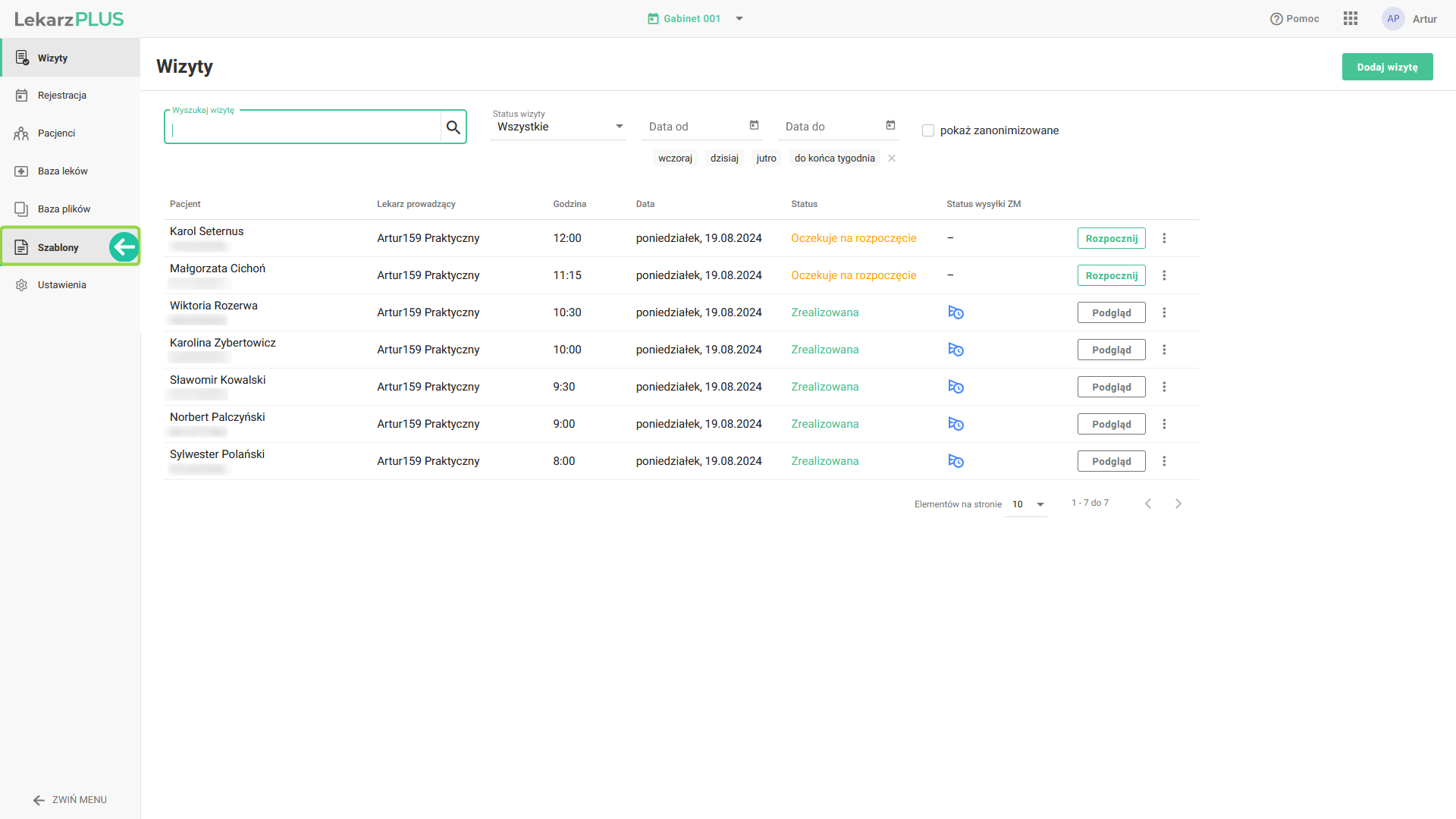
W celu dodania nowego szablonu wizyty, po zalogowaniu do aplikacji Lekarz PLUS przejdź do modułu Szablony.
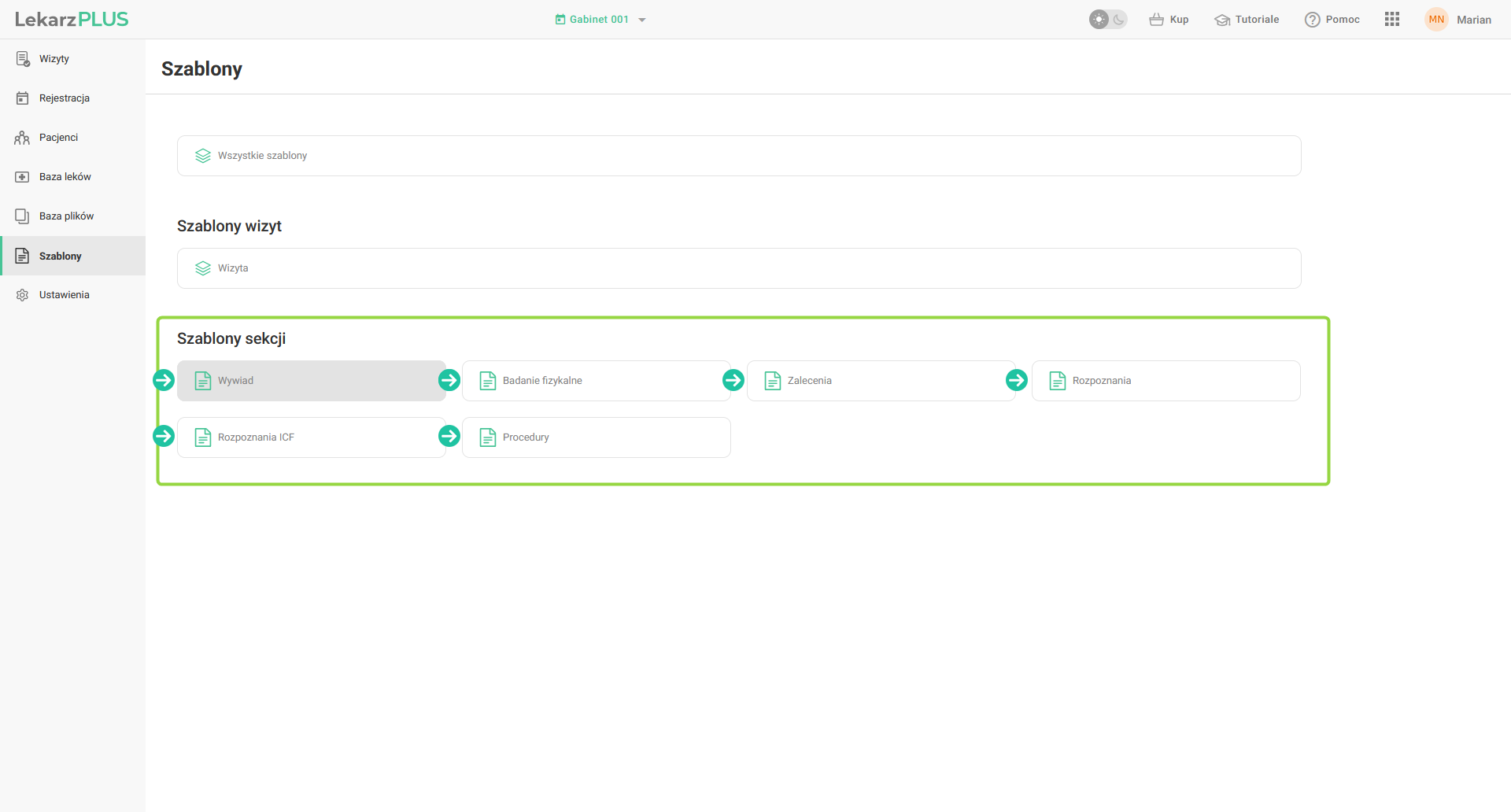
Odnajdź sekcję Szablony sekcji i wybierz jedną z sekcji dla której chcesz przygotować szablon. W przedstawianym przykładzie stworzymy szablon sekcji Wywiad.
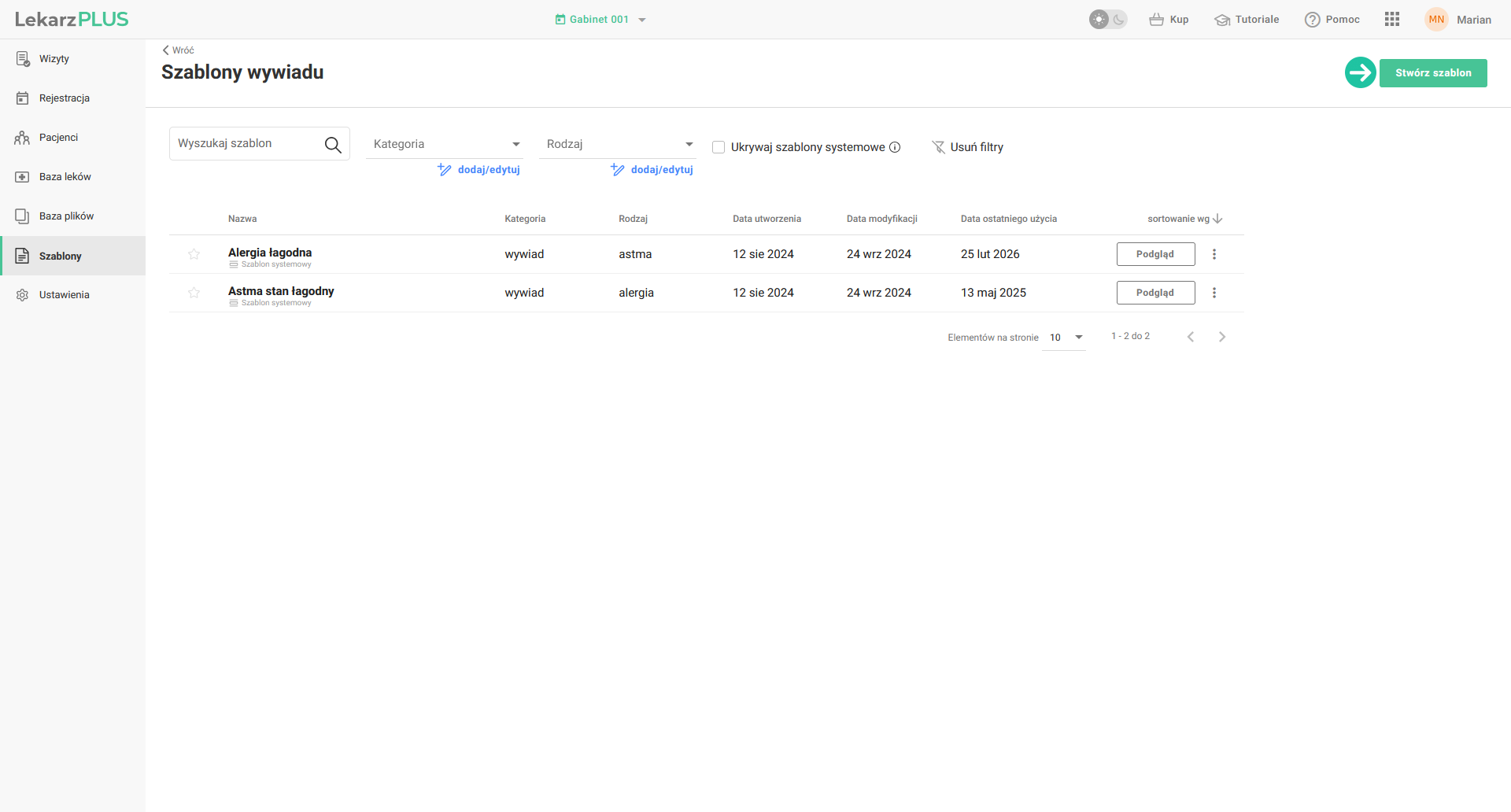
Nad listą dostępnych szablonów sekcji, w prawym górnym rogu modułu, kliknij w przycisk Stwórz szablon.
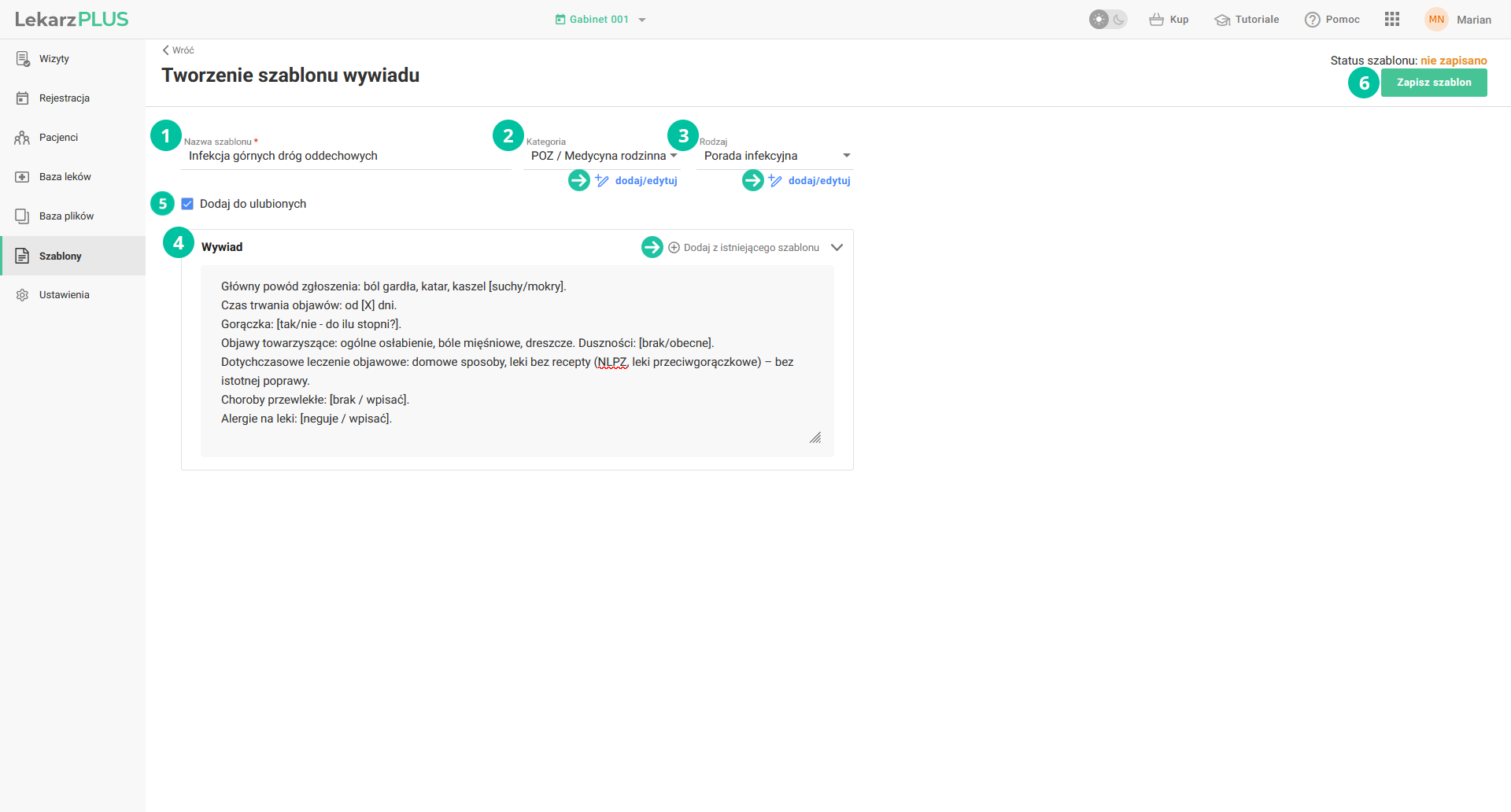
Tworzenie szablonu sekcji rozpocznij od uzupełnienia Nazwy szablonu, a następnie określ jego Kategorię oraz Rodzaj. Jeśli wśród systemowych nazw kategorii i rodzajów wizyt nie odnajdziesz odpowiednich dla tworzonego szablonu, możesz łatwo dodać własne, klikając opcję dodaj/edytuj.
Następnie przejdź do właściwego uzupełniania treści. Wpisz standardowy tekst, który ma być automatycznie wstawiany do dokumentacji podczas korzystania z tego szablonu. Jeśli masz już utworzone inne szablony wywiadu i chcesz zaimportować ich treść jako punkt wyjścia, rozwiń opcję Dodaj z istniejącego szablonu po prawej stronie belki.
Opcjonalnie możesz zaznaczyć pole wyboru Dodaj do ulubionych. Dzięki temu szablon zostanie wyróżniony i będzie do niego szybszy dostęp z poziomu okna wizyty.
Gdy wprowadzisz całą pożądaną treść, zakończ proces klikając zielony przycisk Zapisz szablon, znajdujący się w prawym górnym rogu ekranu.
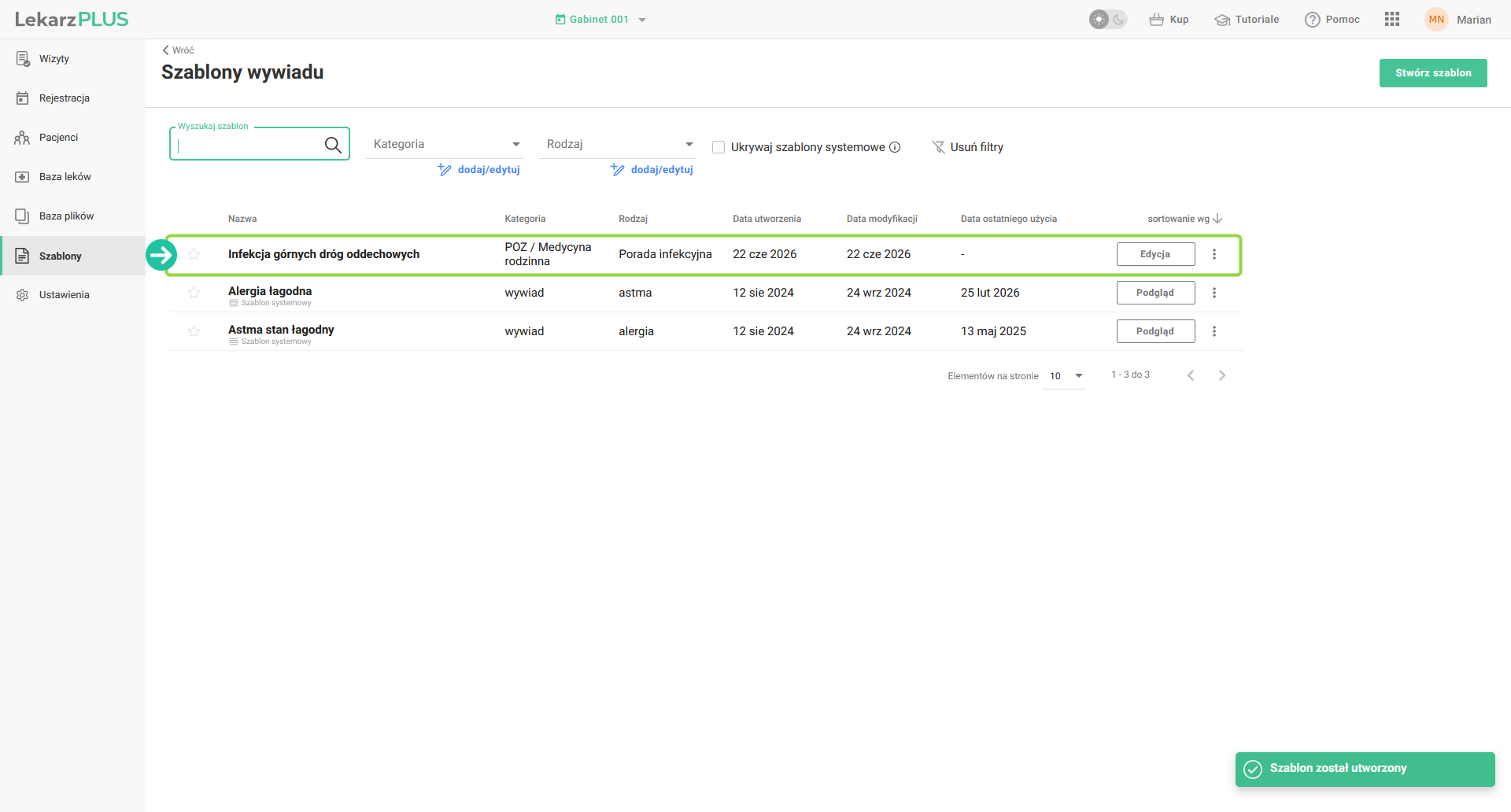
Nowy szablon sekcji wizyty został dodany do listy Szablonów.
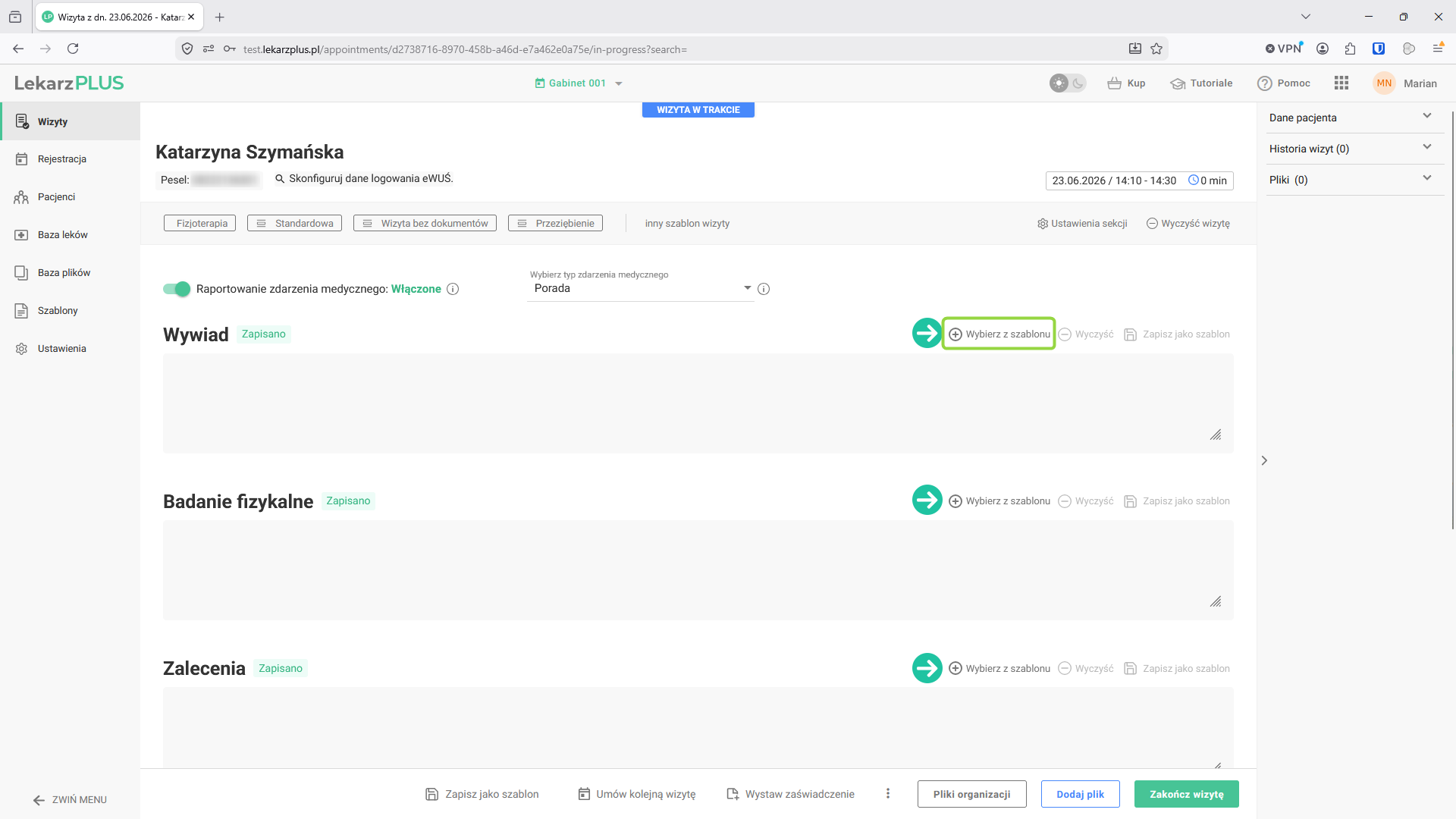
Od tego momentu lekarz lub inny pracownik przeprowadzający wizytę będzie mógł uzupełniać poszczególne sekcje wizyty na podstawie wcześniej przygotowanych szablonów sekcji wizyt. Podczas przeprowadzanej wizyty wystarczy, że skorzystasz z opcji Wybierz z szablonu dostępnej przy każdej z sekcji.
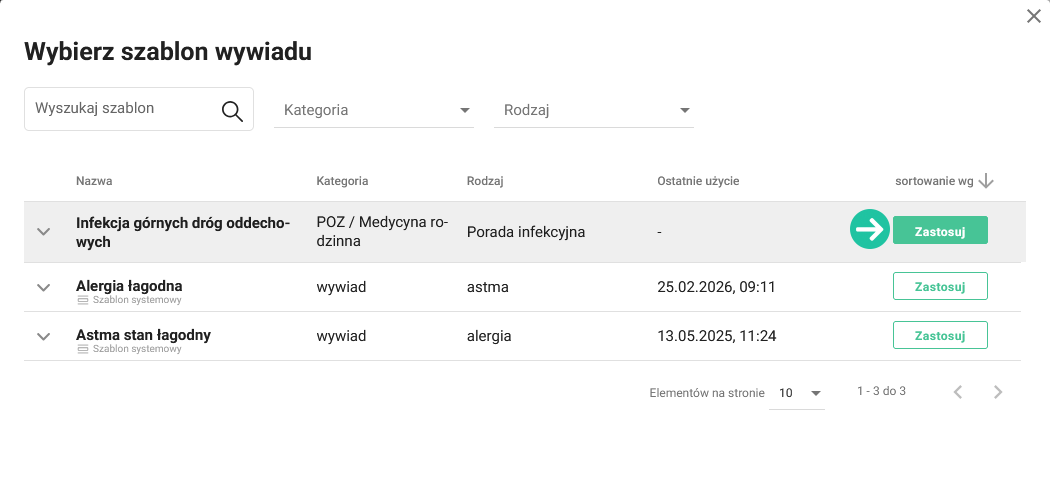
Następnie z okna Szablony [nazwa sekcji] wskaż szablon, na podstawie którego ma zostać uzupełniona sekcja. Wybór zatwierdź przyciskiem Zastosuj.
Zawartość szablonu zostanie przeniesiona do odpowiedniej sekcji wizyty.