Wprowadzenie usług medycznych
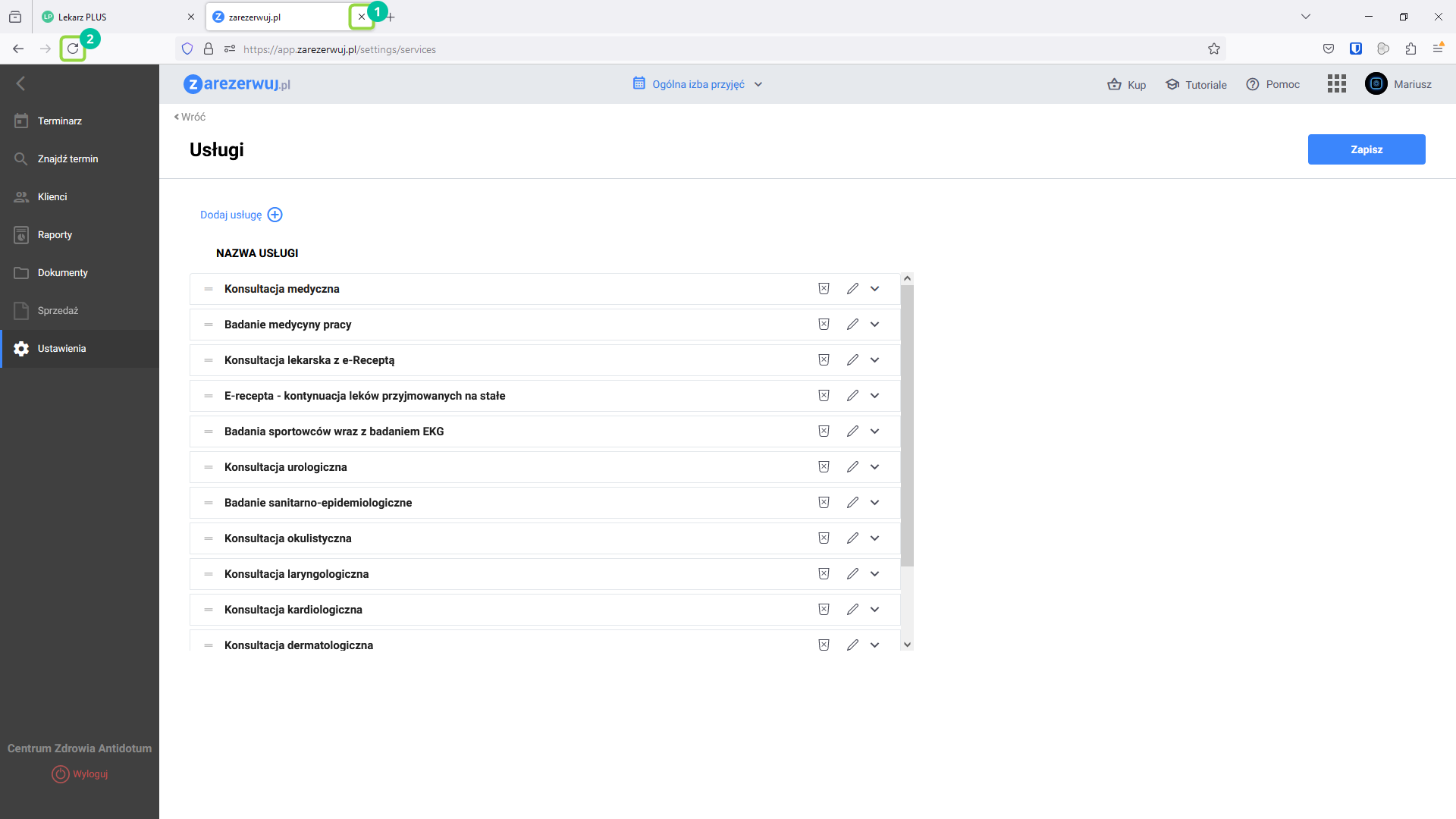
Po zalogowaniu do aplikacji Lekarz PLUS przejdź do modułu Ustawienia.
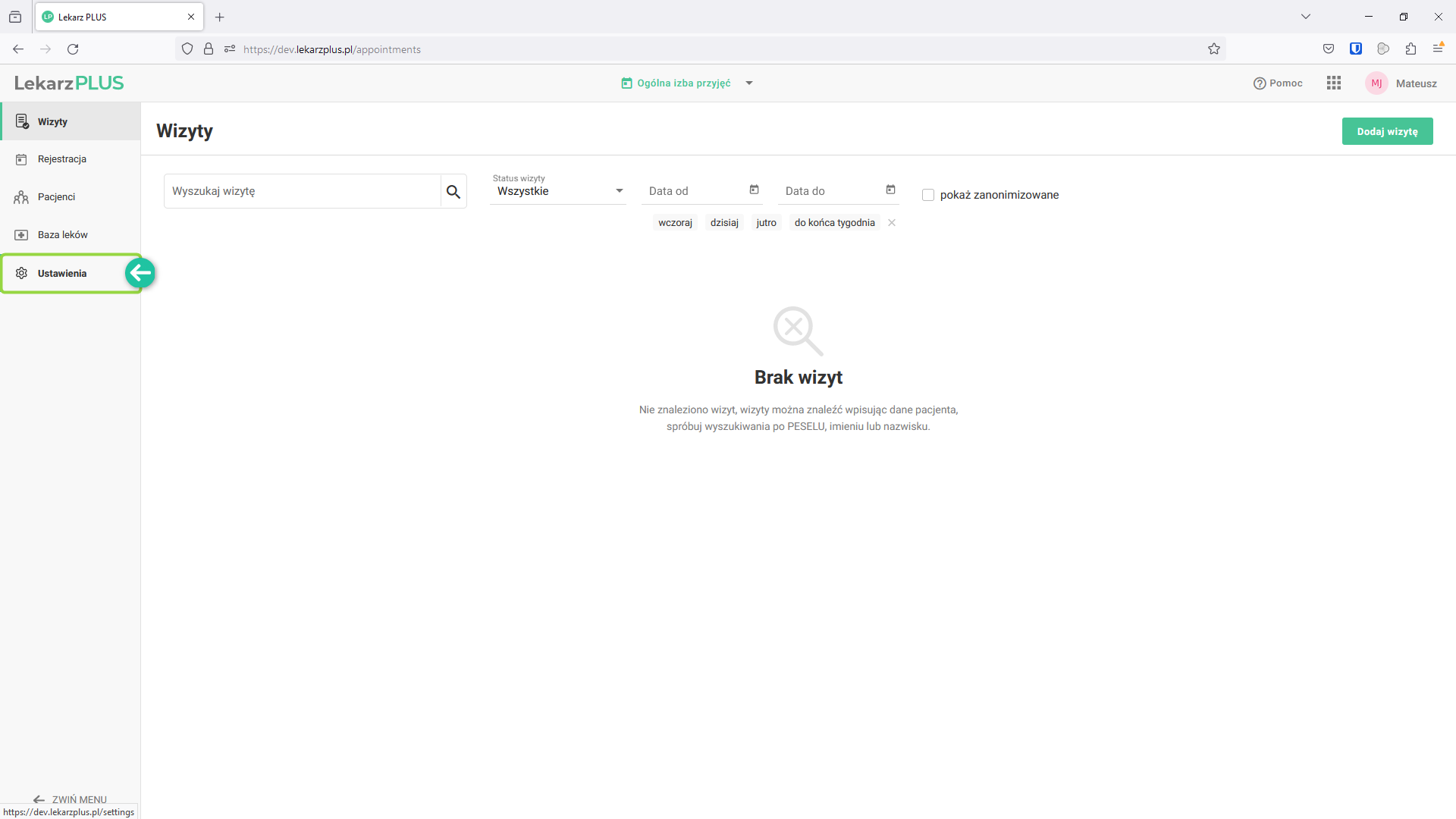
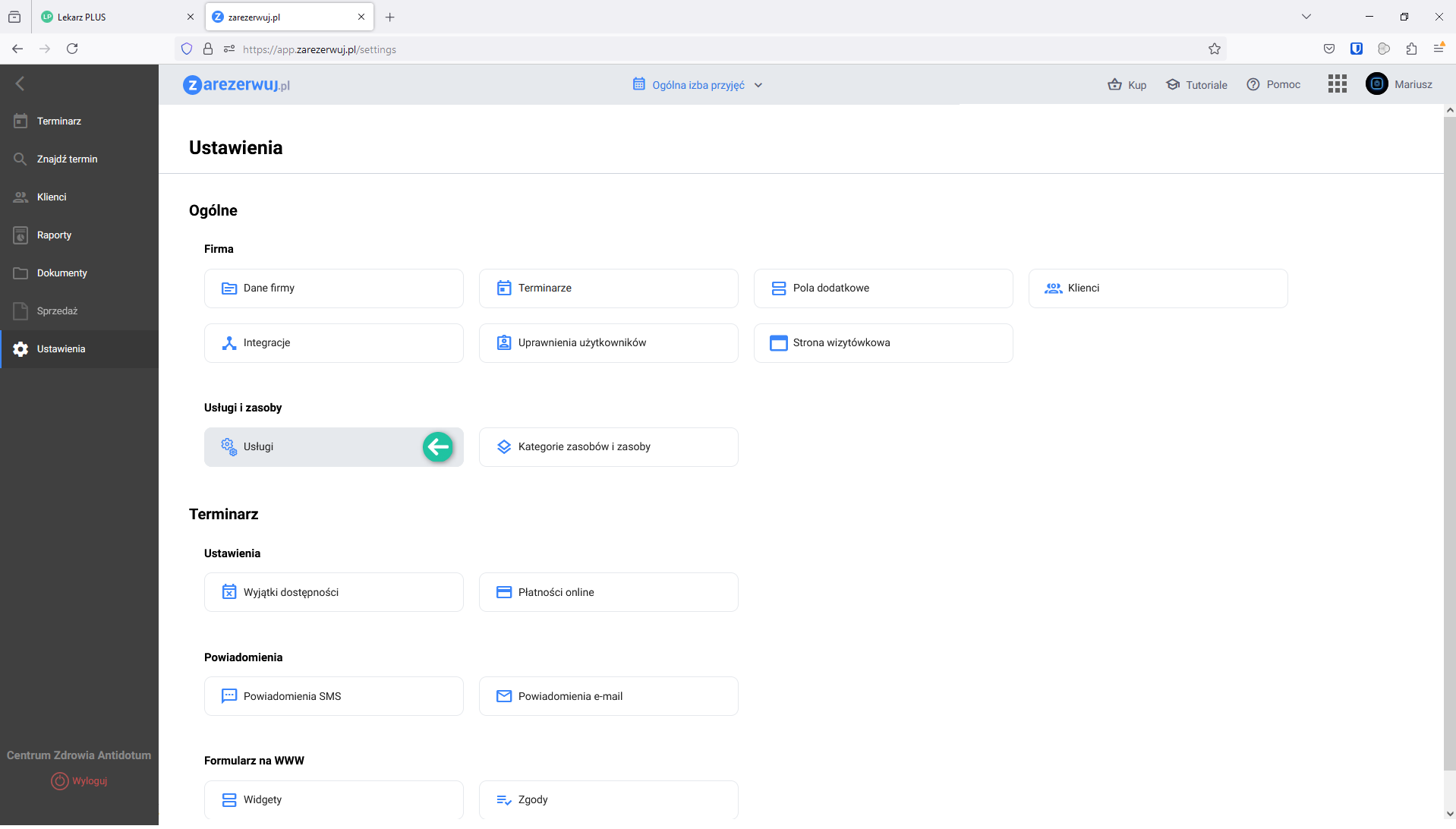
Po przejściu do ustawień kliknij w opcję Usługi, znajdującą się w sekcji Ogólne.
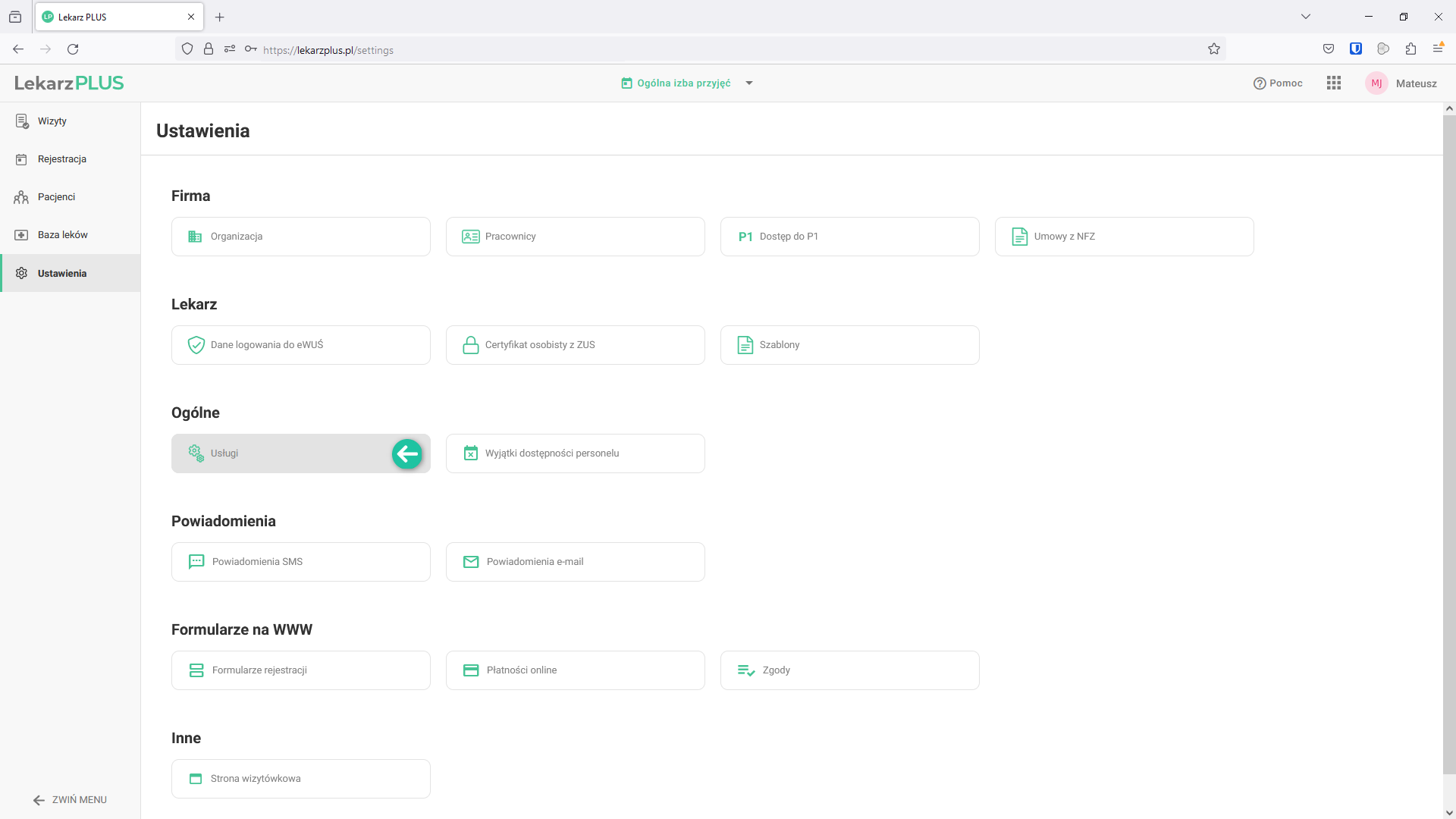
Program wyświetli komunikat informujący, że część ustawień modyfikowana jest w aplikacji zarezerwuj.pl, która dostarczana jest wraz z pakietem oprogramowania Lekarz PLUS. W celu przejścia do ustawień strony wizytówkowej kliknij Dalej.
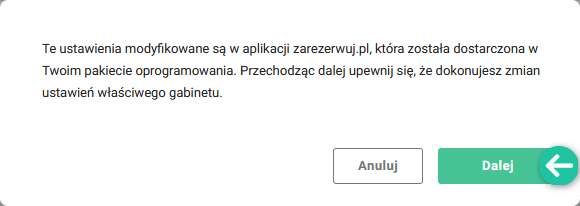
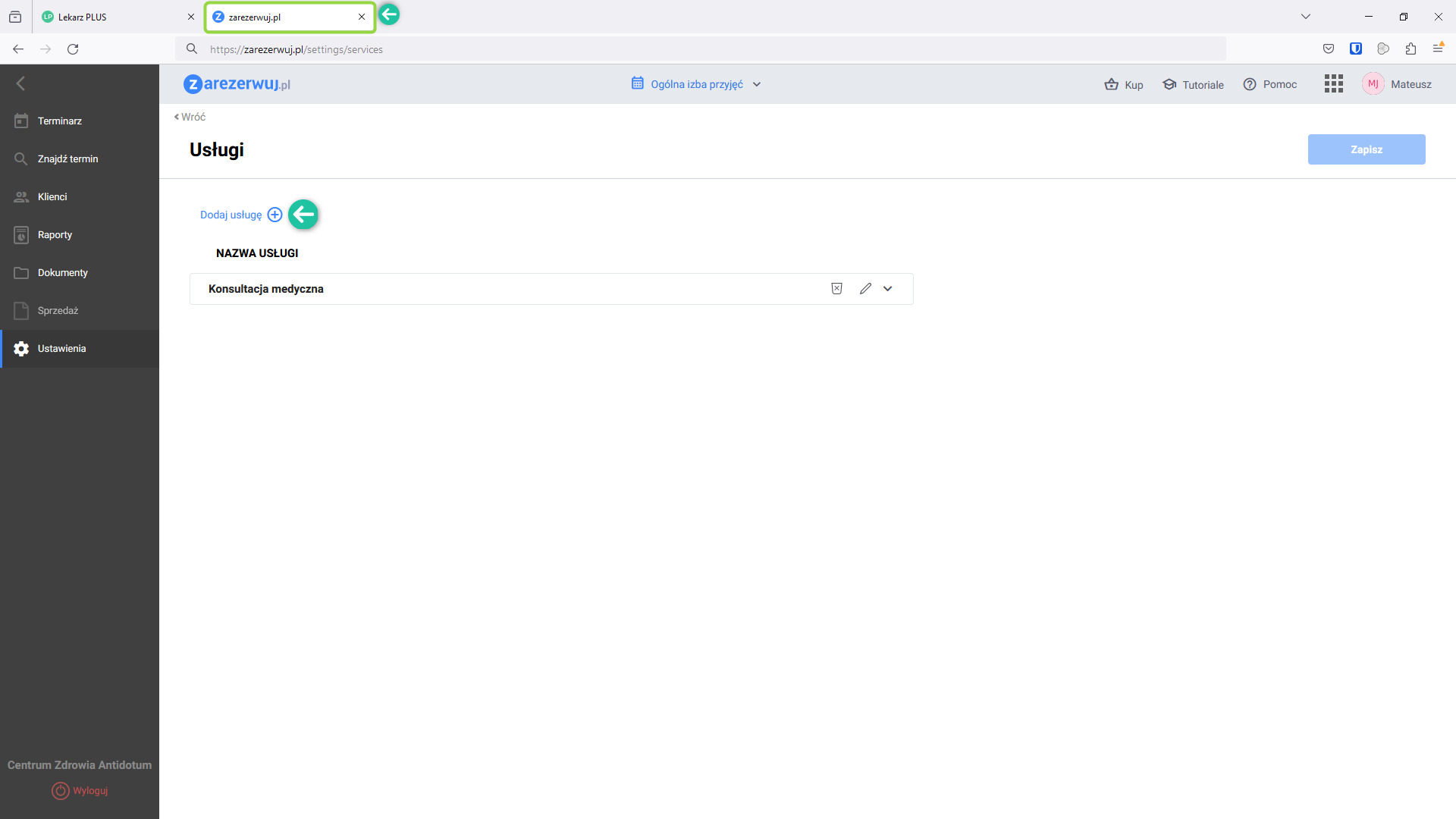
W nowej karcie przeglądarki internetowej uruchomiona zostanie aplikacja zarezerwuj.pl, a dokładnie jeden z jej modułów: Ustawienia -> Usługi .
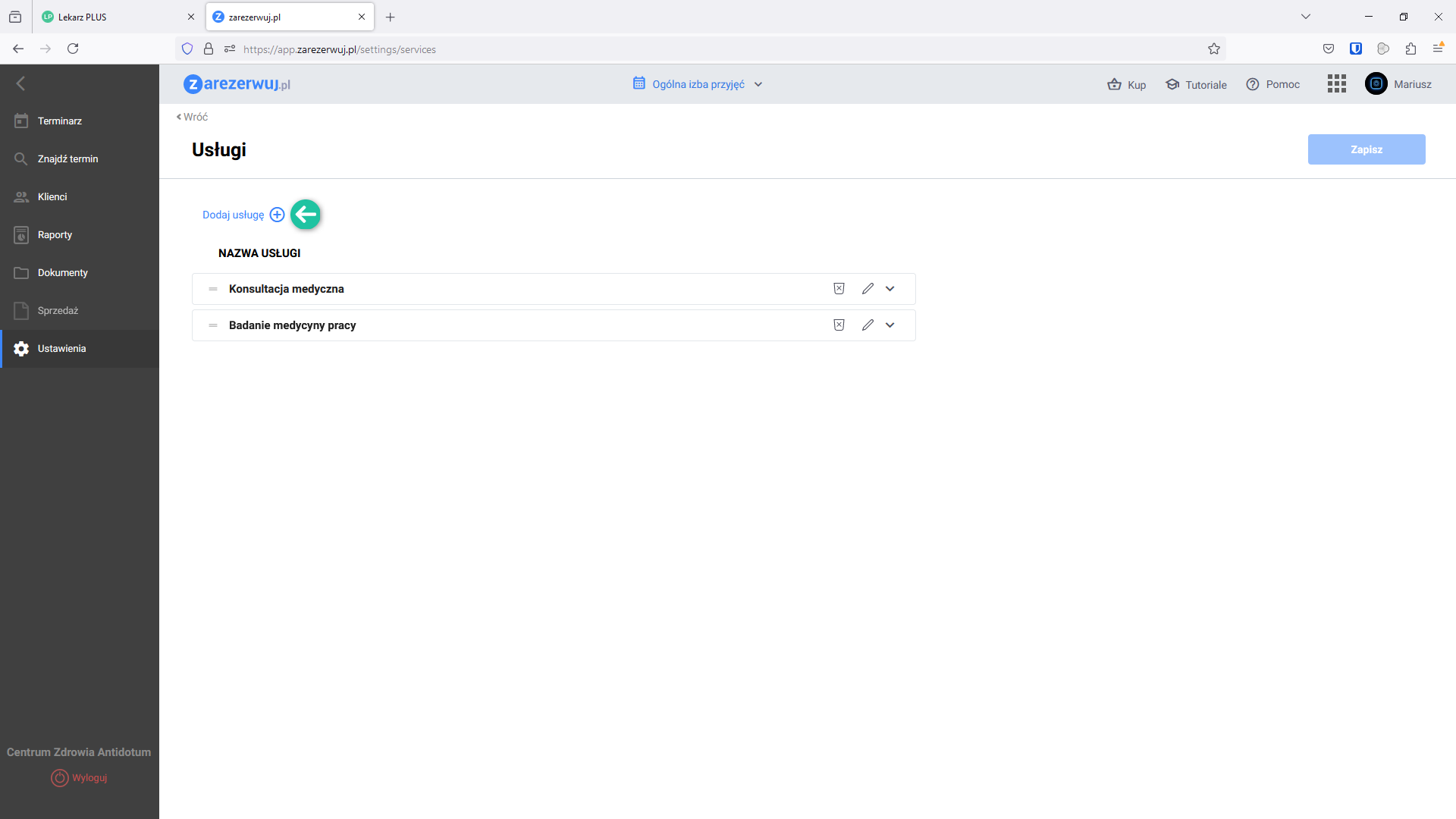
Poniższa lista przedstawia wszystkie usługi, które aktualnie mogą być wykorzystywane podczas planowania wizyt pacjentów. W celu dodania kolejnych usług, kliknij w opcję Dodaj usługę.
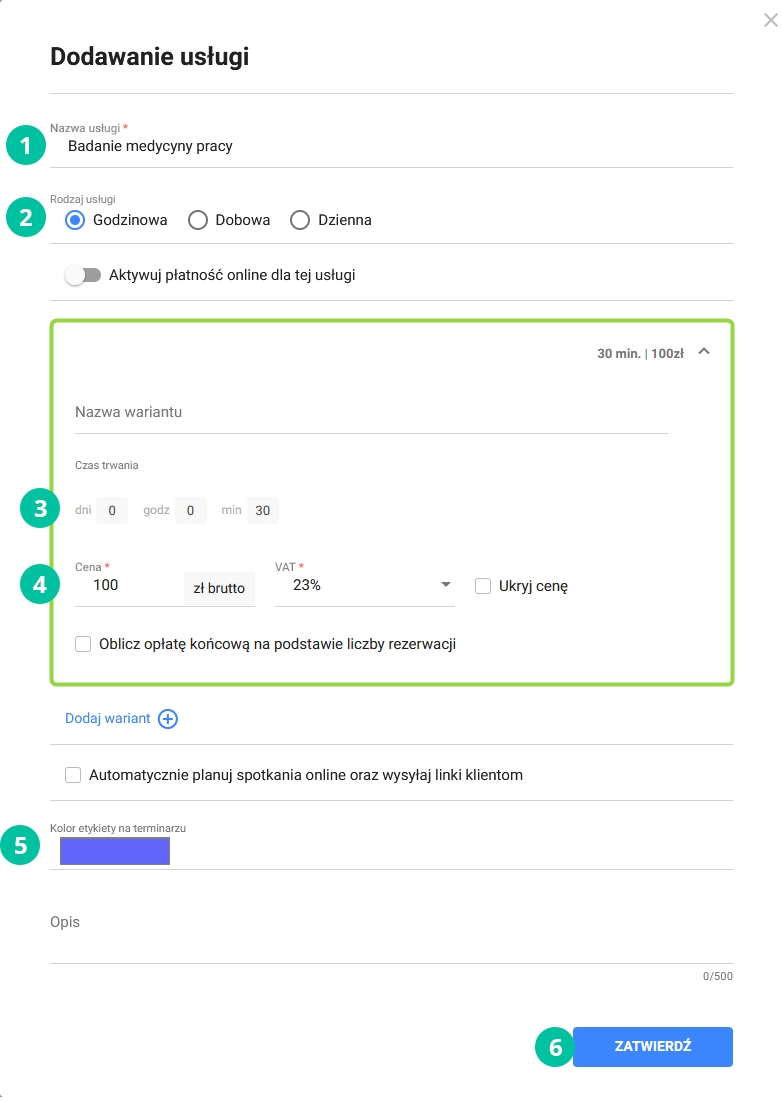
W pierwszym polu wprowadź odpowiednią nazwę. W naszym przykładzie będzie to Badanie medycyny pracy. Określ czas trwania, cenę usługi oraz stawkę VAT.
Wybierz kolor etykiety usługi – będą nim oznaczone w terminarzu wszystkie rezerwacje tej usługi.
Na koniec kliknij ZATWIERDŹ.
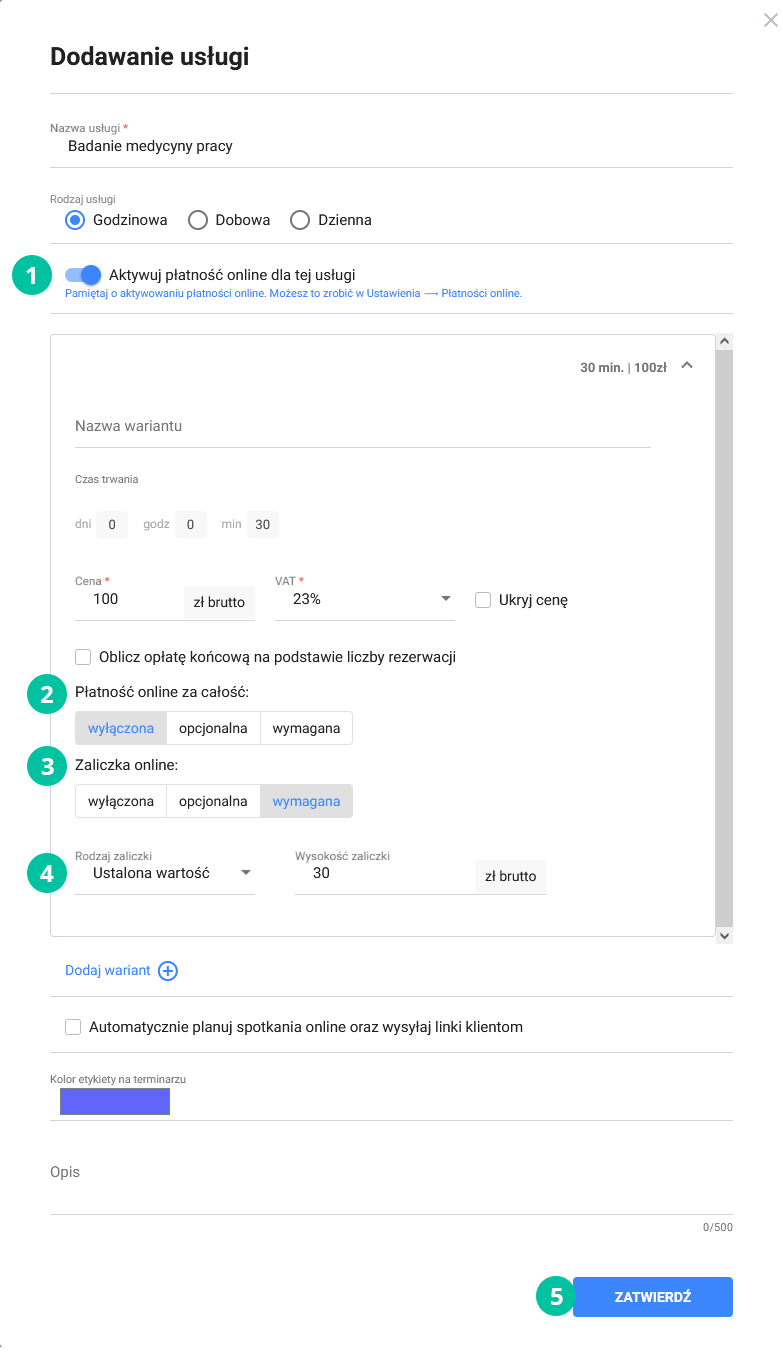
Jeśli chcesz powiązać płatności online (całościowe lub zaliczkowe) dla tworzonej usługi, koniecznie zaznacz Aktywuj płatność online dla tej usługi.
Dzięki aktywacji płatności online pojawią się dodatkowe opcje do parametryzacji:
- płatność online za całość,
- zaliczka online,
a dla każdej z opcji 3 możliwości wyboru:
- wyłączona,
- opcjonalna – klient będzie miał możliwość wpłacenia zaliczki/całości podczas rejestracji wizyty,
- wymagana – klient będzie zobowiązany do wpłacenia zaliczki/całości podczas rejestracji wizyty.
Po wyborze opcji zaliczki online określ rodzaj zaliczki. Do wyboru możliwa jest jest stała ustalona wartość lub wartość procentowa.
Warto wspomnieć, że w przypadku wyboru wymaganej płatności online za całość usługi, zostanie automatycznie zablokowana możliwość wyboru zaliczki online.
Na koniec kliknij ZATWIERDŹ.
Uwaga! Dalsza konfiguracja związana z płatnościami online odbywa się w ustawieniach aplikacji zarezerwuj.pl. Aby zobaczyć jak tego dokonać, kliknij w poniższy link:
Zobacz Jak aktywować płatności online przez Przelewy24 w zarezerwuj.pl
Aby usługa była możliwa do wyboru podczas umawiania wizyty, należy powiązać ją z lekarzem (zasobem). Po zapisaniu nowej usługi pojawi się związany z tym komunikat. Kliknij przycisk TAK, a program przeniesie Cię do modułu, w którym będziesz mógł przypisać nową usługę.

Zostałeś przeniesiony do modułu Zasoby. W celu przypisania kolejnej usługi wykonywanej przez lekarza, kliknij przycisk edytuj widniejący przy jego kartotece.
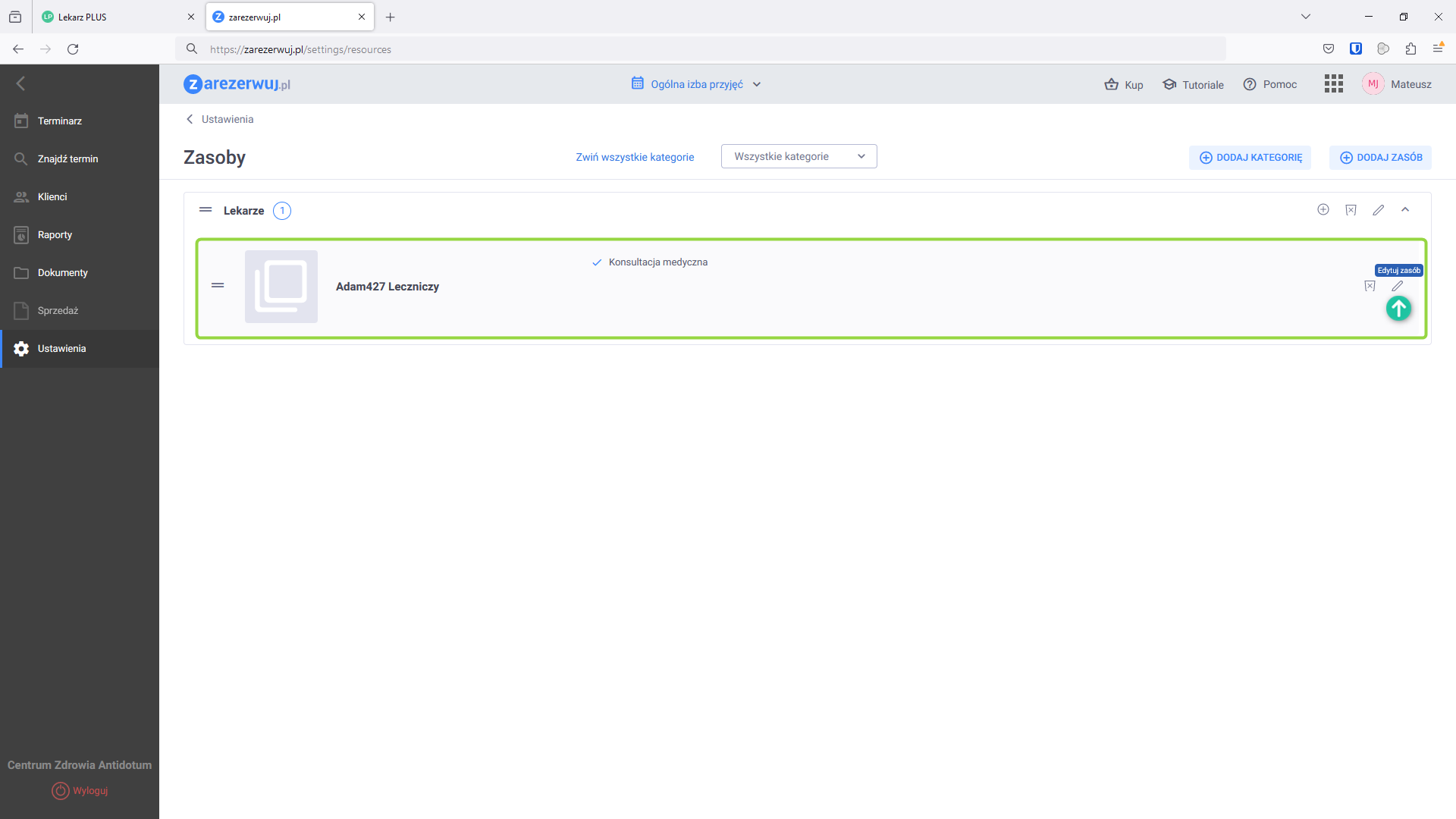
W oknie edytowania zasobu przejdź do zakładki USŁUGI, a następnie aktywuj nową usługę, zaznaczając ją na liście. Potwierdź zmiany klikając ZATWIERDŹ.
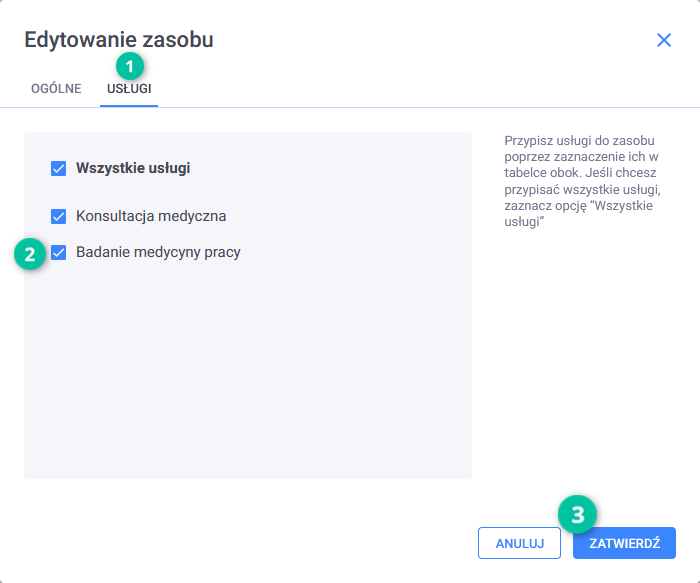
Gotowe. Nowa usługa może być wykorzystywana w aplikacji Lekarz PLUS. W celu dodania kolejnych usług kliknij przycisk Ustawienia.
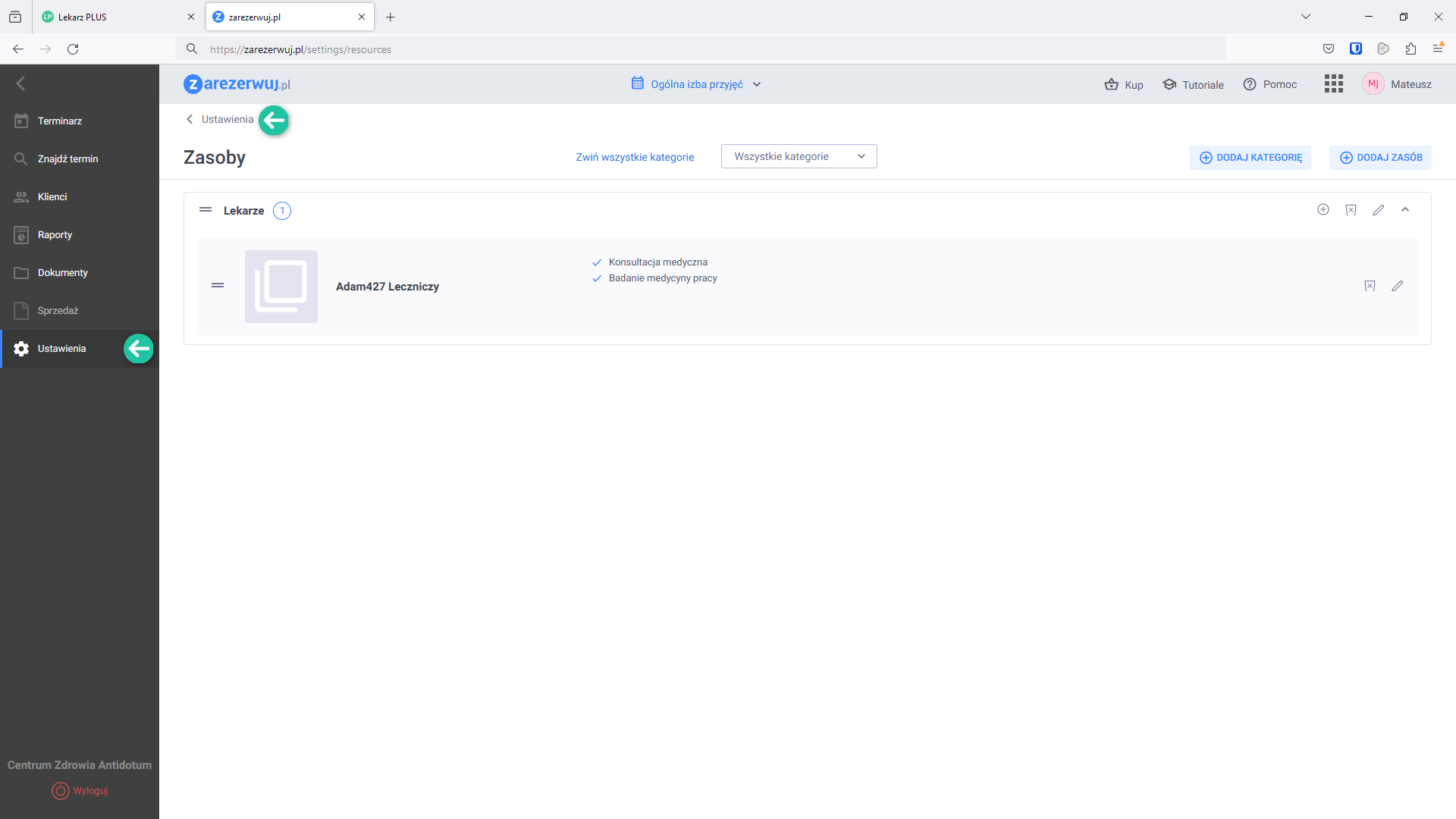
Następnie przejdź do modułu Usługi (sekcja Usługi i zasoby) i powtórz proces.
Powtórz proces dodawania nowej usługi oraz przypisania jej do odpowiednich lekarzy (zasobów).
Po dodaniu i skonfigurowaniu niezbędnych usług, które będą wykorzystywane w Twojej placówce, możesz wrócić do aplikacji Lekarza PLUS. Zamknij kartę przeglądarki zarezerwuj.pl. Po powrocie do aplikacji Lekarz PLUS skorzystaj z opcji odświeżenia strony w przeglądarce.