Odbieranie e-Faktur z Portalu Dokumentów
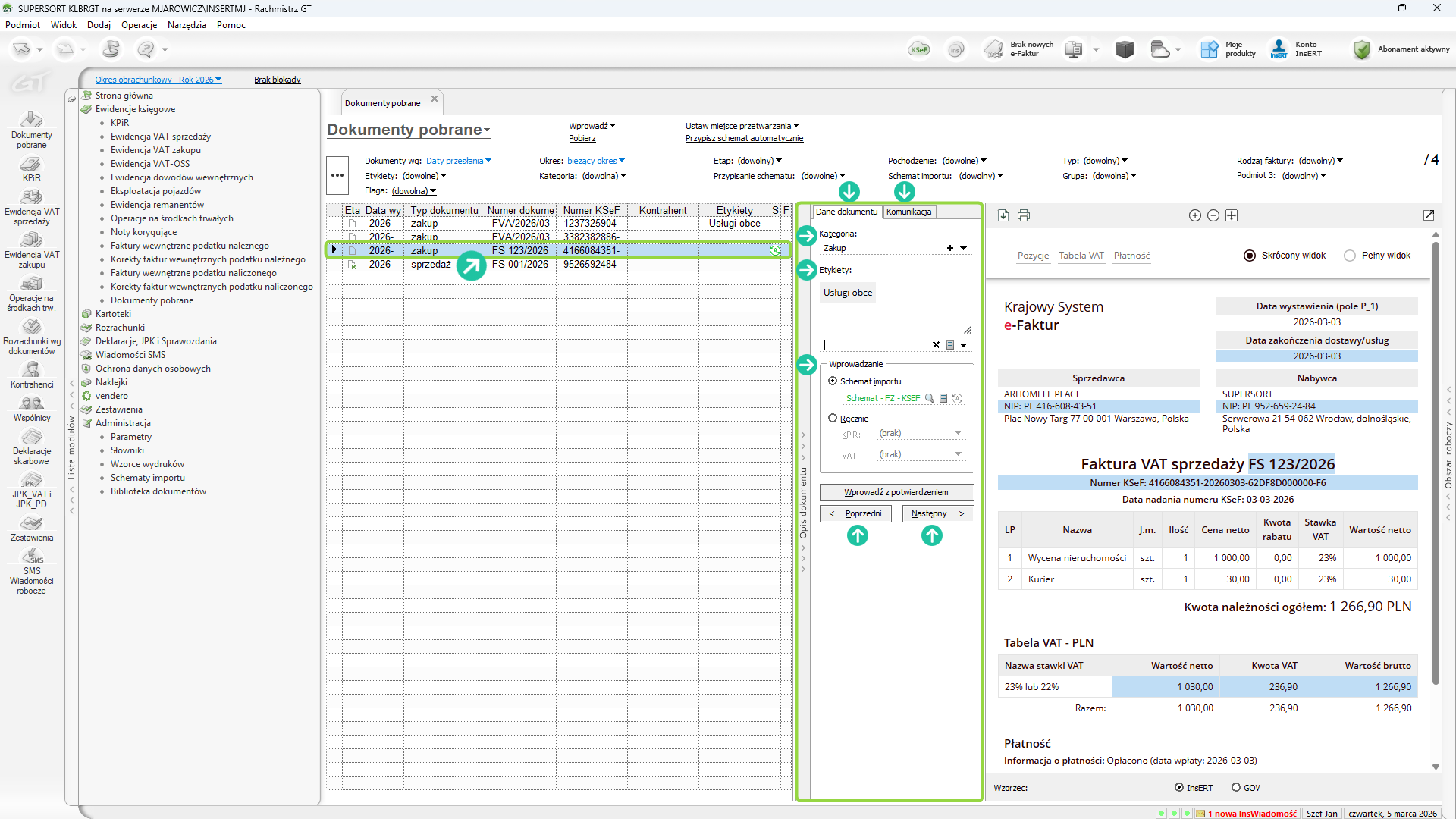
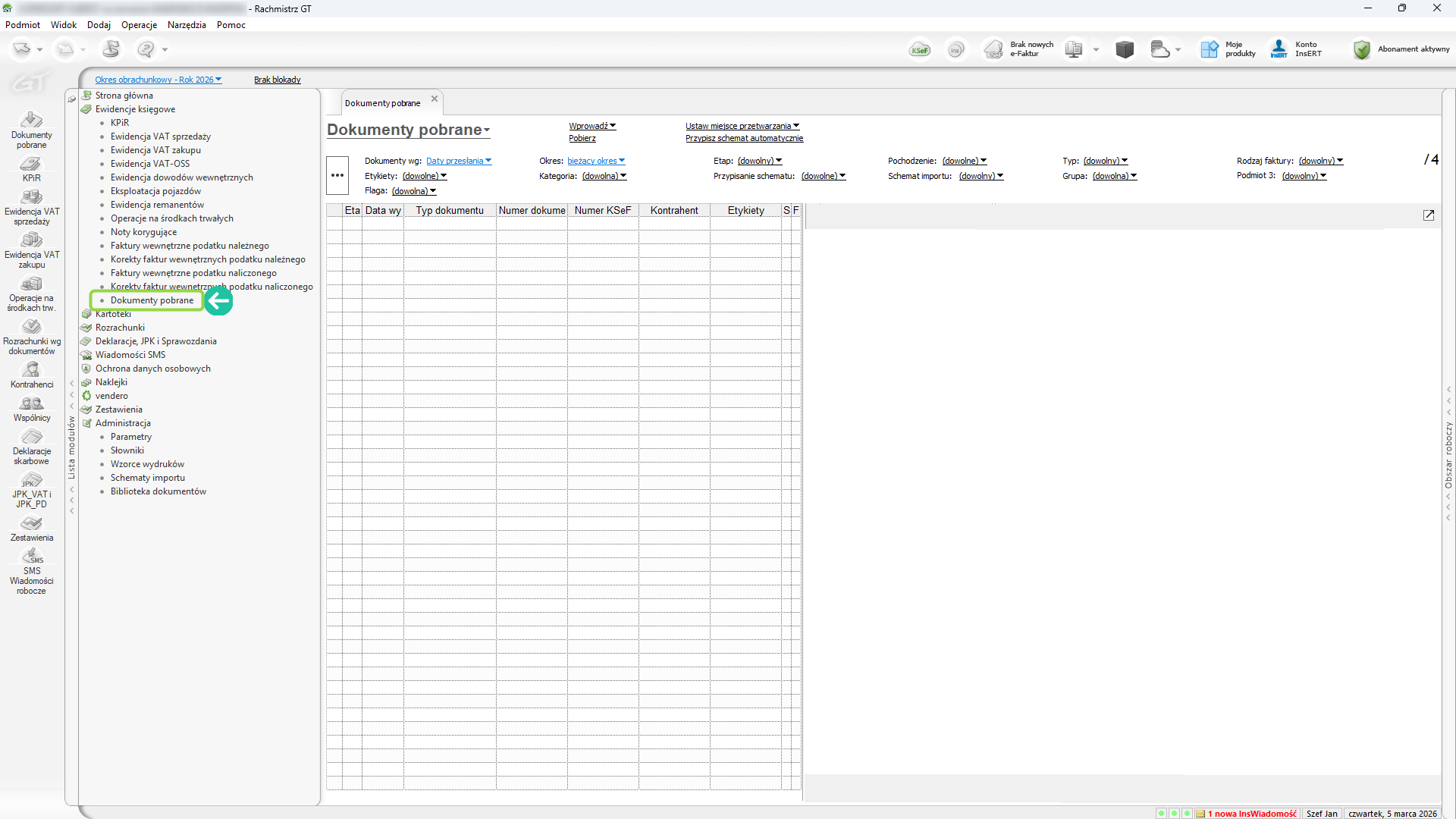
Dokumenty e-Faktur odebrane z KSeF przez Portal Dokumentów i przesłane do księgowości są obsługiwane w module Dokumenty pobrane (znajdziesz go w menu głównym Ewidencje księgowe).
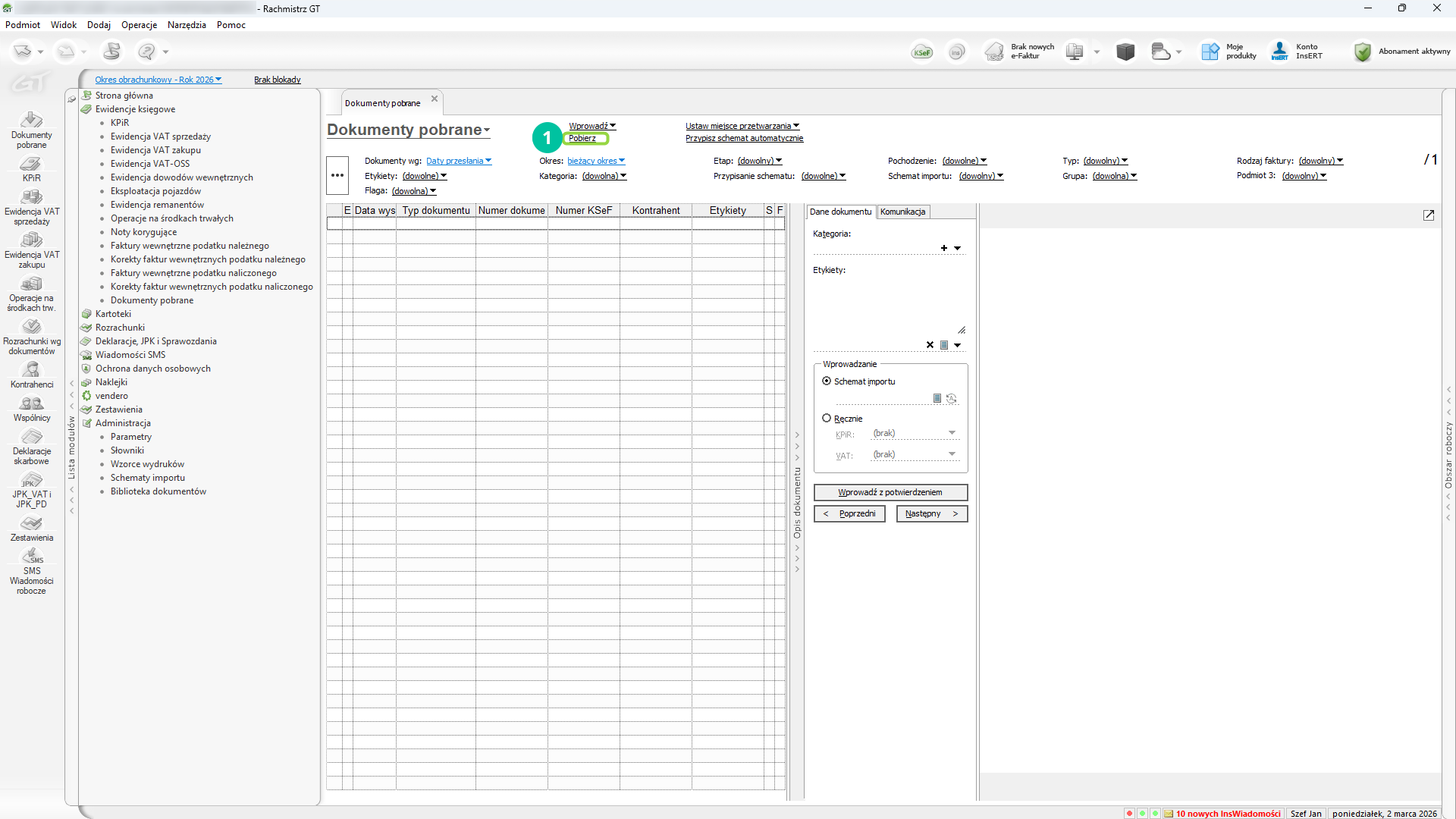
W każdej chwili możesz pobrać nowe dokumenty wybierając opcję Pobierz. Po jego kliknięciu program łączy się z chmurą i weryfikuje datę ostatniej synchronizacji, a następnie pobiera wyłącznie te e-faktury, które do tego momentu zostały opisane w Portalu i wysłane do księgowości.
Warto zaznaczyć, że w przypadku aktywnego połączenia z Krajowym systemem e-Faktur (KSeF), pobierane są wszystkie dokumenty przesłane przez użytkowników Portalu (zdjęcia, pliki PDF) oraz e-Faktury pobrane z KSeF, które wcześniej pobrane zostały do Portalu dokumentów.
Gdy proces pobierania dobiegnie końca, nowe e-faktury pojawią się na liście. Jak już wspominaliśmy, w tym samym miejscu znajdziesz również wszystkie tradycyjne pliki i skany (dokumenty OCR) przesłane z Portalu Dokumentów. W przedstawianym przykładzie skupimy się jednak na e-Fakturach.
Zaznacz wybraną e-fakturę na liście, a po prawej stronie okna natychmiast wysunie się jej szczegółowy podgląd. Co istotne, możesz w tym miejscu skorzystać z czytelnej wizualizacji przygotowanej przez InsERT (zakładka E-FAKTURA), jak również z oficjalnego podglądu udostępnionego przez Ministerstwo Finansów (zakładka E-FAKTURA – MF). Oba te podglądy działają i mogą być wyświetlane zarówno w widoku skróconym, jak i pełnym. To doskonały moment, aby zapoznać się z treścią dokumentu oraz zweryfikować opisy i etykiety nadane wcześniej przez pracowników w Portalu Dokumentów.
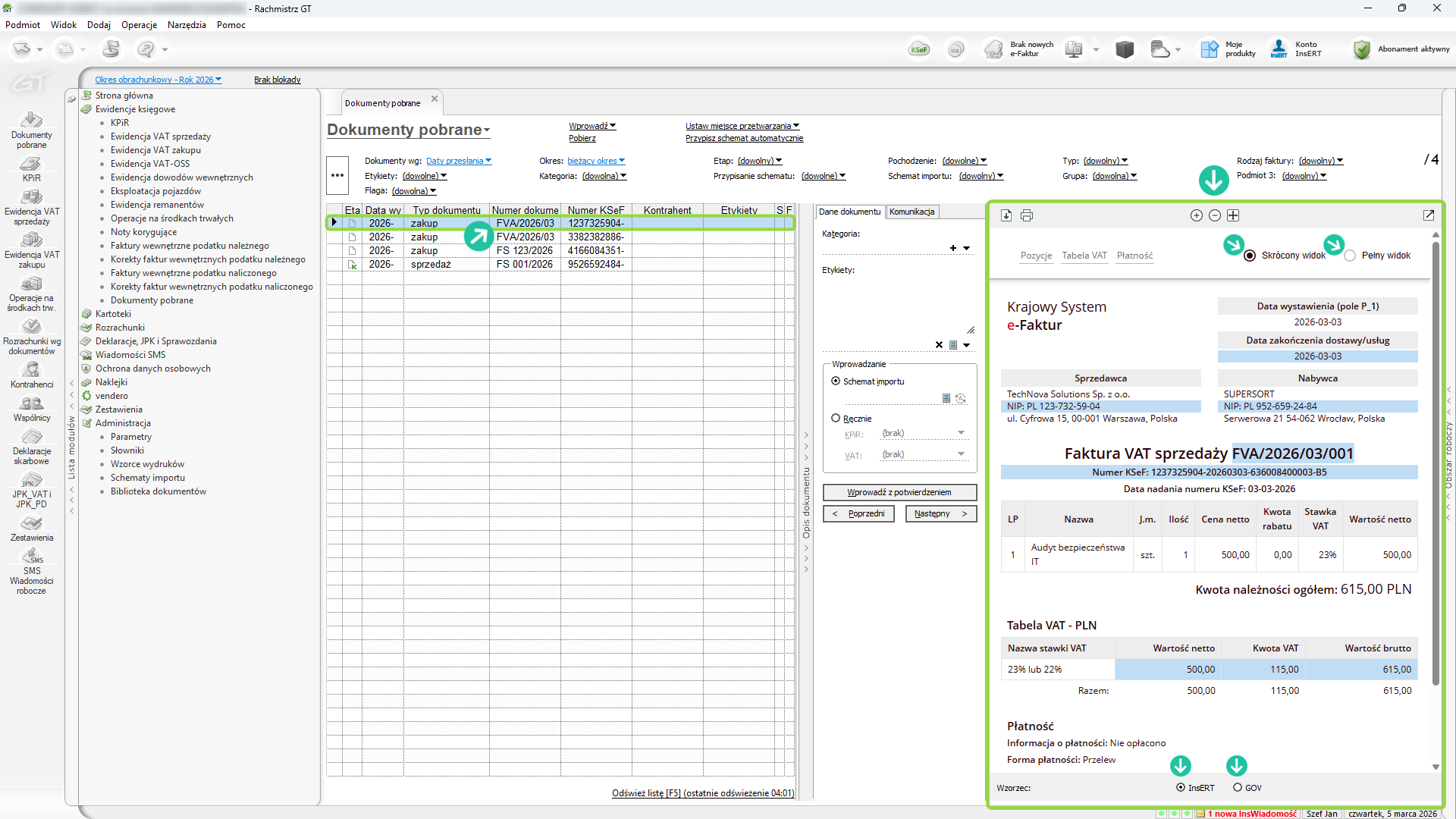
Korzystając z opcji dostępnych nad oknem podglądu możesz: zapisać e-fakturę na dysku jako PDF lub go wydrukować, a także przybliżać i oddalać oraz dopasowywać podgląd pliku do okna. W każdej chwili możesz otworzyć podgląd w osobnym oknie, dzięki czemu np. możesz zobaczyć plik na drugim monitorze.
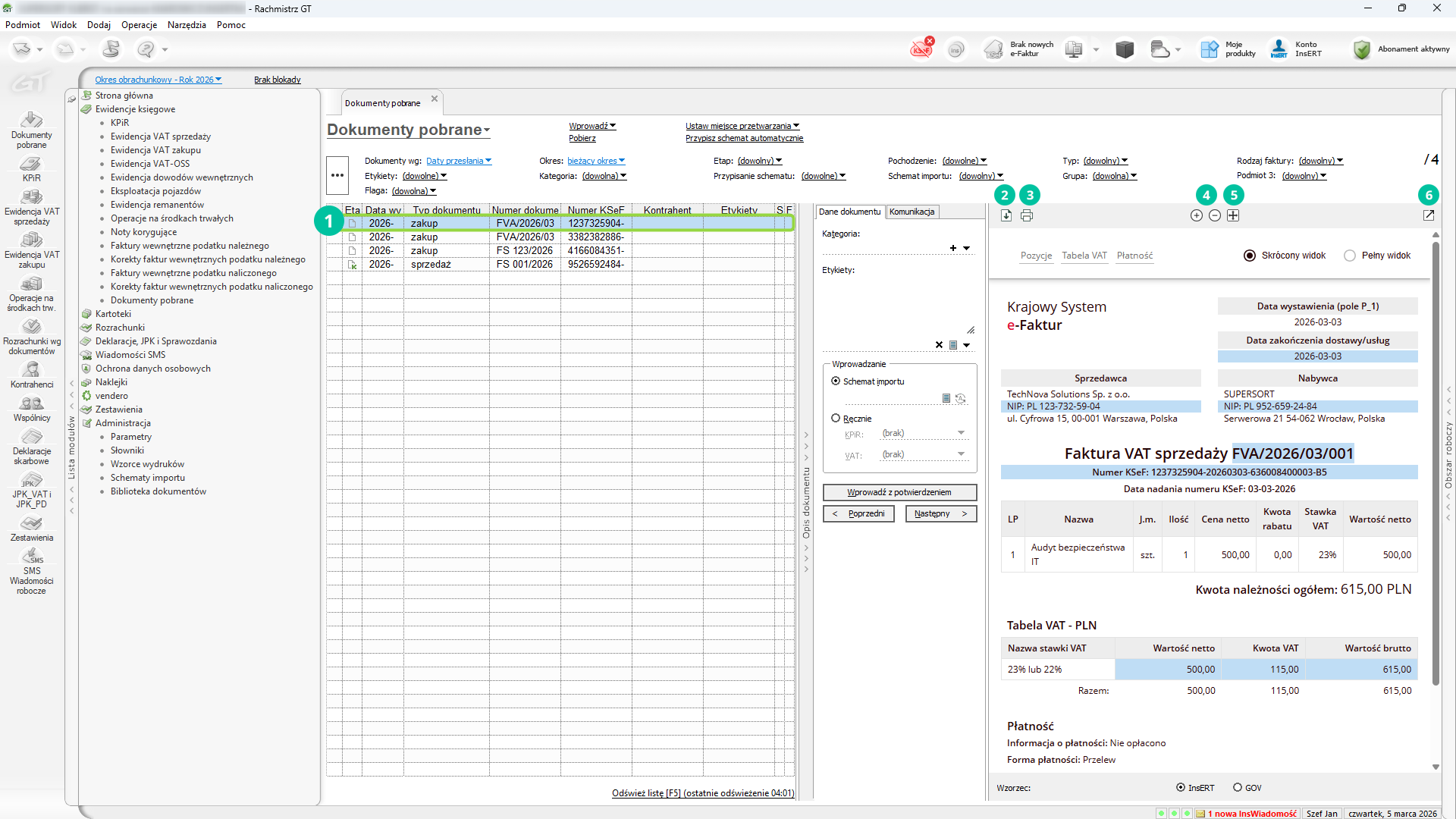
Po kliknięciu w wybraną e-Fakturę, na ekranie wyświetlony zostaje również Opis dokumentu wybranej e-Faktury. To właśnie w tym miejscu księgowy widzi wszystkie informacje wprowadzone wcześniej przez pracowników w Portalu Dokumentów – przede wszystkim treść opisu uzupełnionego przez pracownika w portalu dokumentów (Notatka księgowa w zakładce Komunikacja) oraz nadane etykiety (np. Towar handlowy czy Usługi obce). Nic nie stoi na przeszkodzie abyś w tym miejscu uzupełnił je samodzielnie.
Opierając się na tych informacjach, możesz tu od razu ustawić kluczowe parametry niezbędne do prawidłowego zadekretowania dokumentu. Wskażesz tu między innymi.:
- Kategorię dokumentu – pozwalającą na dodatkową klasyfikację kosztu lub przychodu w programie.
- Wprowadzenie – w tym miejscu możesz wybrać sposób dekretacji dokumentu.
- Ręcznie – Możesz tu określić jakie rodzaje zapisów księgowych mają być tworzone dla e-Faktury.
- Schemat importu – absolutnie kluczowy element automatyzacji. Możesz ręcznie wskazać z listy konkretny schemat, według którego program ma zaksięgować ten dokument, lub skorzystać z ikony automatycznego przypisania schematu (
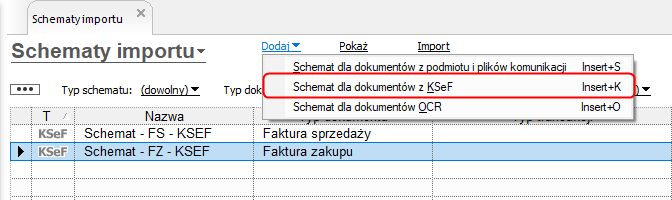
 ). Wybór opcji automatycznego przypisania schematu dopasuje odpowiedni schemat na podstawie wprowadzonych danych (np. typu dokumentu, nadanych etykiet, grupy czy kontrahenta), co pozwala na masową, bezobsługową dekretację wielu faktur jednocześnie. Warto dodać, że w programach linii GT należy samodzielnie stworzyć odpowiednie schematy dekretacji dla e-faktur.
- Etykiety księgowe – dodatkowe znaczniki analityczne, które ułatwią Ci późniejsze dekretowanie, filtrowanie i raportowanie w programie.
Wszelkie wprowadzane w tym oknie zmiany są zapisywane natychmiastowo, co znacznie przyspiesza pracę. Nie musisz zamykać okna, aby przejść do kolejnej faktury – korzystając z przycisków Poprzedni / Następny (widocznych w oknie), możesz płynnie poruszać się po całej liście pobranych dokumentów i opisywać je jeden po drugim.