Dekretacja e-Faktur odebranych z Portalu Dokumentów
Podstawowym zadaniem modułu Dokumenty pobrane jest ujmowanie odebranych e-faktur w ewidencjach księgowych programów Rachmistrz GT lub Rewizor GT. Dostępne w module opcje pozwalają na sprawną dekretację e-Faktur z KSeF do ewidencji VAT zakupu oraz sprzedaży, a także do KPiR lub Ksiąg Rachunkowych. Dzięki temu, że pracujemy na strukturalnych plikach XML pobranych bezpośrednio z ministerstwa, a nie na tradycyjnych skanach i mechanizmach OCR, zyskujesz stuprocentową pewność, że wszystkie kluczowe dane z tabel, daty czy numery NIP zostaną odczytane absolutnie bezbłędnie.
Co do zasady, dekretacja e-Faktur może odbywać się na dwa sposoby:
- Wprowadź z potwierdzeniem – użytkownik sam decyduje o tym, do jakich ewidencji trafiają dokumenty, może wpływać na dane wprowadzane do tworzonych zapisów, a na koniec sam decyduje o zapisaniu faktur w odpowiednich ewidencjach.
- Wprowadź automatycznie – z wykorzystaniem schematów importu, definiowanych w programie. W zależności od ustawionego typu odebranego dokumentu, a także kategorii czy cech kontrahenta, program dobiera odpowiedni schemat, wg którego automatycznie dekretuje fakturę z Portalu Dokumentów do stosownych ewidencji księgowych.
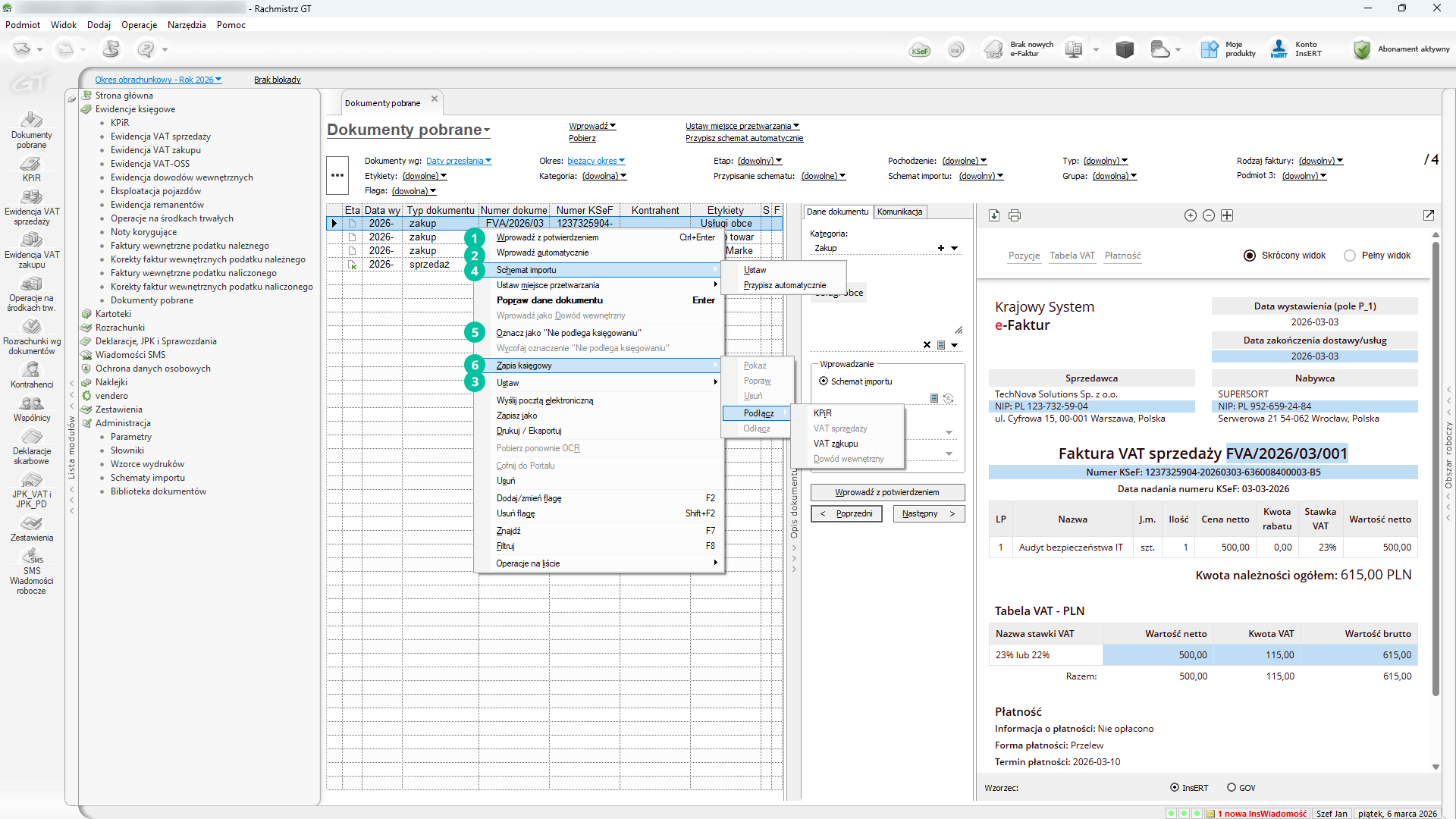
Wszystkie opcje związane z dekretacją faktur odbieranych w Portalu Dokumentów dostępne są w górnym menu Operacje lub menu kontekstowym (prawy klawisz myszy na dokumencie) modułu Dokumenty pobrane.
- Ustaw – to niezwykle przydatne narzędzie pozwalające na szybką modyfikację parametrów dokumentu jeszcze przed jego zaksięgowaniem. Rozwijając to polecenie, zyskujesz dostęp do zmiany kluczowych właściwości, takich jak: Sposób wprowadzania (gdzie możesz odgórnie narzucić konkretny Schemat importu lub wymusić wprowadzanie Ręczne), Etykiety, Kategoria, Grupa, Data dokumentu czy Miesiąc rozliczeniowy. Opcja ta doskonale sprawdza się przy pracy zbiorczej – wystarczy zaznaczyć kilka e-faktur na liście, by za pomocą jednego kliknięcia zaktualizować ich parametry.
- Schemat importu – pod tą pozycją kryją się dwie bardzo przydatne funkcje zarządzania wzorcami księgowymi. Opcja Ustaw pozwala na ręczne, odgórne przypisanie konkretnego schematu do zaznaczonych e-faktur (to doskonałe narzędzie, gdy chcesz mieć absolutną pewność, że program użyje wskazanego wzorca i zignoruje domyślną opcję auto). Z kolei opcja Przypisz automatycznie zmusza program do natychmiastowego przeanalizowania danych faktury i podpięcia pasującego schematu jeszcze przed fizycznym rozpoczęciem księgowania. To świetny sposób, aby z wyprzedzeniem zweryfikować, jaki schemat system dopasował na podstawie wprowadzonych etykiet czy kategorii.
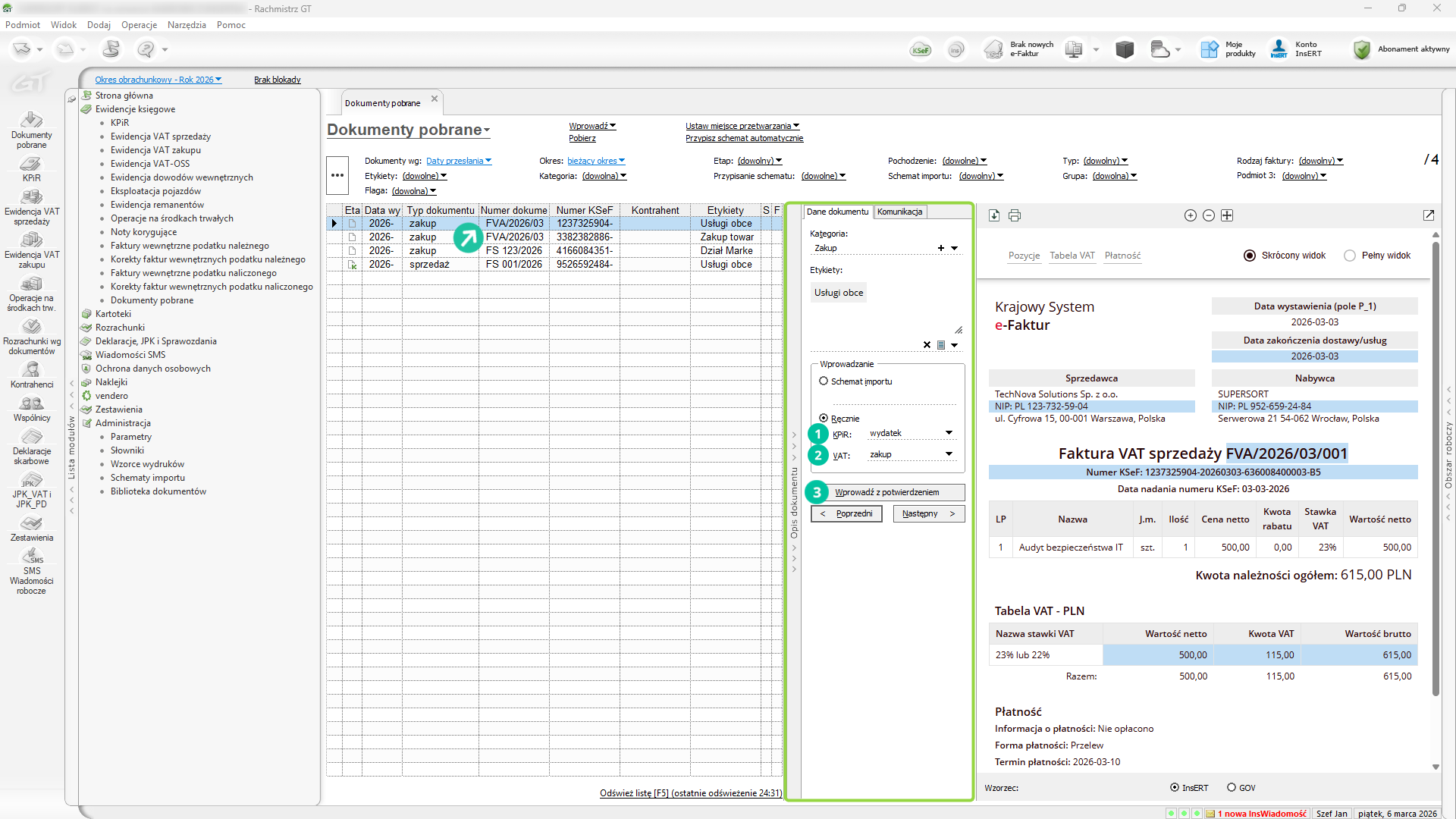
Wprowadzanie dokumentów z potwierdzeniem to metoda, która daje Ci pełną kontrolę nad każdym etapem księgowania. Aby praca przebiegała najsprawniej, zaleca się wcześniejsze uzupełnienie parametrów w środkowym panelu, w zakładce Dane dokumentu. Oczywiście, możesz w tym miejscu skorzystać z gotowego schematu importu (jeśli został wcześniej przygotowany), jednak w naszym przykładzie określimy wszystkie opcje całkowicie ręcznie, aby dobrze zrozumieć ten proces.
W sekcji Opis dokumentu (w środkowym panelu) wybierz wprowadzanie ręczne, a następnie określ z rozwijanych list rodzaj planowanego zapisu dla ewidencji KPiR oraz VAT. Po uzupełnieniu tych danych kliknij hiperlink Wprowadź z potwierdzeniem.
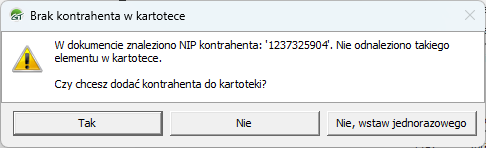
Jeśli na tym etapie program nie odnajdzie w Twojej bazie kartoteki kontrahenta widniejącego na e-fakturze, automatycznie wyświetli okno z propozycją działania. Możesz w nim zdecydować się na szybkie dodanie nowej kartoteki, wstawienie kontrahenta jednorazowego lub rezygnację z przypisania (niewstawianie żadnej kartoteki), co będzie wiązało się z koniecznością jej ręcznego uzupełnienia na dalszym etapie opracowywania dokumentu.
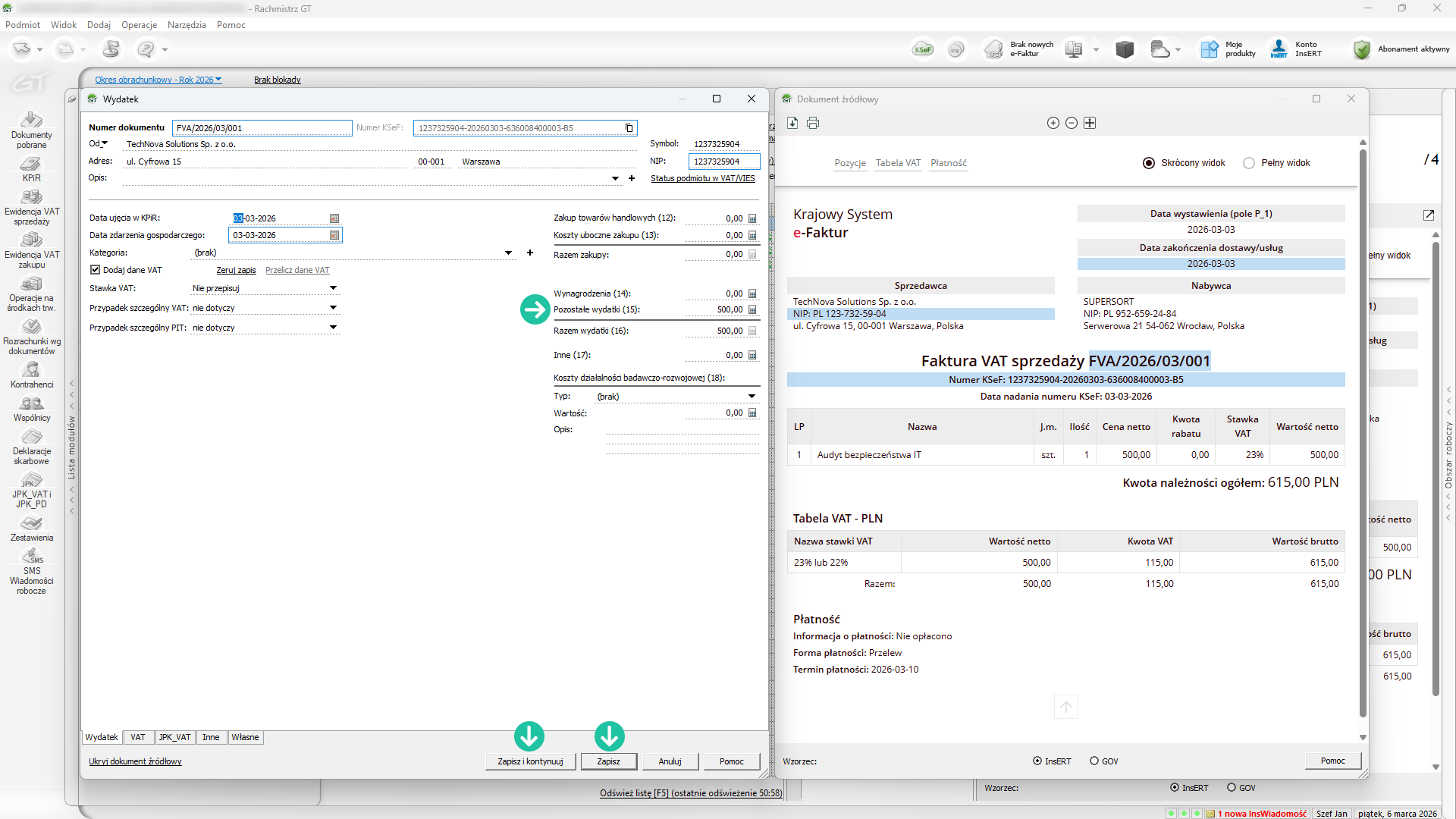
Na ekranie wyświetlą się jednocześnie dwa okna: formularz zapisu księgowego (Przychód lub Wydatek) oraz podgląd dokumentu źródłowego odebranego z KSeF. Sprawdź wyświetlane informacje i ewentualnie uzupełnij brakujące pola (np. Opis zdarzenia gospodarczego), a następnie przełącz formularz na zakładkę VAT.
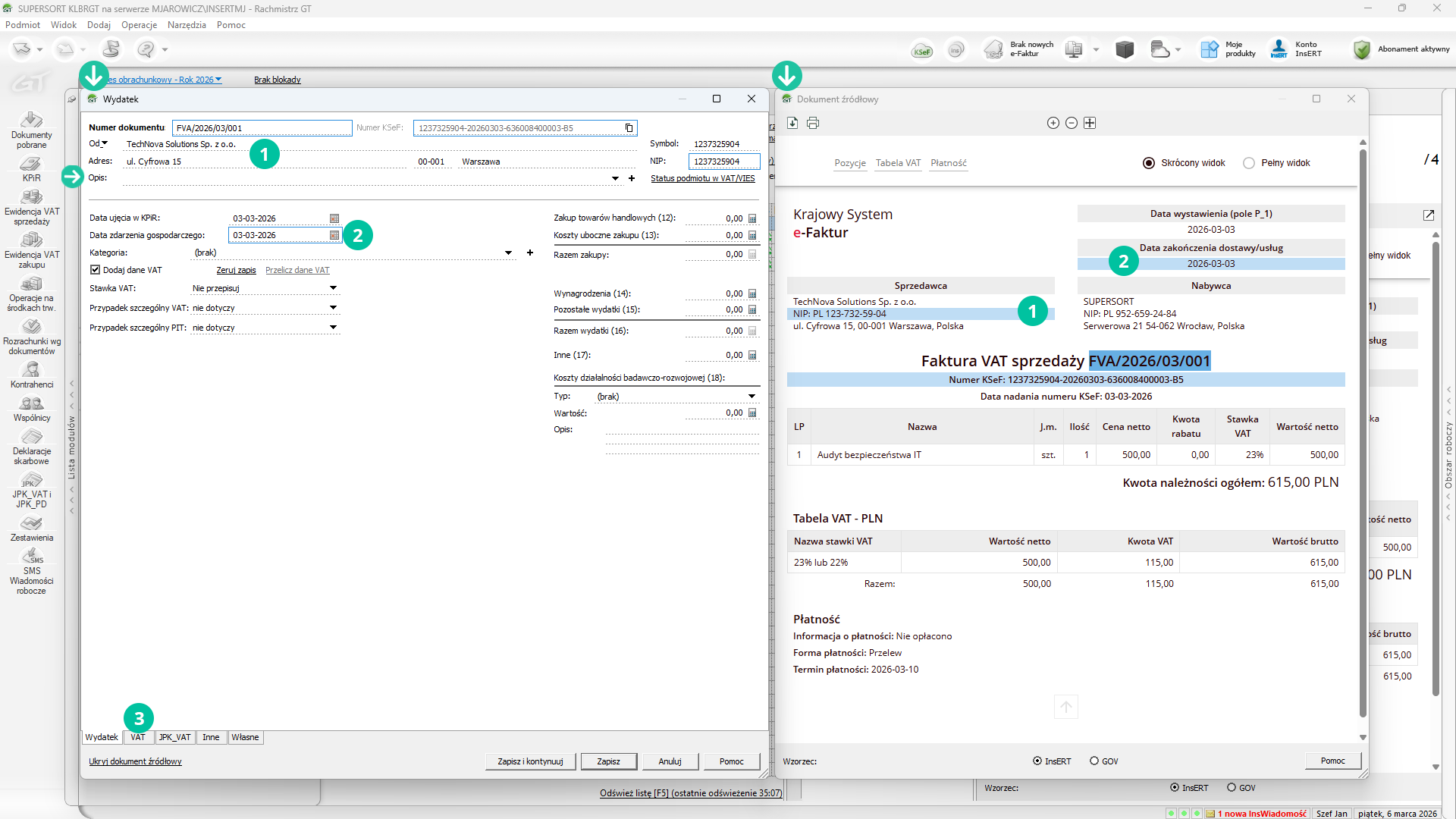
Zobaczysz tam tabelę z wartościami VAT. W przeciwieństwie do tradycyjnych skanów i systemów OCR, tutaj nie musisz weryfikować jakości odczytu znaków – dane pochodzą prosto ze strukturalnego pliku XML e-faktury, co gwarantuje ich absolutną, stuprocentową zgodność z dokumentem oryginalnym. Wystarczy, że klikniesz hiperlink Przelicz wartość wydatku (lub analogicznie przychodu).
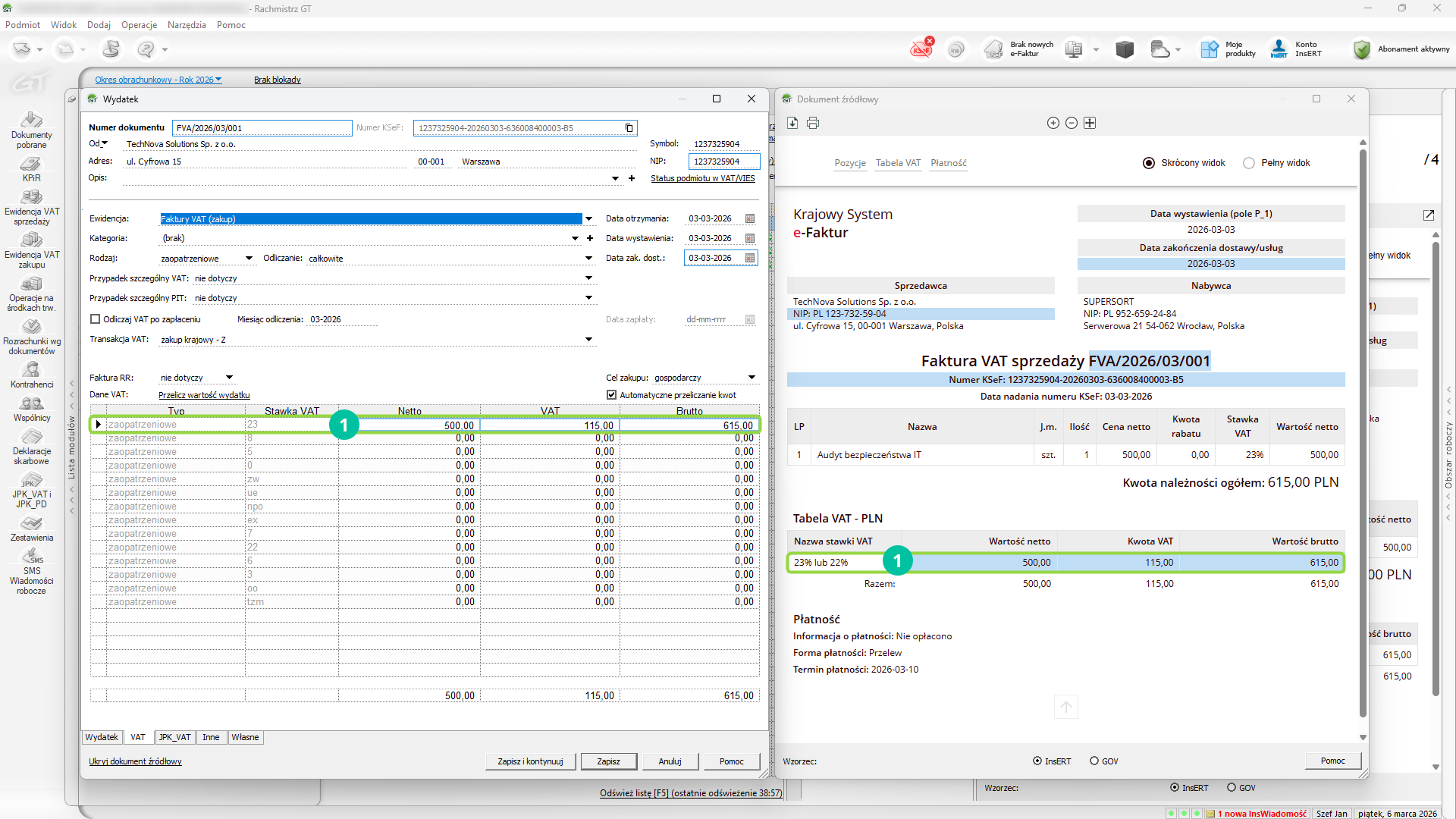
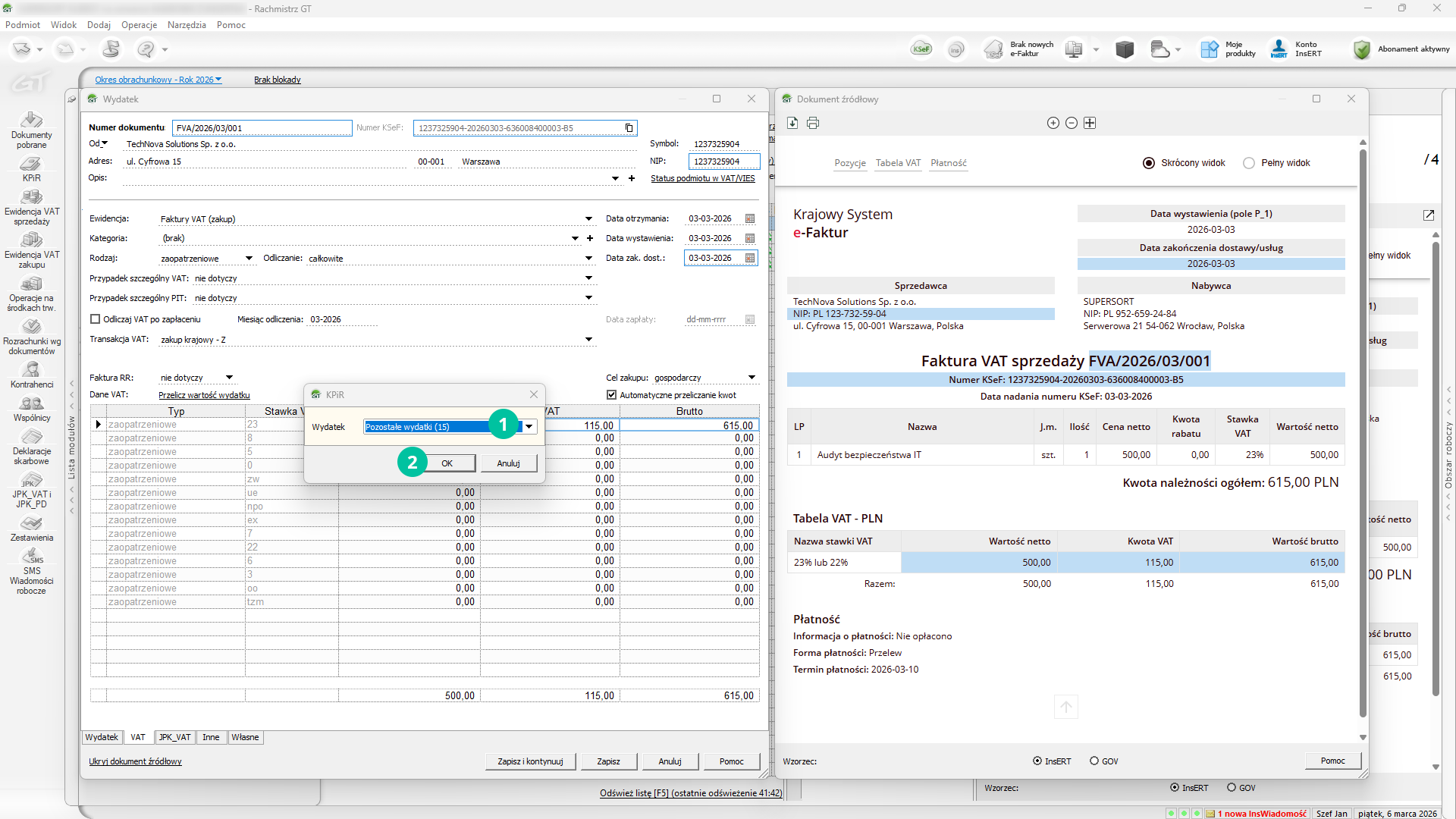
W oknie KPiR wybierz kolumnę przychodu, do której ma trafić przeliczona wartość. W przedstawianym przykładzie będą to Pozostałe wydatki (15). Po wyborze rodzaju przychodu kliknij OK.
Program poinformuje Cię o pomyślnym przeliczeniu wartości. Wróć na główną zakładkę formularza (Przychód/Wydatek) i upewnij się, że odpowiednia kwota została prawidłowo przeniesiona do wybranej kolumny księgi.
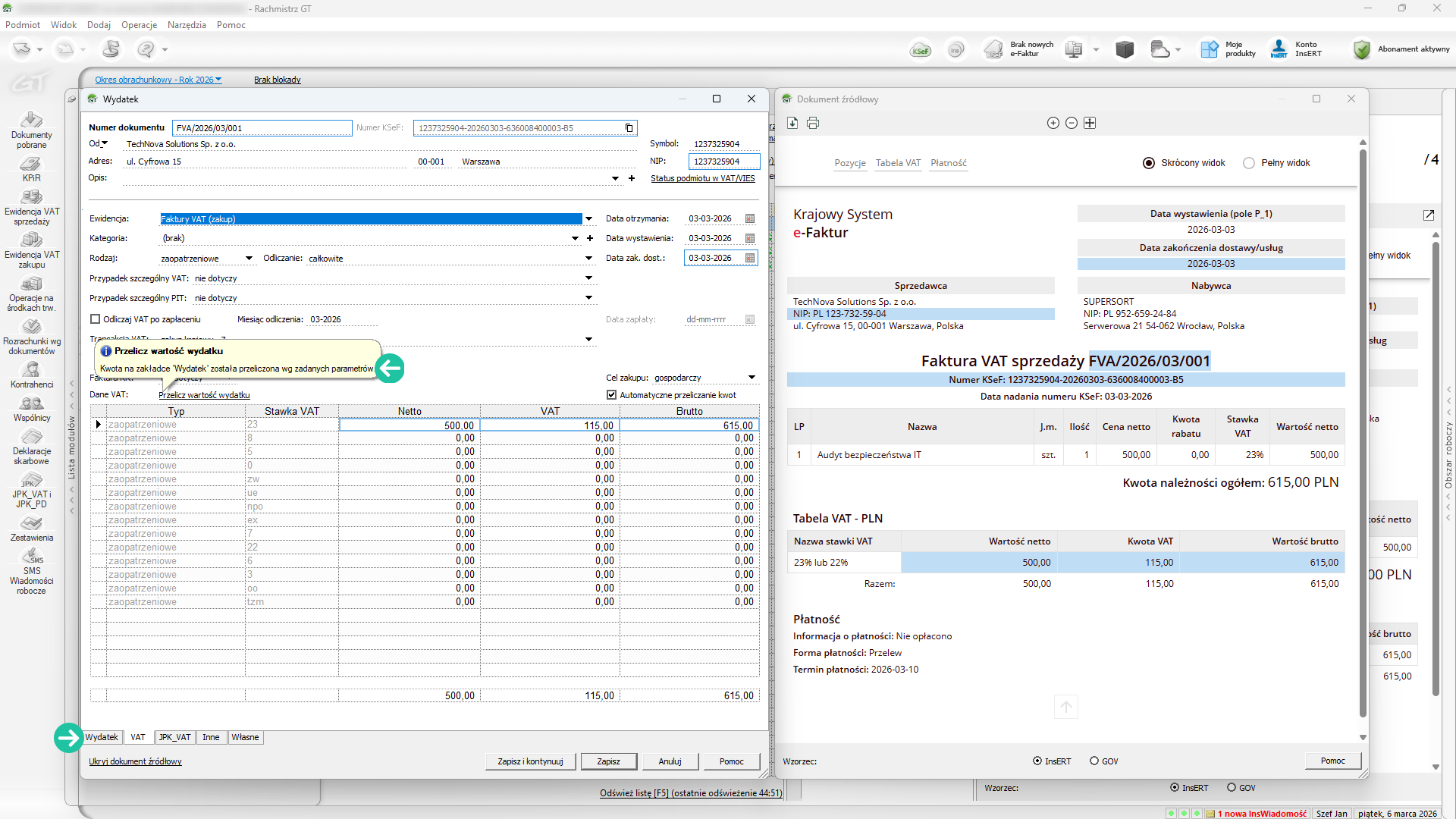
Jeśli wszystko się zgadza, sfinalizuj operację, klikając przycisk Zapisz. Spowoduje to natychmiastowe utworzenie zapisu w KPiR oraz w ewidencji VAT. Jeśli dekretujesz dokumenty seryjnie, doskonałym wyborem będzie opcja Zapisz i kontynuuj – zachowa ona obecny dokument i od razu otworzy formularz dla kolejnej e-faktury z Twojej listy.
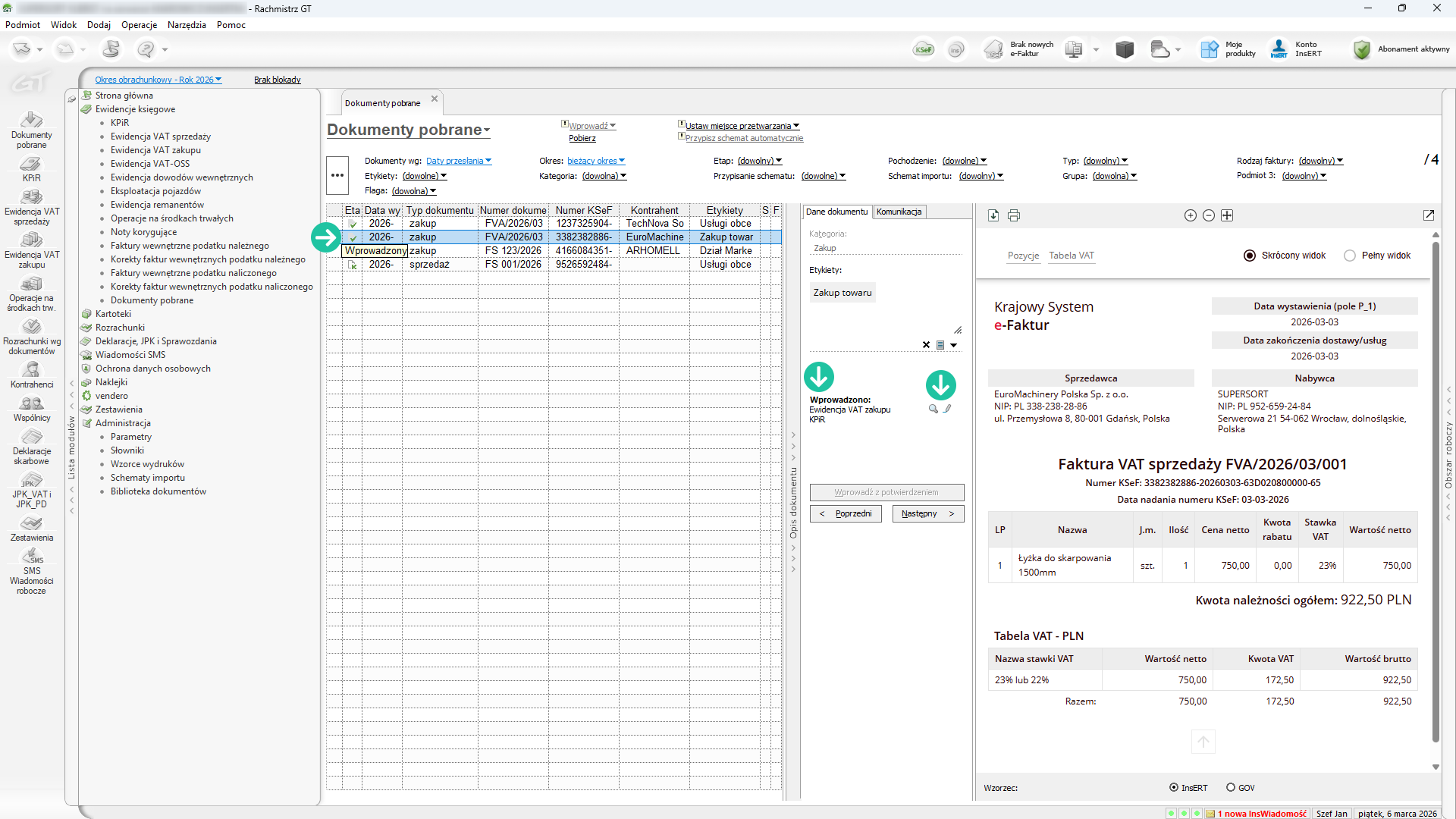
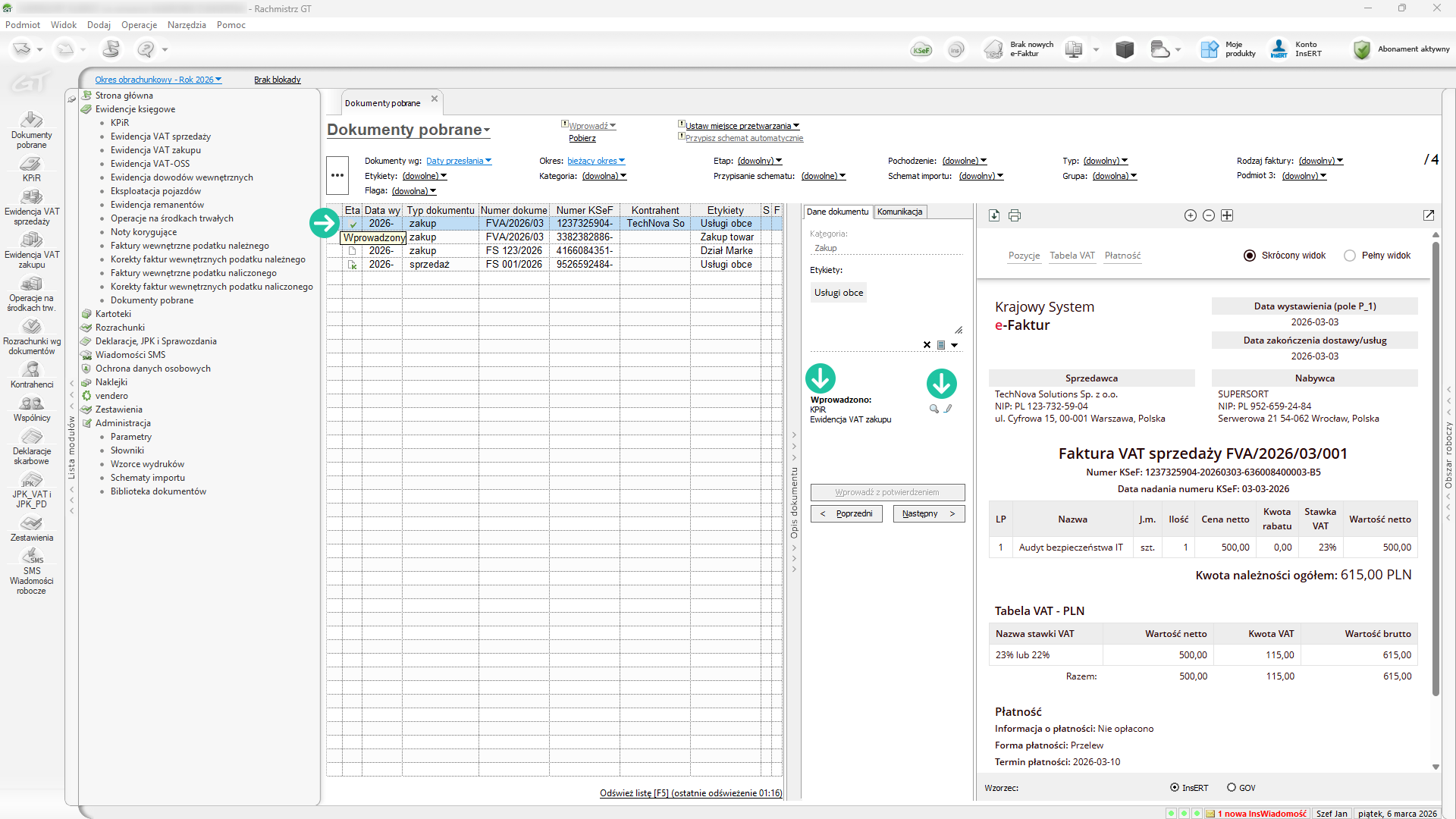
Pomyślnie zaksięgowana e-faktura otrzyma odpowiedni status, co od razu zauważysz w kolumnie Etap na liście głównej oraz w środkowym panelu w zakładce Dane dokumentu. Z tego poziomu możesz w każdej chwili błyskawicznie podejrzeć powiązany zapis księgowy lub otworzyć go do edycji.
Wykorzystanie opcji automatycznego wprowadzania to najszybszy sposób na zaksięgowanie dokumentów, który wymaga jedynie wcześniejszego wskazania odpowiedniego schematu importu w sekcji Wprowadzanie (w środkowym panelu).
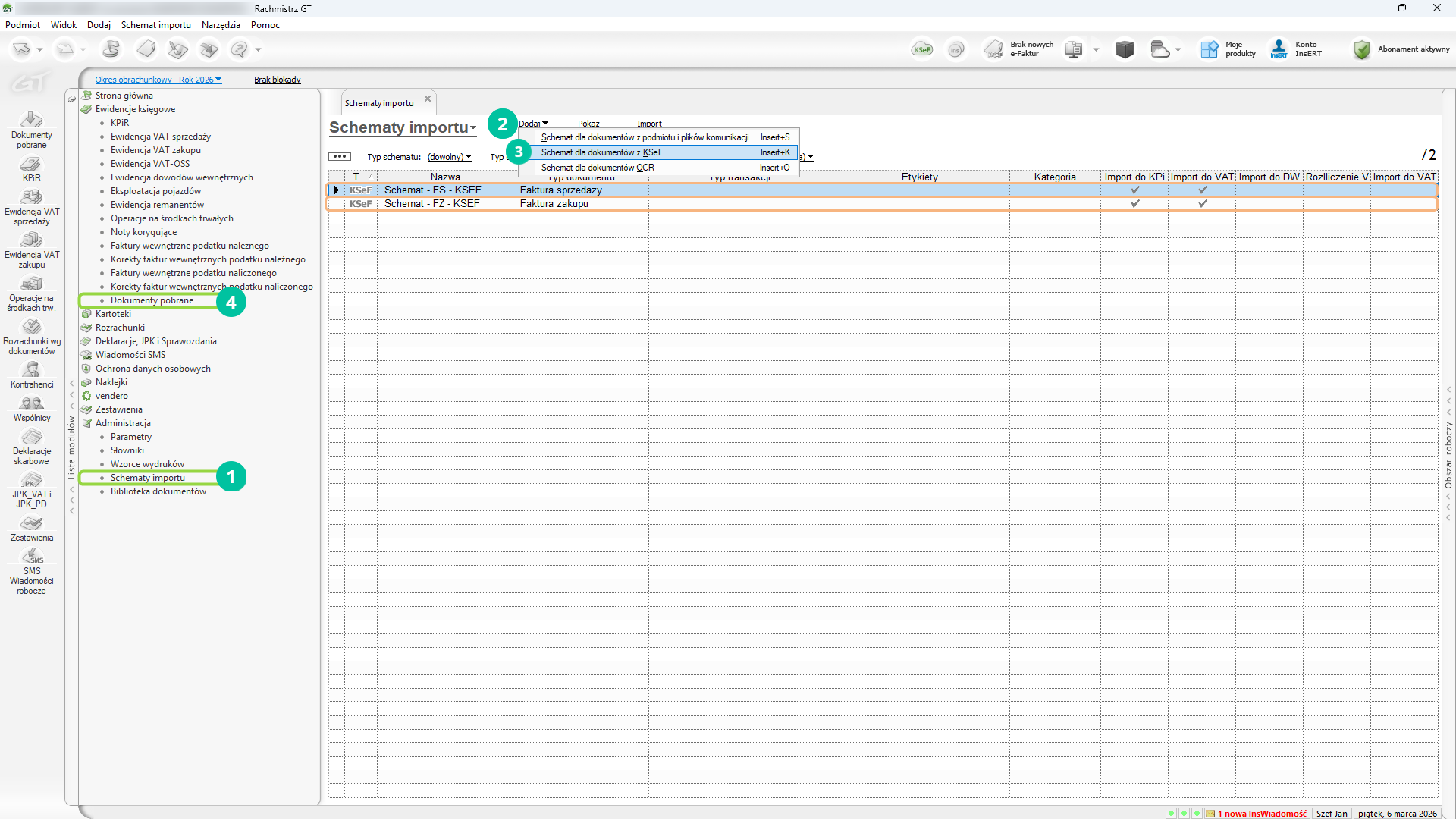
Warto pamiętać, że same schematy importu przygotowuje się w różnych miejscach, w zależności od używanego programu księgowego. W przypadku programu Rachmistrz GT należy przejść do modułu Administracja, a następnie wybrać Schematy importu. Z kolei w Rewizorze GT odszukasz je, wchodząc w moduł Ewidencje pomocnicze i wybierając Schematy importu i dekretacji. Aby zdefiniować nowy wzorzec, wystarczy w odpowiednim module kliknąć opcję Dodaj i skonfigurować schemat dedykowany e-fakturom.
Gdy masz już przygotowane schematy, wróć do modułu Dokumenty pobrane.
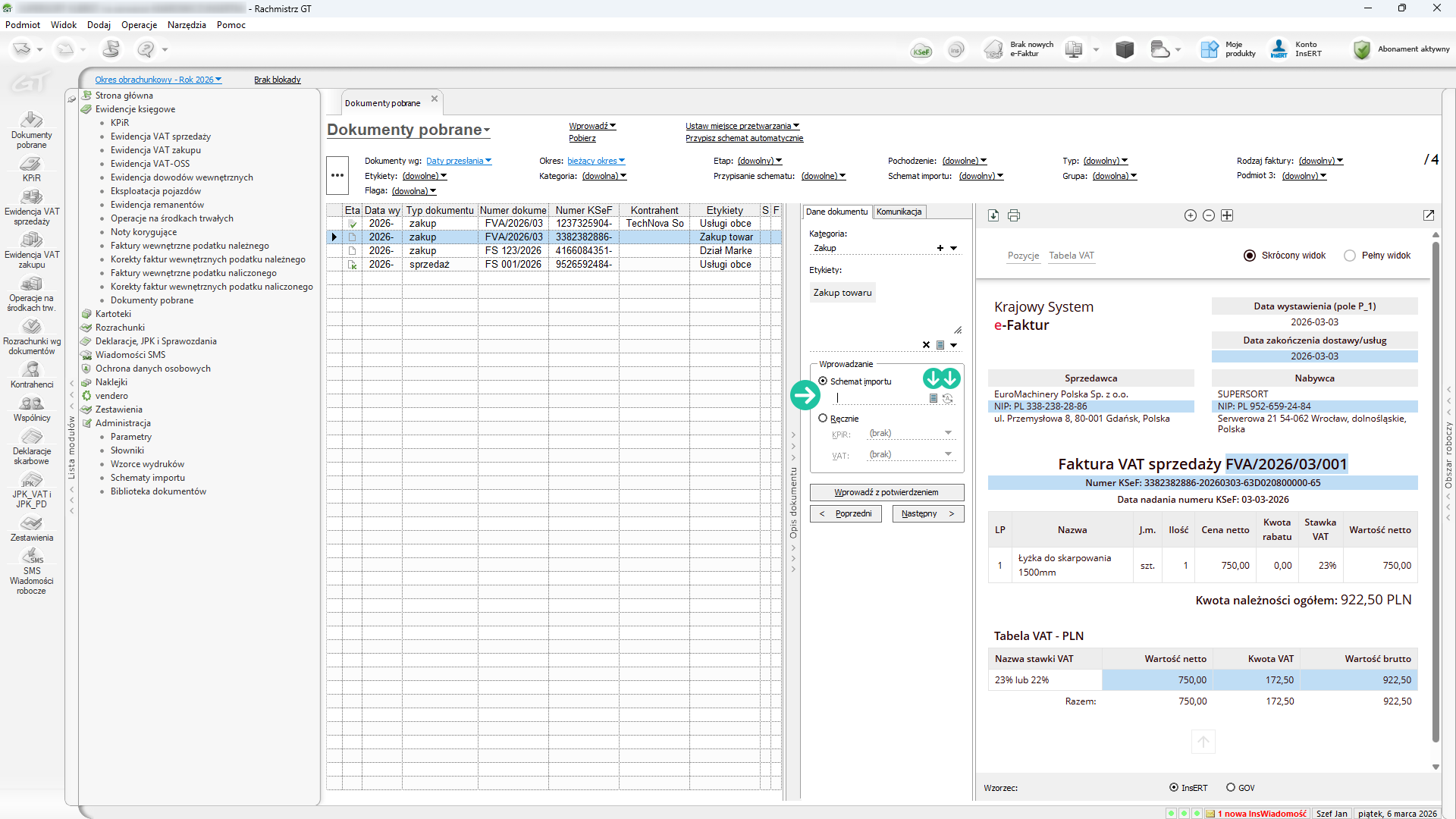
Zaznacz na liście e-Fakturę, którą chcesz zaksięgować. Przy pojedynczym zaznaczaniu e-faktur, w panelu opisu dokumentu wybierz z listy odpowiedni schemat importu lub zdecyduj się na jego automatyczne dopasowanie.
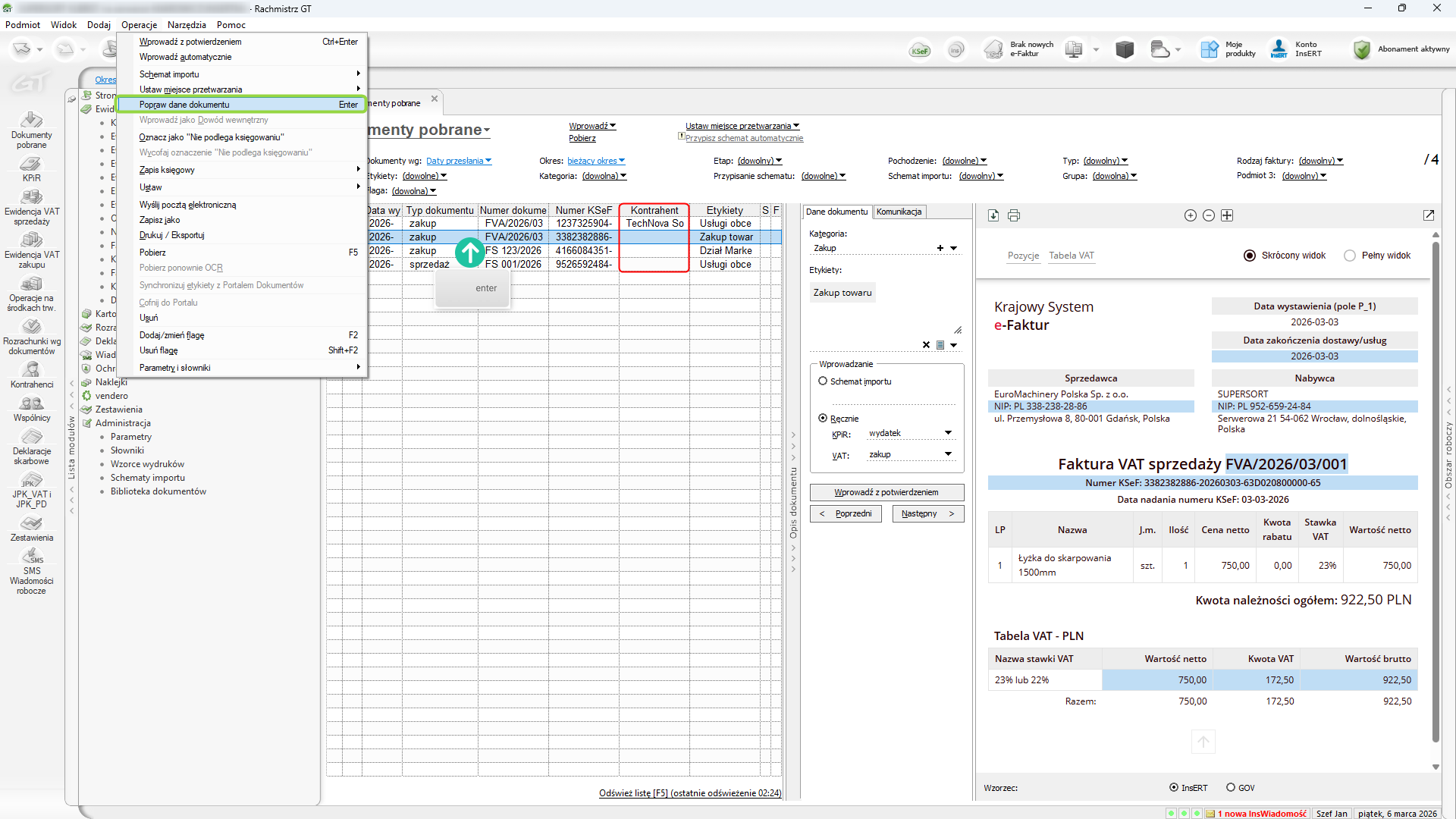
Zanim rozpoczniesz dekretację automatyczną, upewnij się jeszcze, czy do pobranych e-Faktur zostali poprawnie przypisani kontrahenci z bazy programu księgowego. Jeśli zajdzie potrzeba uzupełnienia tych informacji, po prostu zaznacz wybrany dokument na liście i wciśnij klawisz Enter, bądź skorzystaj z górnego menu Operacje, wybierając stamtąd opcję Popraw dane dokumentu.
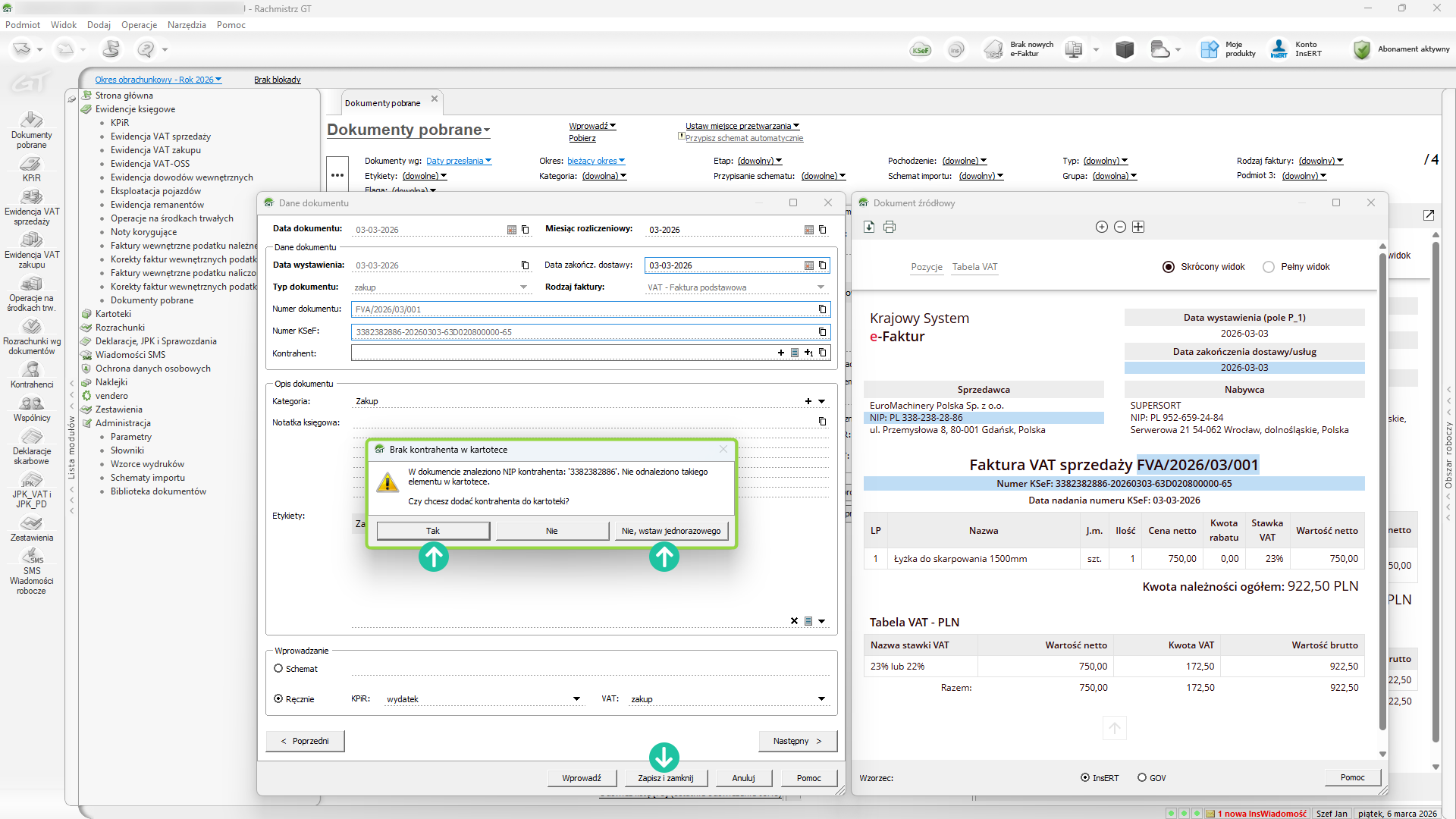
Jeśli na tym etapie program nie odnajdzie w Twojej bazie kartoteki kontrahenta widniejącego na e-fakturze, automatycznie wyświetli okno z propozycją działania. Możesz w nim zdecydować się na szybkie dodanie nowej kartoteki, lub wstawienie kontrahenta jednorazowego. Rezygnację z przypisania (niewstawianie żadnej kartoteki), nie jest wskazana przy korzystaniu z automatycznej dekretacji e-Faktur. Po przypisaniu kontrahenta kliknij Zapisz i zamknij.
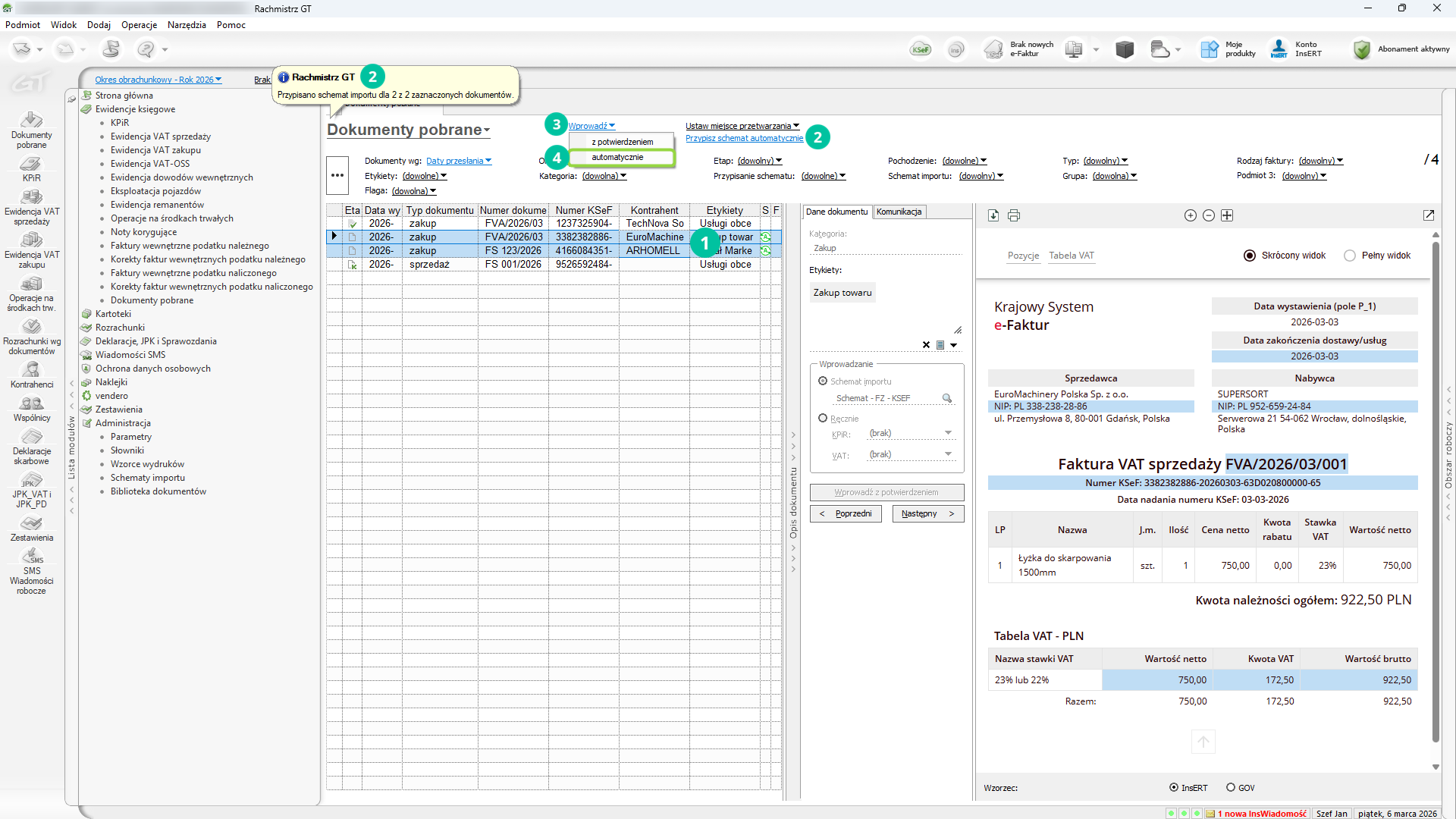
Opcja dekretacji automatycznej znakomicie sprawdza się przy pracy zbiorczej, dlatego możesz zaznaczyć wiele dokumentów jednocześnie, używając myszy z wciśniętym klawiszem Ctrl lub skrótu Ctrl+A, by szybko objąć wszystkie pozycje na liście. Następnie skorzystaj z hiperlinku Przypisz schemat automatycznie. Na koniec kliknij w hiperlink Wprowadź -> automatycznie.
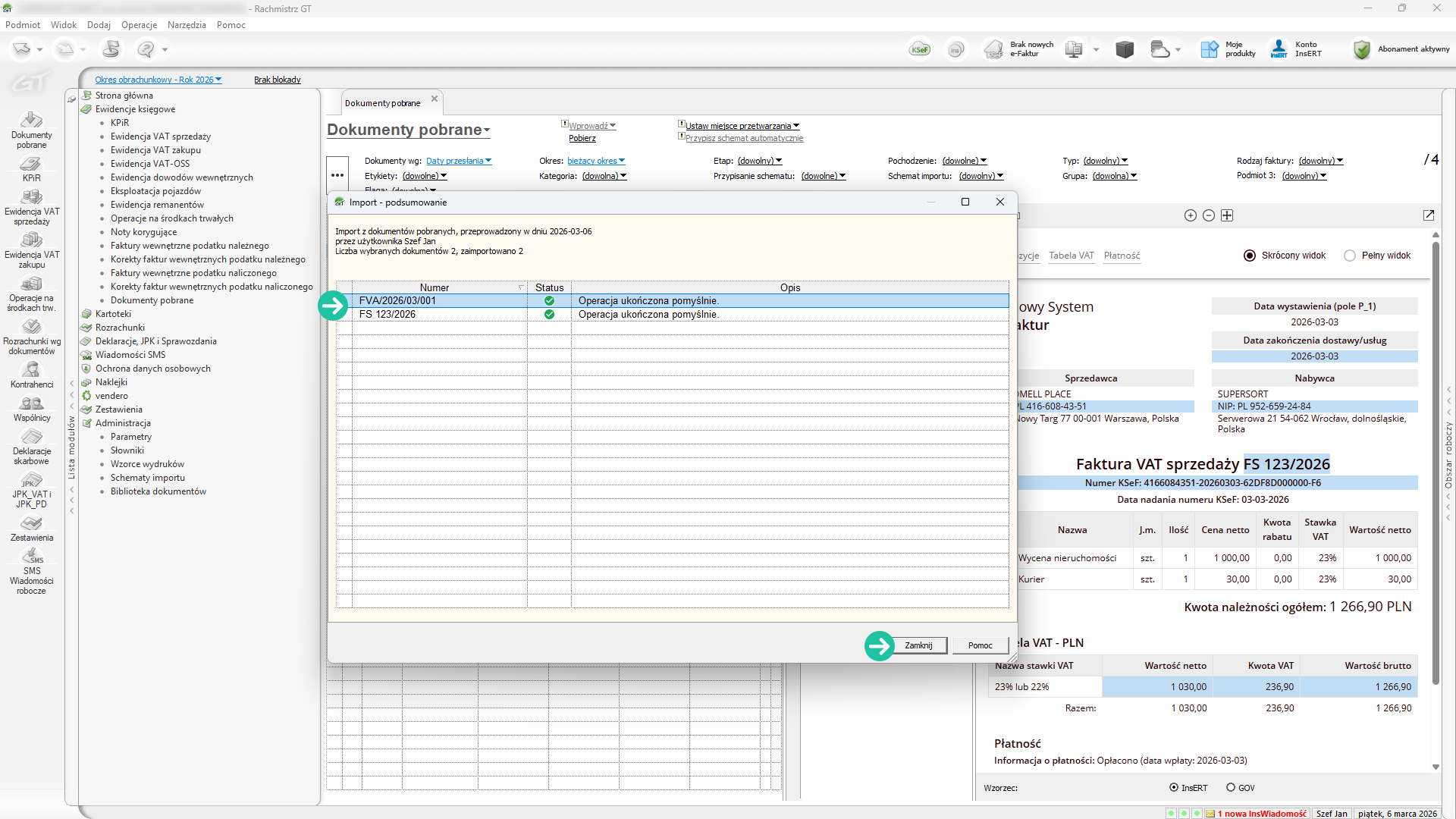
Program natychmiast rozpocznie proces importu w tle, wykorzystując precyzyjne dane z plików XML pobranych z Krajowego Systemu e-Faktur. Po zakończeniu operacji na ekranie wyświetli się okno podsumowujące przebieg procesu, w którym znajdziesz informację o pozytywnym ukończeniu importu. Po zapoznaniu się z komunikatem po prostu kliknij przycisk Zamknij. .
Pomyślnie zaksięgowane e-faktury otrzymają odpowiedni status, co od razu zauważysz w kolumnie Etap na liście głównej oraz w środkowym panelu w zakładce Dane dokumentu. Z tego poziomu możesz w każdej chwili błyskawicznie podejrzeć powiązany zapis księgowy lub otworzyć go do edycji.