Instalacja Integratora
Zanim zaczniesz konfigurację integratora, musisz go zainstalować na komputerze, który będzie odpowiedzialny za synchronizację danych pomiędzy aplikacją zarezerwuj.pl a programem Subiekt nexo PRO.
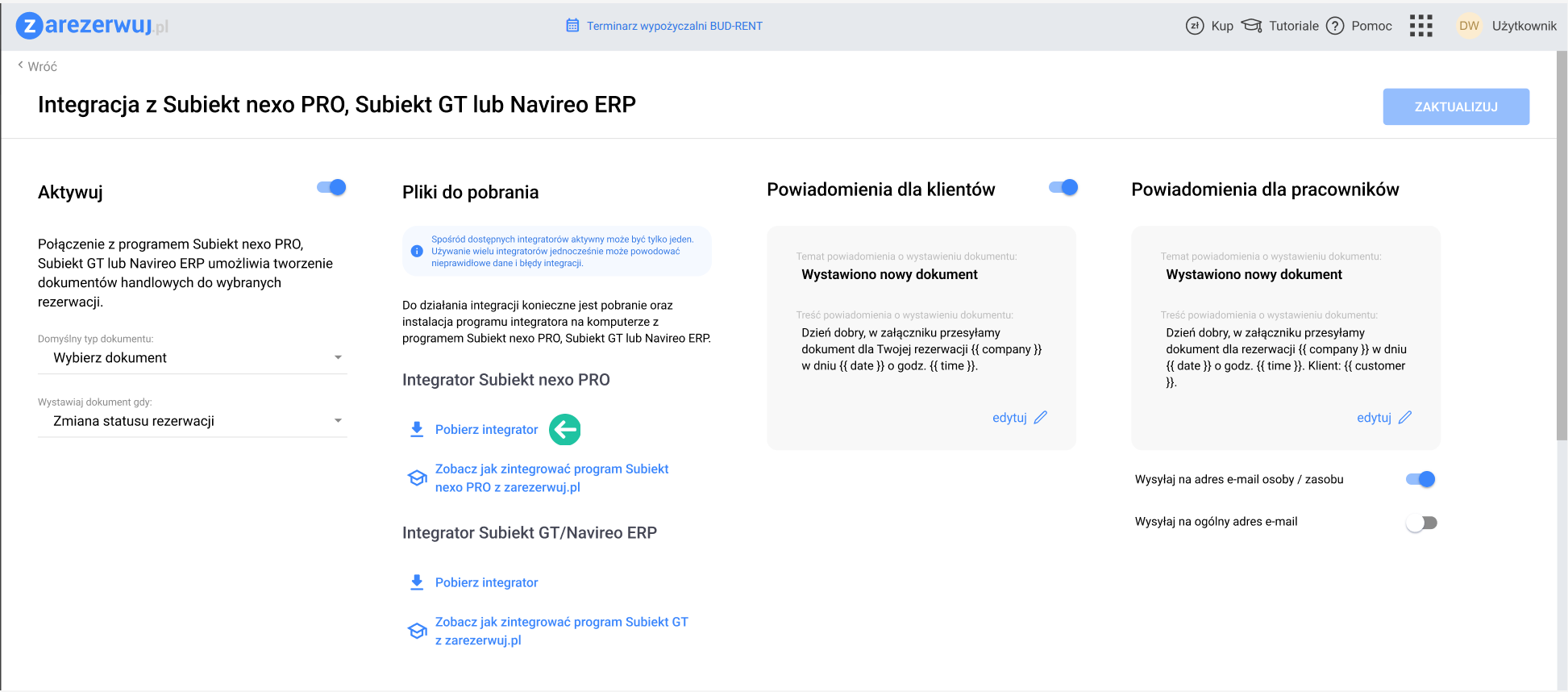
Pobierz integrator bezpośrednio ze strony ustawień Integracji, a następnie zainstaluj go.
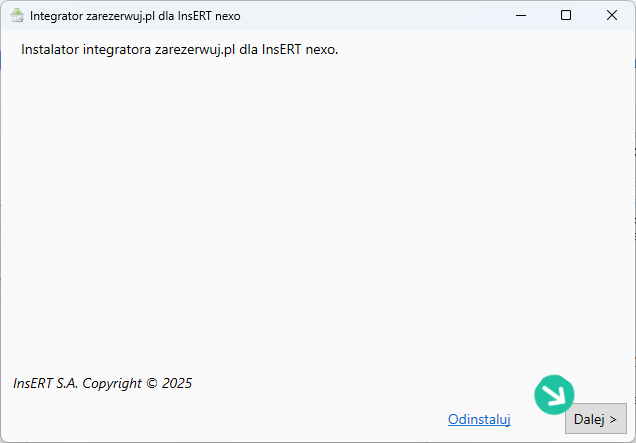
Po pobraniu pliku instalacyjnego dedykowanego dla Subiekta nexo PRO, uruchom go. Na ekranie powitalnym kreatora kliknij Dalej, aby rozpocząć proces.
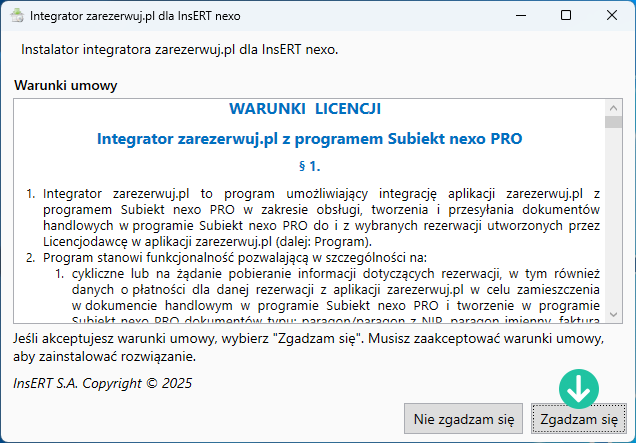
Zapoznaj się z treścią umowy licencyjnej i zaakceptuj jej warunki.
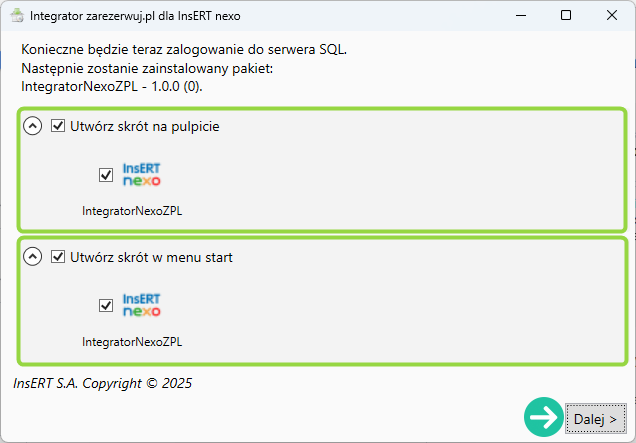
W kolejnym kroku zdecyduj gdzie mają zostać zainstalowane skróty integratora. Po dokonaniu wyboru kliknij Dalej.
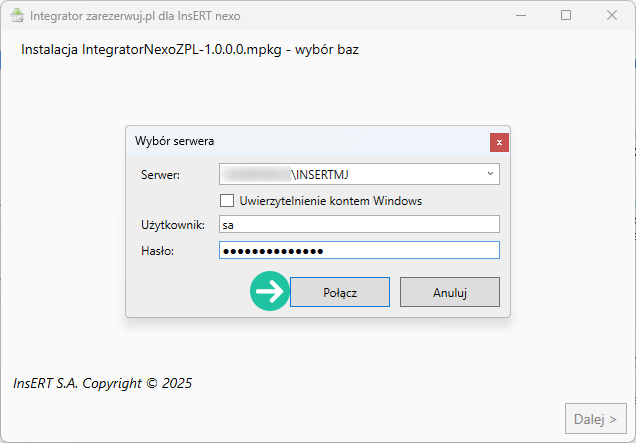
Instalator wyświetli okno konfiguracji połączenia z serwerem bazy danych. Parametry serwera SQL (jego nazwa oraz sposób logowania) zazwyczaj podpowiadają się automatycznie. Jeśli widoczne dane są prawidłowe, kliknij przycisk Połącz. W przeciwnym razie wprowadź właściwe dane serwera, na którym pracuje Twój Subiekt nexo PRO, i nawiąż połączenie.
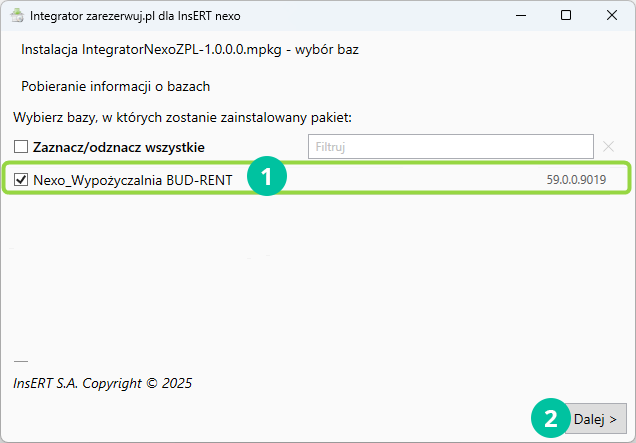
Gdy połączenie z serwerem zostanie pomyślnie nawiązane, na ekranie pojawi się lista wszystkich podmiotów (baz danych) zarejestrowanych na danej instancji SQL. Z dostępnego zestawienia wybierz ten podmiot, z którym ma współpracować integrator zarezerwuj.pl. Jest to kluczowy moment konfiguracji, ponieważ to właśnie w tej bazie będą automatycznie wystawiane dokumenty sprzedażowe generowane na podstawie rezerwacji. Po zaznaczeniu właściwej firmy kliknij Dalej.
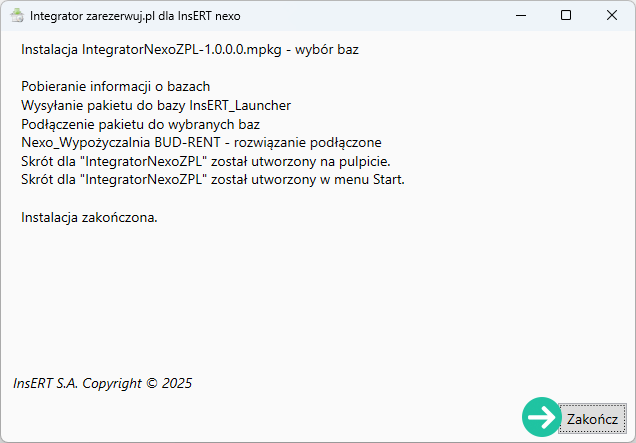
Po pomyślnym zakończeniu wszystkich operacji instalator wyświetli okno z potwierdzeniem. Kliknij przycisk Zakończ, aby zamknąć kreatora instalacji.